Как восстановить данные с зашифрованного диска BitLocker
-
Автор:
Dmytriy Zhura

-
Редактор:
Andrey Mareev



Прочитайте о восстановлении данных с дисков, защищённых технологией BitLocker. Надёжное шифрование эффективно скрывает информацию от несанкционированного доступа, однако оно не защищает от аппаратных сбоев или ошибок пользователя. Случайное удаление документов в обход Корзины, некорректное форматирование раздела или повреждение файловой системы — типичные ситуации, при которых доступ к диску внезапно пропадает.
- Особенности шифрования BitLocker
- Подключение зашифрованных дисков к ПК
- СПОСОБ 1. Восстановление системного диска
- СПОСОБ 2. Восстановление данных с подключённого HDD
- СПОСОБ 3. Восстановление зашифрованной USB-флешки
- Заключение
- Часто задаваемые вопросы
- Комментарии
В таких случаях наличие криптографической защиты лишь усложняет ситуацию, но ни в коем случае не означает безвозвратную потерю данных. Ниже мы пошагово рассмотрим, как эффективно восстановить файлы с зашифрованных системных дисков, дополнительных жёстких дисков и портативных флеш-накопителей с помощью Hetman Partition Recovery. Особенно удобно и критически важно то, что этот инструмент позволяет безопасно разблокировать и восстановить зашифрованные диски непосредственно в привычной рабочей среде — будь то Windows 11, macOS Sonoma или Ubuntu Linux.

Восстановление данных с зашифрованных накопителей BitLocker
Особенности шифрования BitLocker
Чтобы снять криптографическую защиту с любого устройства хранения, первым шагом необходимо использовать стандартный пароль, который вы создали в начале процесса шифрования.
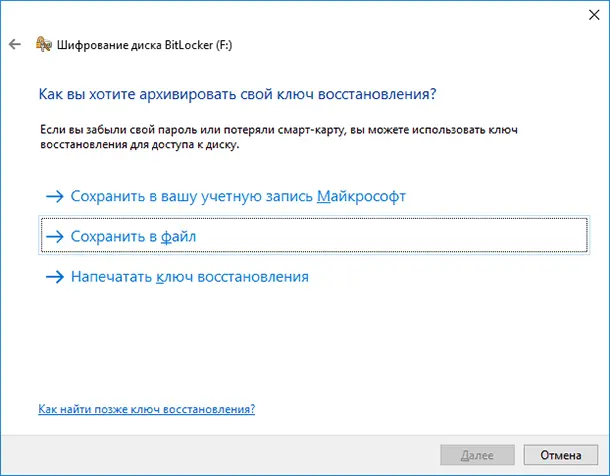
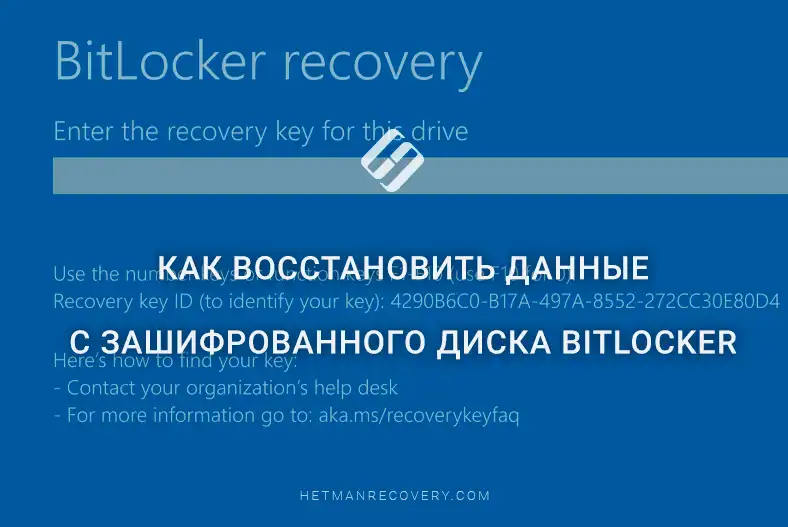
Если он утерян или не подходит, ключевую роль играет ваш 48-значный ключ восстановления, официально называемый Recovery key. В большинстве случаев этот код автоматически сохраняется в вашей учётной записи Microsoft или хранится на диске в виде обычного текстового файла .txt.

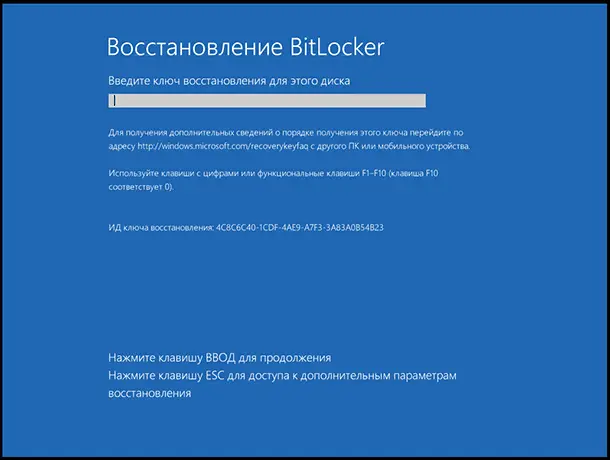
При поиске нужного ключа обязательно обращайте внимание на Key ID. Программа отобразит этот уникальный код в окне разблокировки, поэтому всё, что вам нужно сделать, — сравнить его с данными в учётной записи или в сохранённом текстовом документе, чтобы выбрать правильную комбинацию для проблемного диска.

Для разблокировки может использоваться и другой формат ключа — специальный скрытый системный файл с расширением .bek.
Именно поэтому для успешного поиска файлов с помощью Hetman Partition Recovery зашифрованный том необходимо предварительно разблокировать.
Если начать сканирование без использования пароля или ключа, алгоритмы поиска увидят только непрерывный набор нечитаемых данных. Только после корректной разблокировки утилита получает полный доступ к файловой системе, глубоко анализирует повреждённую структуру каталогов и становится способной эффективно восстанавливать утерянную информацию даже после серьёзных логических сбоев.
| Характеристика | BitLocker |
|---|---|
| Разработчик | Microsoft |
| Основное назначение | Полное шифрование диска для защиты данных от несанкционированного доступа |
| Поддерживаемые операционные системы | Windows 10, Windows 11 (Pro, Enterprise, Education), Windows Server |
| Тип шифрования | Полное шифрование тома |
| Алгоритмы шифрования | XTS-AES 128-bit, XTS-AES 256-bit, AES 128-bit, AES 256-bit (в зависимости от версии Windows и настроек) |
| Использование TPM | Поддерживаются TPM 1.2 и TPM 2.0, но может работать и без TPM |
| Аутентификация при загрузке | TPM, PIN-код, пароль, USB-ключ или их сочетание |
| Ключ восстановления | 48-значный ключ восстановления BitLocker |
| Поддержка внешних накопителей | Да, с использованием BitLocker To Go |
| Шифрование системного диска | Да |
| Шифрование несистемного тома | Да |
| Влияние на производительность | Минимальное благодаря аппаратному ускорению AES (AES-NI) на современных процессорах |
| Совместимые файловые системы | NTFS (системные и внутренние диски), FAT32, exFAT, NTFS (BitLocker To Go для съёмных носителей) |
| Хранение ключа восстановления | Учётная запись Microsoft, Active Directory, Azure AD (Microsoft Entra ID), USB-накопитель, файл или печатная копия |
| Возможность восстановления данных | Только при наличии пароля, ключа восстановления или других действительных ключей шифрования |
| Типичные сценарии использования | Защита ноутбуков, рабочих станций, серверов, корпоративных ПК и внешних накопителей от несанкционированного доступа |
Подключение зашифрованных дисков к ПК
Перед началом фактического процесса восстановления проблемный зашифрованный диск необходимо подключить к рабочему компьютеру.
Наилучшим и наиболее надёжным способом является прямое подключение к материнской плате через порты SATA. Такой подход обеспечивает максимальную скорость чтения данных и стабильную работу во время анализа.
В качестве альтернативы можно использовать внешние корпуса для дисков или док-станции через подключение по USB.
Однако следует учитывать, что пропускная способность порта USB существенно ниже. Это может значительно увеличить общее время сканирования и расшифровки ваших файлов.

СПОСОБ 1. Восстановление системного диска
Рассмотрим восстановление данных с зашифрованного системного диска под управлением Windows 11.
Потеря доступа к информации часто вызвана не только случайным удалением файлов в обход Корзины, но и внезапной блокировкой системы, вызванной модулем безопасности TPM.
Важно понимать, что любое аппаратное изменение, например замена оперативной памяти, процессора или подключение дополнительного диска, может быть воспринято системой как потенциальная угроза безопасности. Обновление версии BIOS, которое многие современные ноутбуки устанавливают автоматически, нередко приводит к тому же результату.
В результате таких изменений модуль TPM полностью блокирует загрузку операционной системы. Компьютер отказывается запускаться дальше начального экрана, который запрашивает ключ разблокировки.

Для безопасного восстановления данных такой системный диск извлекают из проблемного устройства и подключают к другому рабочему ПК, где он отображается логически как полностью заблокированный том BitLocker.

Главное преимущество использования Hetman Partition Recovery заключается в том, что программа может работать с этой технологией напрямую. Не нужно предварительно разблокировать диск с помощью средств операционной системы. Достаточно найти зашифрованный системный том в списке подключённых дисков и щёлкнуть по нему.

Программа автоматически откроет внутреннее окно, предлагающее ввести ваш Recovery key или указать путь к сохранённому файлу ключа.

При этом утилита автоматически определит уникальный идентификатор — Key ID — и отобразит его прямо в этом окне. Это позволит быстро сопоставить данные и точно определить, какой именно ключ из вашей учётной записи Microsoft требуется для разблокировки данного диска.
Как только правильный ключ будет введён, утилита расшифрует файловую систему на лету, и разблокированный раздел появится на главном экране.
Далее для поиска утерянных документов хорошо подходит режим Быстрое сканирование. Этот алгоритм оперативно проанализирует содержимое диска, найдёт следы удалённых записей и успешно восстановит утраченную структуру каталогов.

После завершения анализа перейдите к просмотру содержимого проанализированного диска. Найдите основные каталоги и используйте функцию предварительного просмотра, чтобы проверить целостность документов или фотографий. После выбора нужных папок запустите процесс сохранения с помощью кнопки Восстановить.

Ключевое правило здесь — сохранять восстановленные файлы только на другое устройство хранения, например на внешний жёсткий диск или сетевой ресурс, но ни в коем случае не на тот же системный диск, с которого вы в данный момент восстанавливаете данные.

СПОСОБ 2. Восстановление данных с подключённого HDD
Теперь перейдём к сценарию с дополнительным физическим жёстким диском. Потеря данных на таких дисках чаще всего происходит из-за случайного форматирования раздела при переустановке операционной системы, сбоя таблицы разделов или логических ошибок, из-за которых файловая система получает статус RAW и становится недоступной. Особенность работы с такими дисками заключается в том, что они могут содержать сразу несколько зашифрованных томов BitLocker, однако для поиска утерянных файлов нам нужно сосредоточиться только на конкретном проблемном разделе.
В нашем случае мы продемонстрируем процесс снятия защиты и восстановления информации с одного выбранного тома. Поскольку в предыдущем разделе мы использовали Recovery key, на этот раз воспользуемся другим способом.

Щёлкните по заблокированному разделу в интерфейсе Hetman Partition Recovery и укажите путь к сохранённому файлу ключа с расширением .bek.

Как только программа обработает ключ, том будет разблокирован и появится в списке доступных устройств.

Для поиска данных запустите Быстрое сканирование для разблокированного раздела. Этот алгоритм быстро и эффективно считывает целые записи в таблице файлов, аккуратно воссоздавая исходную структуру каталогов и имена файлов.
После завершения анализа вы сможете свободно перемещаться по папкам и искать необходимые документы.

Встроенная функция предварительного просмотра позволит сразу проверить целостность найденных таблиц, текстовых файлов или мультимедийного содержимого перед их сохранением.
Выберите все необходимые файлы и нажмите кнопку Восстановить, обязательно указав в качестве места сохранения другое физическое устройство хранения, чтобы обеспечить полную сохранность восстановленной информации.
СПОСОБ 3. Восстановление зашифрованной USB-флешки
Пользователи часто сталкиваются с потерей файлов на портативных USB-накопителях, защищённых с помощью BitLocker To Go. Это может быть вызвано случайным удалением рабочих документов в обход Корзины либо логическим сбоем, из-за которого том получает статус RAW.
Кроме того, при подключении проблемной флешки Windows может предложить отформатировать нераспознанный диск.

Здесь важно учитывать технический нюанс. При настройке защиты система предлагает режим совместимости для старых операционных систем или новый алгоритм XTS-AES для современных версий Windows.
Программа Hetman Partition Recovery автоматически распознаёт оба формата, поэтому вам не нужно беспокоиться о том, какая именно система использовалась для создания защиты. Подключённая флешка сразу появится в интерфейсе утилиты, где её можно быстро разблокировать, введя пароль.


После успешной разблокировки и получения доступа к логической структуре диска запустите Быстрое сканирование для оперативного поиска утерянных данных.
После завершения анализа перейдите к просмотру содержимого флешки. Программа позволяет легко проверить целостность найденных фотографий или документов с помощью удобного инструмента предварительного просмотра. Затем останется только выбрать нужные файлы и сохранить их с помощью функции Восстановить на безопасное устройство хранения — локальный жёсткий диск вашего компьютера.

Заключение
BitLocker — один из наиболее надёжных способов защиты информации на компьютерах под управлением Windows. Однако случайное удаление файлов, форматирование раздела, повреждение файловой системы или сбой диска могут привести к потере доступа к важным данным даже на зашифрованном носителе.
В большинстве случаев восстановление данных возможно при наличии пароля BitLocker или ключа восстановления Recovery Key. После разблокировки диска специализированное программное обеспечение может просканировать файловую систему и восстановить утерянные файлы. Если диск физически повреждён или структура файловой системы разрушена, сначала необходимо получить доступ к зашифрованному тому, и только затем выполнять восстановление данных.
Чтобы максимально повысить шансы на успешное восстановление, после потери данных следует немедленно прекратить запись на диск, не переустанавливать операционную систему и не создавать новые файлы на зашифрованном разделе. Чем меньше изменений внесено в диск, тем выше вероятность восстановить информацию без потерь.
Лучшим способом избежать необратимой потери данных по-прежнему остаются регулярные резервные копии и надёжное хранение ключа восстановления BitLocker. Сочетание резервного копирования, Recovery Key и профессионального программного обеспечения для восстановления данных позволит успешно справляться с большинством ситуаций, связанных с потерей данных на зашифрованных дисках.