Comment récupérer des données à partir d’un lecteur BitLocker chiffré
-
Auteur:
Abdelhamid Balti

-
Éditeur:
Mykhailo Miroshnychenko



Découvrez la récupération de données à partir de lecteurs protégés par la technologie BitLocker. Un chiffrement fiable masque efficacement les informations aux tiers non autorisés, mais il ne protège pas contre les pannes matérielles ni contre les erreurs humaines. La suppression accidentelle de documents en contournant la Corbeille, le formatage incorrect d’une partition ou la corruption du système de fichiers sont des situations typiques dans lesquelles l’accès à un lecteur disparaît soudainement.
- Fonctionnalités du chiffrement BitLocker
- Connexion de lecteurs chiffrés à un PC
- MÉTHODE 1. Récupération d’un lecteur système
- MÉTHODE 2. Récupération de données à partir d’un HDD connecté
- MÉTHODE 3. Récupération d’une clé USB chiffrée
- Conclusion
- Questions fréquemment posées
- Commentaires
Dans de tels cas, la présence d’une protection cryptographique ne fait que compliquer la situation, mais ne signifie en aucun cas la perte définitive de vos données. Ci-dessous, nous allons voir comment récupérer efficacement des fichiers à partir de lecteurs système chiffrés, de disques durs supplémentaires et de clés USB portables à l’aide de Hetman Partition Recovery. Ce qui est particulièrement pratique et d’une importance critique, c’est que cet outil permet de déverrouiller et de récupérer en toute sécurité des lecteurs chiffrés directement dans votre environnement de travail habituel, qu’il s’agisse de Windows 11, de macOS Sonoma ou d’Ubuntu Linux.

Comment récupérer des données depuis Proxmox : LVM, disques de VM, Ext4 et XFS
Fonctionnalités du chiffrement BitLocker
Pour supprimer la protection cryptographique de n’importe quel périphérique de stockage, la première étape consiste à utiliser le mot de passe standard que vous avez créé au début du processus de chiffrement.
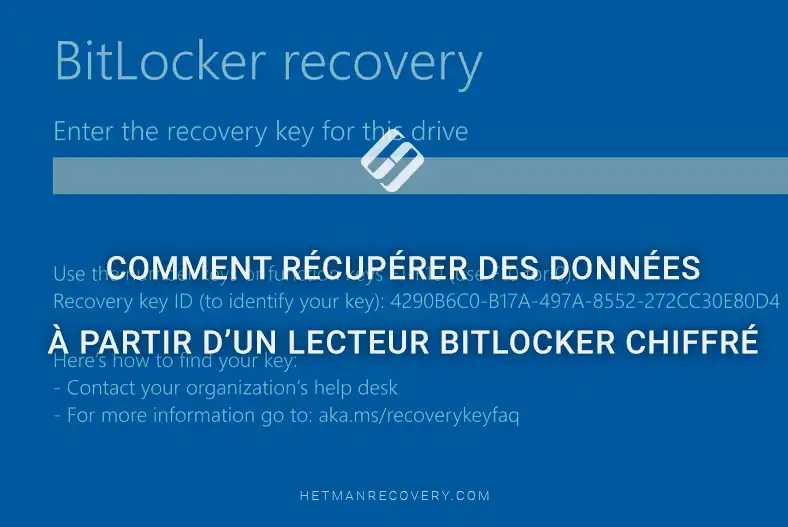
S’il est perdu ou ne fonctionne pas, le rôle principal est joué par votre clé de récupération à 48 chiffres, officiellement appelée Recovery key. Dans la plupart des cas, ce code est automatiquement enregistré dans votre compte Microsoft ou stocké sur votre lecteur sous la forme d’un fichier texte .txt.

Lors de la recherche de la clé requise, veillez à prêter attention à l’ID de clé. Le programme affichera ce code unique dans la fenêtre de déverrouillage ; il vous suffit donc de le comparer avec les données de votre compte ou avec le document texte enregistré afin de sélectionner la combinaison correcte pour votre lecteur problématique.

Un autre format de clé peut également être utilisé pour le déverrouillage — un fichier système spécial masqué avec l’extension .bek.
C’est pourquoi, pour une recherche de fichiers réussie avec Hetman Partition Recovery, le volume chiffré doit être déverrouillé au préalable.
Si vous lancez une analyse sans utiliser de mot de passe ni de clé, les algorithmes de recherche ne verront qu’un ensemble continu de données illisibles. Ce n’est qu’après un déverrouillage correct que l’utilitaire obtient un accès complet au système de fichiers, analyse en profondeur la structure de répertoires endommagée et devient capable de récupérer efficacement les informations perdues, même après de graves défaillances logiques.
| Caractéristique | BitLocker |
|---|---|
| Développeur | Microsoft |
| Objectif principal | Chiffrement complet du disque pour protéger les données contre les accès non autorisés |
| Systèmes d’exploitation pris en charge | Windows 10, Windows 11 (Pro, Enterprise, Education), Windows Server |
| Type de chiffrement | Chiffrement complet du volume |
| Algorithmes de chiffrement | XTS-AES 128 bits, XTS-AES 256 bits, AES 128 bits, AES 256 bits (selon la version de Windows et les paramètres) |
| Utilisation du TPM | TPM 1.2 et TPM 2.0 sont pris en charge, mais le fonctionnement est également possible sans TPM |
| Authentification au démarrage | TPM, PIN, mot de passe, clé USB ou combinaison de ces éléments |
| Clé de récupération | Clé de récupération BitLocker à 48 chiffres |
| Prise en charge des lecteurs externes | Oui, via BitLocker To Go |
| Chiffrement du lecteur système | Oui |
| Chiffrement d’un volume non système | Oui |
| Impact sur les performances | Minimal grâce à l’accélération matérielle AES (AES-NI) sur les processeurs modernes |
| Systèmes de fichiers compatibles | NTFS (lecteurs système et internes), FAT32, exFAT, NTFS (BitLocker To Go pour les supports amovibles) |
| Stockage de la clé de récupération | Compte Microsoft, Active Directory, Azure AD (Microsoft Entra ID), clé USB, fichier ou copie imprimée |
| Capacité de récupération des données | Uniquement si un mot de passe, une clé de récupération ou d’autres clés de chiffrement valides sont disponibles |
| Cas d’utilisation typiques | Protection des ordinateurs portables, postes de travail, serveurs, PC d’entreprise et lecteurs externes contre les accès non autorisés |
Connexion de lecteurs chiffrés à un PC
Avant de commencer le processus réel de récupération, le lecteur chiffré problématique doit être connecté à l’ordinateur de travail.
La meilleure méthode, et la plus fiable, consiste en une connexion directe à la carte mère via des ports SATA. Cette approche offre une vitesse maximale de lecture des données et garantit un fonctionnement stable pendant l’analyse.
À titre d’alternative, vous pouvez utiliser des boîtiers pour disques externes ou des stations d’accueil via une connexion USB.
Cependant, gardez à l’esprit que la bande passante du port USB est nettement inférieure. Cela peut augmenter considérablement le temps total d’analyse et de déchiffrement de vos fichiers.

MÉTHODE 1. Récupération d’un lecteur système
Examinons la récupération de données à partir d’un lecteur système chiffré sous Windows 11.
La perte d’accès aux informations est souvent causée non seulement par la suppression accidentelle de fichiers en contournant la Corbeille, mais aussi par un verrouillage soudain du système déclenché par le module de sécurité TPM.
Il est important de comprendre que toute modification matérielle, comme le remplacement de la RAM, du processeur ou la connexion d’un lecteur supplémentaire, peut être considérée par le système comme une menace potentielle pour la sécurité. La mise à jour de la version du BIOS, que de nombreux ordinateurs portables modernes installent automatiquement, conduit souvent au même résultat.
À la suite de ces changements, le module TPM bloque complètement le démarrage du système d’exploitation. L’ordinateur refuse de démarrer au-delà de l’écran initial qui demande une clé de déverrouillage.

Pour une récupération de données en toute sécurité, un tel lecteur système est retiré de l’appareil problématique puis connecté à un autre PC fonctionnel, où il apparaît logiquement comme un volume BitLocker entièrement verrouillé.

L’avantage principal de l’utilisation de Hetman Partition Recovery est que le programme peut travailler directement avec cette technologie. Il n’est pas nécessaire de déverrouiller le lecteur au préalable à l’aide des outils du système d’exploitation. Il suffit de trouver le volume système chiffré dans la liste des lecteurs connectés et de cliquer dessus.

Le programme ouvrira automatiquement une fenêtre interne vous proposant de saisir votre Recovery key ou d’indiquer le chemin d’accès au fichier de clé enregistré.

Au même moment, l’utilitaire détectera automatiquement l’identifiant unique — l’ID de clé — et l’affichera directement dans cette fenêtre. Cela vous permettra de comparer rapidement les données et de déterminer avec précision quelle clé de votre compte Microsoft est nécessaire pour déverrouiller ce lecteur spécifique.
Dès que la clé correcte est saisie, l’utilitaire déchiffrera le système de fichiers à la volée, et la partition déverrouillée apparaîtra sur l’écran principal.
Ensuite, le mode Analyse rapide convient bien à la recherche de documents perdus. Cet algorithme analysera rapidement le contenu du lecteur, trouvera les traces des entrées supprimées et reconstruira avec succès l’arborescence de répertoires perdue.

Une fois l’analyse terminée, parcourez le contenu du lecteur analysé. Repérez les principaux répertoires et utilisez la fonction de prévisualisation pour vérifier l’intégrité des documents ou des photos. Après avoir sélectionné les dossiers requis, lancez le processus d’enregistrement à l’aide du bouton Recovery.

La règle essentielle ici consiste à enregistrer les fichiers récupérés uniquement sur un autre périphérique de stockage — un disque dur externe ou un partage réseau, mais jamais sur le même lecteur système à partir duquel vous récupérez actuellement les données.

MÉTHODE 2. Récupération de données à partir d’un HDD connecté
Passons maintenant au cas d’un disque dur physique supplémentaire. La perte de données sur de tels disques se produit le plus souvent en raison du formatage accidentel d’une partition lors de la réinstallation du système d’exploitation, d’une défaillance de la table de partitions ou d’erreurs logiques qui font que le système de fichiers reçoit l’état RAW et devient inaccessible. La particularité du travail avec de tels lecteurs est qu’ils peuvent contenir plusieurs volumes chiffrés BitLocker à la fois, mais pour la recherche de fichiers perdus, il suffit de se concentrer sur la partition problématique concernée.
Dans notre cas, nous allons démontrer le processus de suppression de la protection et de récupération des informations à partir d’un volume sélectionné. Comme dans la section précédente nous avons utilisé une Recovery key, cette fois nous utiliserons une autre méthode.

Cliquez sur la partition verrouillée dans l’interface de Hetman Partition Recovery et indiquez le chemin d’accès au fichier de clé enregistré avec l’extension .bek.

Dès que le programme traite la clé, le volume sera déverrouillé et apparaîtra dans la liste des périphériques disponibles.

Pour rechercher des données, lancez Analyse rapide sur la partition déverrouillée. Cet algorithme lit rapidement et efficacement les enregistrements intacts dans la table des fichiers, en recréant soigneusement la structure d’arborescence d’origine et les noms de fichiers.
Une fois l’analyse terminée, vous pouvez parcourir librement les dossiers et rechercher les documents requis.

La fonction de prévisualisation intégrée vous permettra de vérifier immédiatement l’intégrité des feuilles de calcul, fichiers texte ou contenus multimédias trouvés avant de les enregistrer.
Sélectionnez tous les fichiers requis et cliquez sur le bouton Recovery, en veillant à spécifier un autre périphérique de stockage physique comme emplacement d’enregistrement afin de garantir la sécurité complète des informations récupérées.
MÉTHODE 3. Récupération d’une clé USB chiffrée
Les utilisateurs sont souvent confrontés à une perte de fichiers sur des lecteurs USB portables protégés par BitLocker To Go. Cela peut être causé par la suppression accidentelle de documents de travail en contournant la Corbeille ou par une défaillance logique qui fait que le volume reçoit l’état RAW.
De plus, lorsque la clé USB problématique est connectée, Windows peut vous inviter à formater le disque non reconnu.

Ici, il est important de prendre en compte une nuance technique. Lors de la configuration de la protection, le système propose un mode de compatibilité pour les anciens systèmes d’exploitation ou le nouvel algorithme XTS-AES pour les versions modernes de Windows.
Le programme Hetman Partition Recovery reconnaît automatiquement les deux formats, vous n’avez donc pas à vous soucier du système utilisé pour créer la protection. La clé USB connectée apparaîtra immédiatement dans l’interface de l’utilitaire, où elle pourra être rapidement déverrouillée en saisissant le mot de passe.


Après un déverrouillage réussi et l’obtention de l’accès à la structure logique du lecteur, lancez Analyse rapide afin de rechercher rapidement les données perdues.
Une fois l’analyse terminée, parcourez le contenu de la clé USB. Le programme facilite la vérification de l’intégrité des photos ou documents trouvés grâce à un outil de prévisualisation pratique. Il ne reste ensuite plus qu’à sélectionner les fichiers requis et à les enregistrer à l’aide de la fonction Recovery sur un périphérique de stockage sûr — le disque dur local de votre ordinateur.

Conclusion
Le chiffrement BitLocker est l’un des moyens les plus fiables de protéger les informations sur les ordinateurs Windows. Toutefois, la suppression accidentelle de fichiers, le formatage d’une partition, la corruption du système de fichiers ou la défaillance du lecteur peuvent entraîner une perte d’accès à des données importantes, même sur un lecteur chiffré.
Dans la plupart des cas, la récupération des données est possible si vous disposez d’un mot de passe BitLocker ou d’une clé de récupération. Après le déverrouillage du lecteur, un logiciel spécialisé peut analyser le système de fichiers et récupérer les fichiers perdus. Si le lecteur a subi un dommage physique ou si la structure du système de fichiers a été détruite, vous devez d’abord obtenir l’accès au volume chiffré, puis effectuer la récupération des données.
Pour maximiser les chances de récupération réussie, après une perte de données, vous devez arrêter immédiatement toute écriture sur le lecteur, ne pas réinstaller le système d’exploitation et ne pas créer de nouveaux fichiers sur la partition chiffrée. Moins il y a de modifications apportées au lecteur, plus la probabilité de récupérer les informations sans perte est élevée.
Le meilleur moyen d’éviter une perte de données irréversible reste les sauvegardes régulières et le stockage sécurisé de la clé de récupération BitLocker. La combinaison des sauvegardes, de la Recovery Key et d’un logiciel professionnel de récupération de données vous permettra de traiter avec succès la plupart des situations liées à la perte de données sur des lecteurs chiffrés.