Jak odzyskać dane z zaszyfrowanego dysku BitLocker
-
Autor:
Oksana Volyniuk

-
Redaktor:
Michał Mirosznyczenko



Przeczytaj o odzyskiwaniu danych z dysków chronionych technologią BitLocker. Niezawodne szyfrowanie skutecznie ukrywa informacje przed osobami nieupoważnionymi, jednak nie chroni przed awariami sprzętowymi ani błędami użytkownika. Przypadkowe usunięcie dokumentów z pominięciem Kosza, nieprawidłowe formatowanie partycji lub uszkodzenie systemu plików to typowe sytuacje, w których dostęp do dysku nagle znika.
- Funkcje szyfrowania BitLocker
- Podłączanie zaszyfrowanych dysków do komputera
- METODA 1. Odzyskiwanie dysku systemowego
- METODA 2. Odzyskiwanie danych z podłączonego HDD
- METODA 3. Odzyskiwanie zaszyfrowanego napędu USB
- Podsumowanie
- Najczęściej zadawane pytania
- Komentarze
W takich przypadkach obecność ochrony kryptograficznej jedynie komplikuje sytuację, ale w żadnym wypadku nie oznacza trwałej utraty danych. Poniżej krok po kroku pokazujemy, jak skutecznie odzyskiwać pliki z zaszyfrowanych dysków systemowych, dodatkowych dysków twardych i przenośnych pamięci flash z użyciem Hetman Partition Recovery. Szczególnie wygodne i istotne jest to, że narzędzie to umożliwia bezpieczne odblokowanie i odzyskanie zaszyfrowanych dysków bezpośrednio w standardowym środowisku pracy, niezależnie od tego, czy jest to Windows 11, macOS Sonoma, czy Ubuntu Linux.

Jak odzyskać dane z Proxmox: LVM, dyski maszyn wirtualnych (VM), Ext4 i XFS
Funkcje szyfrowania BitLocker
Aby usunąć ochronę kryptograficzną z dowolnego nośnika, pierwszym krokiem jest użycie standardowego hasła, które zostało utworzone na początku procesu szyfrowania.
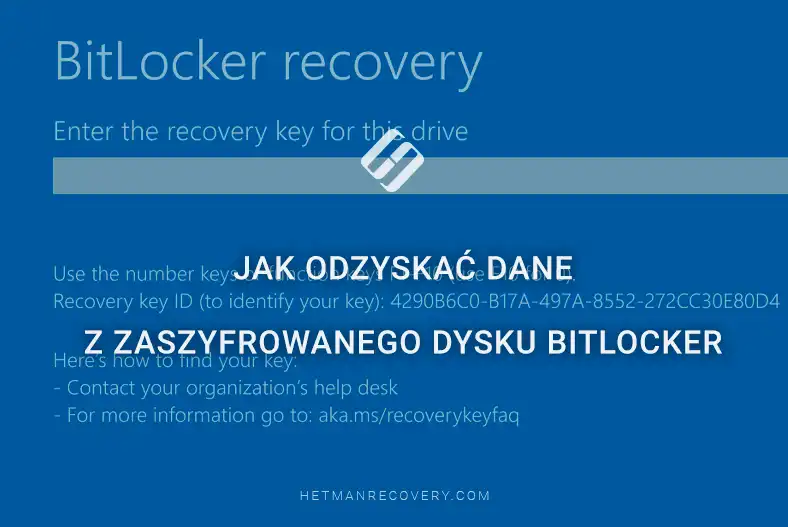
Jeśli zostało utracone lub nie działa, kluczową rolę odgrywa 48-cyfrowy klucz odzyskiwania, oficjalnie nazywany Recovery key. W większości przypadków ten kod jest automatycznie zapisywany na koncie Microsoft lub przechowywany na dysku jako zwykły plik tekstowy .txt.

Podczas wyszukiwania wymaganego klucza należy zwrócić szczególną uwagę na Key ID. Program wyświetli ten unikalny kod w oknie odblokowania, więc wystarczy porównać go z danymi na koncie lub w zapisanym dokumencie tekstowym, aby wybrać właściwą kombinację dla problematycznego dysku.

Do odblokowania można również użyć innego formatu klucza — specjalnego ukrytego pliku systemowego z rozszerzeniem .bek.
Dlatego też, aby skutecznie wyszukiwać pliki za pomocą Hetman Partition Recovery, zaszyfrowany wolumin musi zostać wcześniej odblokowany.
Jeśli rozpoczniesz skanowanie bez użycia hasła lub klucza, algorytmy wyszukiwania zobaczą jedynie ciągły zbiór nieczytelnych danych. Dopiero po poprawnym odblokowaniu narzędzie uzyskuje pełny dostęp do systemu plików, dogłębnie analizuje uszkodzoną strukturę katalogów i staje się zdolne do skutecznego odzyskiwania utraconych informacji nawet po poważnych awariach logicznych.
| Cecha | BitLocker |
|---|---|
| Producent | Microsoft |
| Główne przeznaczenie | Pełne szyfrowanie dysku w celu ochrony danych przed nieautoryzowanym dostępem |
| Obsługiwane systemy operacyjne | Windows 10, Windows 11 (Pro, Enterprise, Education), Windows Server |
| Typ szyfrowania | Pełne szyfrowanie woluminu (Full Volume Encryption) |
| Algorytmy szyfrowania | XTS-AES 128-bit, XTS-AES 256-bit, AES 128-bit, AES 256-bit (w zależności od wersji systemu Windows i konfiguracji) |
| Wykorzystanie modułu TPM | Obsługiwane są TPM 1.2 i TPM 2.0, jednak BitLocker może działać również bez modułu TPM |
| Uwierzytelnianie podczas uruchamiania | TPM, kod PIN, hasło, klucz USB lub ich kombinacja |
| Klucz odzyskiwania | 48-cyfrowy klucz odzyskiwania BitLocker (Recovery Key) |
| Obsługa dysków zewnętrznych | Tak, za pomocą funkcji BitLocker To Go |
| Szyfrowanie dysku systemowego | Tak |
| Szyfrowanie woluminów niesystemowych | Tak |
| Wpływ na wydajność | Minimalny dzięki sprzętowemu przyspieszeniu AES (AES-NI) w nowoczesnych procesorach |
| Obsługiwane systemy plików | NTFS (dyski systemowe i wewnętrzne), FAT32, exFAT oraz NTFS (BitLocker To Go dla nośników wymiennych) |
| Miejsca przechowywania klucza odzyskiwania | Konto Microsoft, Active Directory, Microsoft Entra ID (Azure AD), dysk USB, plik lub wydrukowana kopia |
| Możliwość odzyskiwania danych | Możliwa tylko wtedy, gdy dostępne jest hasło, klucz odzyskiwania lub inne prawidłowe klucze szyfrowania |
| Typowe zastosowania | Ochrona laptopów, stacji roboczych, serwerów, komputerów firmowych i dysków zewnętrznych przed nieautoryzowanym dostępem |
Podłączanie zaszyfrowanych dysków do komputera
Przed rozpoczęciem właściwego procesu odzyskiwania problematyczny zaszyfrowany dysk musi zostać podłączony do komputera roboczego.
Najlepszą i najbardziej niezawodną metodą jest bezpośrednie podłączenie do płyty głównej przez porty SATA. Takie rozwiązanie zapewnia maksymalną prędkość odczytu danych i stabilną pracę podczas analizy.
Alternatywnie można użyć obudów zewnętrznych lub stacji dokujących z połączeniem USB.
Należy jednak pamiętać, że przepustowość portu USB jest znacznie niższa. Może to istotnie wydłużyć całkowity czas skanowania i odszyfrowywania plików.

METODA 1. Odzyskiwanie dysku systemowego
Rozważmy odzyskiwanie danych z zaszyfrowanego dysku systemowego z systemem Windows 11.
Utrata dostępu do informacji jest często spowodowana nie tylko przypadkowym usunięciem plików z pominięciem Kosza, ale także nagłą blokadą systemu wywołaną przez moduł zabezpieczeń TPM.
Należy rozumieć, że każda zmiana sprzętowa, taka jak wymiana pamięci RAM, procesora lub podłączenie dodatkowego dysku, może zostać uznana przez system za potencjalne zagrożenie bezpieczeństwa. Aktualizacja wersji BIOS-u, którą wiele nowoczesnych laptopów instaluje automatycznie, często prowadzi do takiego samego efektu.
W rezultacie takich zmian moduł TPM całkowicie blokuje rozruch systemu operacyjnego. Komputer odmawia uruchomienia się po przejściu ekranu początkowego, który żąda klucza odblokowania.

Aby bezpiecznie odzyskać dane, taki dysk systemowy jest odłączany od uszkodzonego urządzenia i podłączany do innego działającego komputera, gdzie pojawia się logicznie jako w pełni zablokowany wolumin BitLocker.

Główną zaletą korzystania z Hetman Partition Recovery jest to, że program może bezpośrednio współpracować z tą technologią. Nie trzeba wcześniej odblokowywać dysku za pomocą narzędzi systemu operacyjnego. Wystarczy odnaleźć zaszyfrowany wolumin systemowy na liście podłączonych dysków i kliknąć go.

Program automatycznie otworzy wewnętrzne okno, w którym należy wprowadzić Recovery key lub określić ścieżkę do zapisanego pliku klucza.

Jednocześnie narzędzie automatycznie wykryje unikalny identyfikator — Key ID — i wyświetli go bezpośrednio w tym oknie. Umożliwi to szybkie porównanie danych i precyzyjne ustalenie, który klucz z konta Microsoft jest wymagany do odblokowania tego konkretnego dysku.
Gdy tylko zostanie wprowadzony prawidłowy klucz, narzędzie odszyfruje system plików w locie, a odblokowana partycja pojawi się na ekranie głównym.
Następnie do wyszukiwania utraconych dokumentów dobrze nadaje się tryb Szybkie skanowanie. Ten algorytm szybko przeanalizuje zawartość dysku, znajdzie ślady usuniętych wpisów i skutecznie odtworzy utracone drzewo katalogów.

Po zakończeniu analizy przejdź do przeglądania zawartości analizowanego dysku. Znajdź główne katalogi i użyj funkcji podglądu, aby sprawdzić integralność dokumentów lub zdjęć. Po wybraniu wymaganych folderów rozpocznij proces zapisywania za pomocą przycisku Odzyskiwanie.

Kluczowa zasada polega na tym, aby zapisywać odzyskane pliki wyłącznie na innym nośniku — zewnętrznym dysku twardym lub udziale sieciowym, ale nigdy na tym samym dysku systemowym, z którego aktualnie odzyskujesz dane.

METODA 2. Odzyskiwanie danych z podłączonego HDD
Przejdźmy teraz do scenariusza z dodatkowym fizycznym dyskiem twardym. Utrata danych na takich dyskach najczęściej występuje z powodu przypadkowego formatowania partycji podczas ponownej instalacji systemu operacyjnego, uszkodzenia tablicy partycji lub błędów logicznych, które powodują, że system plików otrzymuje status RAW i staje się niedostępny. Specyficzną cechą pracy z takimi dyskami jest to, że mogą one zawierać jednocześnie wiele zaszyfrowanych woluminów BitLocker, jednak podczas wyszukiwania utraconych plików należy skupić się wyłącznie na konkretnej problematycznej partycji.
W naszym przypadku pokażemy proces usuwania ochrony i odzyskiwania informacji z jednego wybranego woluminu. Ponieważ w poprzedniej sekcji używaliśmy Recovery key, tym razem zastosujemy inną metodę.

Kliknij zablokowaną partycję w interfejsie Hetman Partition Recovery i wskaż ścieżkę do zapisanego pliku klucza z rozszerzeniem .bek.

Gdy program przetworzy klucz, wolumin zostanie odblokowany i pojawi się na liście dostępnych urządzeń.

Aby wyszukiwać dane, uruchom Szybkie skanowanie dla odblokowanej partycji. Ten algorytm szybko i skutecznie odczytuje nieuszkodzone wpisy w tablicy plików, starannie odtwarzając oryginalną strukturę katalogów i nazwy plików.
Po zakończeniu analizy można swobodnie poruszać się po folderach i wyszukiwać wymagane dokumenty.

Wbudowana funkcja podglądu pozwoli natychmiast sprawdzić integralność znalezionych arkuszy kalkulacyjnych, plików tekstowych lub multimediów przed ich zapisaniem.
Zaznacz wszystkie wymagane pliki i kliknij przycisk Odzyskiwanie, upewniając się, że jako lokalizację zapisu wskazano inny fizyczny nośnik, aby zapewnić pełne bezpieczeństwo odzyskanych informacji.
METODA 3. Odzyskiwanie zaszyfrowanego napędu USB
Użytkownicy często spotykają się z utratą plików na przenośnych dyskach USB chronionych za pomocą BitLocker To Go. Może to być spowodowane przypadkowym usunięciem dokumentów roboczych z pominięciem Kosza lub awarią logiczną, która powoduje nadanie woluminowi statusu RAW.
Ponadto po podłączeniu problematycznego nośnika flash system Windows może zaproponować sformatowanie nierozpoznanego dysku.

W tym miejscu należy uwzględnić istotny szczegół techniczny. Podczas konfiguracji ochrony system oferuje tryb zgodności dla starszych systemów operacyjnych lub nowy algorytm XTS-AES dla nowoczesnych wersji systemu Windows.
Program Hetman Partition Recovery automatycznie rozpoznaje oba formaty, więc nie trzeba się martwić, który system został użyty do utworzenia ochrony. Podłączony napęd flash natychmiast pojawi się w interfejsie narzędzia, gdzie można go szybko odblokować, wprowadzając hasło.


Po pomyślnym odblokowaniu i uzyskaniu dostępu do struktury logicznej dysku uruchom Szybkie skanowanie, aby sprawnie wyszukać utracone dane.
Po zakończeniu analizy przejdź do przeglądania zawartości napędu flash. Program ułatwia sprawdzenie integralności znalezionych zdjęć lub dokumentów za pomocą wygodnego narzędzia podglądu. Następnie pozostaje tylko zaznaczyć wymagane pliki i zapisać je za pomocą funkcji Odzyskiwanie na bezpiecznym nośniku — lokalnym dysku twardym komputera.

Podsumowanie
BitLocker to jedno z najbardziej niezawodnych rozwiązań ochrony informacji na komputerach z systemem Windows. Jednak przypadkowe usunięcie plików, formatowanie partycji, uszkodzenie systemu plików lub awaria dysku mogą spowodować utratę dostępu do ważnych danych nawet na zaszyfrowanym dysku.
W większości przypadków odzyskanie danych jest możliwe, jeśli dysponujesz hasłem BitLocker lub kluczem odzyskiwania. Po odblokowaniu dysku specjalistyczne oprogramowanie może przeskanować system plików i odzyskać utracone pliki. Jeśli dysk został fizycznie uszkodzony lub struktura systemu plików została zniszczona, najpierw trzeba uzyskać dostęp do zaszyfrowanego woluminu, a dopiero potem przeprowadzić odzyskiwanie danych.
Aby zmaksymalizować szanse na skuteczne odzyskanie, po utracie danych należy natychmiast przerwać wszelki zapis na dysk, nie reinstalować systemu operacyjnego i nie tworzyć nowych plików na zaszyfrowanej partycji. Im mniej zmian zostanie wprowadzonych na dysku, tym większe prawdopodobieństwo odzyskania informacji bez strat.
Najlepszym sposobem uniknięcia nieodwracalnej utraty danych nadal pozostają regularne kopie zapasowe oraz bezpieczne przechowywanie klucza odzyskiwania BitLocker. Połączenie kopii zapasowych, klucza odzyskiwania i profesjonalnego oprogramowania do odzyskiwania danych pozwoli skutecznie poradzić sobie z większością sytuacji związanych z utratą danych na zaszyfrowanych dyskach.