استعادة البيانات من مصفوفات RAID 0 وRAID 5 وRAID 6 المنشأة على Infortrend ESDS 1012 RC
-
المؤلف:
Abdelhamid Balti

-
محرر:
Mykhailo Miroshnichenko



في هذه المقالة سنستعرض كيفية استعادة البيانات من RAID 5 و RAID 6 و RAID 0 على خادم Infortrend ESDS 1012 RC باستخدام أدوات Hetman Software. تم عرض إجراء الاستعادة على نظام Windows 10؛ مع ذلك يدعم البرنامج أيضاً macOS و Linux.
- أسباب فقدان البيانات على Infortrend ESDS 1012 RC
- مواصفات Infortrend ESDS 1012 RC
- استعادة البيانات من مصفوفة عاملة
- استعادة مصفوفة تالفة
- الخلاصة
- الأسئلة الشائعة
- التعليقات
تُستخدم أنظمة التخزين المعتمدة على RAID على نطاق واسع في بيئات المؤسسات بسبب أدائها العالي وقابليتها للتوسعة وتحملها المحسن للأخطاء. إحدى هذه الحلول هي Infortrend ESDS 1012 RC — نظام تخزين احترافي يدعم تكوينات RAID مختلفة ويضمن الوصول المستمر إلى البيانات الحيوية.
ومع ذلك، حتى مصفوفات RAID الحديثة لا تضمن حماية مطلقة من فقدان البيانات. يمكن أن تحدث الأعطال بسبب خلل في الأقراص الصلبة، أخطاء في وحدة التحكم، تكوين المصفوفة بشكل خاطئ، تلف نظام الملفات، أو حذف ملفات عن طريق الخطأ. في مثل هذه الحالات، يلزم إجراء استعادة بيانات صحيحة وآمنة.
في هذه المقالة سنستعرض عملية استعادة البيانات من RAID 0 و RAID 5 و RAID 6 المنشأة على Infortrend ESDS 1012 RC. ستتعرف على الفروقات الأساسية بين هذه الأنواع من RAID، الأقراص المطلوبة للاستعادة، وما هي النقاط الخاصة التي يجب مراعاتها أثناء إعادة تجميع المصفوفة والبحث عن الملفات المفقودة.
سنُظهر أيضاً مثالاً عملياً للاستعادة باستخدام برنامج متخصص يمكنه الكشف التلقائي عن معلمات RAID وتوفير الوصول إلى البيانات حتى بعد أعطال شديدة في نظام التخزين.

How to recover data from BTRFS RAID 0, RAID 5 and RAID 6 created on Rockstor
أسباب فقدان البيانات على Infortrend ESDS 1012 RC
تتنوع الأسباب التي يتواصل معنا المستخدمون بشأنها. في الغالب تكون مشاكل مادية: يتوقف الجهاز عن العمل أو يفشل في الإقلاع. أحياناً بعد تحديث للبرنامج الثابت لا يتعرف المُتحكم على تكوين المصفوفة. وأحياناً يحدث فشل أثناء إعادة بناء RAID وتتوقف المصفوفة عن الظهور للنظام.
حالة منفصلة هي عندما لا يظهر قرص iSCSI في “جهازي” بالرغم من أن كل شيء متصل فعلياً بشكل صحيح. كما أن إجراءات المستخدم قد تؤدي إلى فقدان الوصول إلى الملفات: حذف ملف عن طريق الخطأ أو تهيئة قسم. في هذه الحالات تظل البيانات موجودة فعلياً على الأقراص، لكن نظام الملفات لا يعرضها بعد الآن.
بالإضافة إلى ذلك، يجب مراعاة فشل قرص واحد أو أكثر. هذا أمر حرج بشكل خاص في RAID 0، لأن فشل حتى قرص واحد يجعل المصفوفة بأكملها غير قابلة للوصول.
| سبب فقدان البيانات | وصف المشكلة |
|---|---|
| تعطل القرص الصلب | قد يتوقف قرص واحد أو أكثر من أقراص المصفوفة عن العمل بسبب البلى، أضرار ميكانيكية، أو أخطاء قراءة. |
| فشل متزامن لعدة أقراص | حرج بشكل خاص في RAID 5 عند فشل قرصين، أو في RAID 6 عند فقدان أكثر من قرصين. |
| فشل وحدة التحكم في RAID | قد يجعل عطل وحدة التحكم المصفوفة غير قابلة للوصول حتى لو كانت الأقراص سليمة. |
| حذف ملفات عن طريق الخطأ | حذف بيانات مهمة عن غير قصد من قبل مستخدم أو مسؤول النظام. |
| إعادة بناء RAID خاطئة | الأخطاء أثناء إعادة البناء قد تؤدي إلى فقدان هيكل المصفوفة أو تلف البيانات. |
| تغير ترتيب الأقراص | إعادة توصيل الأقراص بترتيب خاطئ بعد الصيانة أو نقل النظام. |
| تهيئة المصفوفة | تهيئة المصفوفة أو الأقراص الفردية عن طريق الخطأ أو بشكل غير صحيح. |
| تلف نظام الملفات | خسائر في NTFS أو EXT أو ReFS أو أنظمة ملفات أخرى نتيجة انقطاع الطاقة أو أخطاء كتابة. |
| هجمات الفيروسات والبرمجيات الخبيثة | قد تتسبب برامج الفدية أو الفيروسات أو برمجيات خبيثة أخرى في تلف أو تشفير الملفات. |
| انقطاعات التيار الكهربائي | فقدان مفاجئ للطاقة قد يسبب تلف بيانات تعريف (metadata) المصفوفة. |
| أخطاء في البرنامج الثابت | فشل تحديثات البرنامج الثابت لوحدة التحكم أو أقراص التخزين. |
| سخونة زائدة للمعدات | تدني التبريد قد يسبب تشغيل غير مستقر للأقراص ووحدة التحكم. |
| العامل البشري | تكوين RAID غير صحيح، أخطاء المسؤول، أو حذف تكوين المصفوفة عن طريق الخطأ. |
| تلف بيانات تعريف المصفوفة | فقدان أو تلف بيانات تعريف المصفوفة التي تمنع النظام من تجميع RAID بشكل صحيح. |
مواصفات Infortrend ESDS 1012 RC
Infortrend EonStor DS 1012RC هو وحدة تحكم تخزين مخصصة للتركيب في رف توفر أوضاع SAN و DAS ومزود بـ 12 فتحة للأقراص.
يشمل الجهاز مزودي طاقة احتياطيين ووحدتي تحكم مزدوجتين لتوفير التوفر العالي. كل وحدة تحكم مزودة بذاكرة مؤقتة (Cache) سعتها 4 غيغابايت، وتوفر هذه التهيئة أيضاً أربع منافذ بسرعة 10 جيجابت وثمانية منافذ بسرعة 1 جيجابت للاتصال عالي السرعة.
يدعم الجهاز إنشاء مصفوفات RAID 0 و 1 و 5 و 6 و 10 و 50 و 60. تُدار الأجهزة عبر واجهة الويب SANWatch التي يتم من خلالها تكوين المصفوفات ومراقبة حالة الأقراص.
| المواصفة | Infortrend ESDS 1012 RC |
|---|---|
| نوع الجهاز | نظام تخزين RAID / SAN |
| شكل البناء | 2U قابل للتركيب في الرف (Rackmount) |
| فتحات الأقراص | 12 |
| الأقراص المدعومة | SAS / SATA HDD و SSD |
| واجهة الاتصال | Fibre Channel / iSCSI / SAS (حسب التهيئة) |
| تغير ترتيب الأقراص | إعادة توصيل الأقراص بترتيب خاطئ بعد الصيانة أو نقل النظام. |
| دعم RAID | RAID 0, 1, 5, 6, 10, 50, 60 |
| دعم التبديل الساخن (Hot-swap) | نعم |
| دعم أقراص احتياطية ساخنة (Hot Spare) | نعم |
| ذاكرة التخزين المؤقت لوحدة التحكم | يعتمد على التهيئة |
| وحدتا تحكم مزدوجتان | مدعوم |
| السعة القصوى | تعتمد على الأقراص المثبتة ووحدات التوسعة |
| دعم التوسعة | نعم |
| أنظمة الملفات | NTFS، ReFS، EXT، HFS+، APFS وغيرها (عبر نظام التشغيل) |
| أنظمة التشغيل المدعومة | Windows، Linux، macOS |
| الطاقة | مزود طاقة مزدوج احتياطي |
| الغرض | تخزين للمؤسسات وحماية البيانات |
| الميزات | توفر عالي، دعم RAID 6، قابلية التوسع |
استعادة البيانات من مصفوفة عاملة
ضع في الاعتبار الحالة التي يعمل فيها الجهاز بشكل طبيعي لكن تم حذف ملفات عن طريق الخطأ باستخدام مجموعة المفاتيح Shift + Delete، أو تم تهيئة قسم، أو تم إجراء عمليات على الأقسام.
في هذا السيناريو نستخدم Hetman Partition Recovery — أداة تتيح استعادة الملفات المحذوفة والبيانات بعد التهيئة أو الأقسام المفقودة.
الاتصال بالجهاز عبر مُهيئ iSCSI
اتصل بوحدة التحكم عبر الشبكة باستخدام مُهيئ iSCSI.

افتح التطبيق على الحاسوب، أدخل عنوان IP للجهاز، واتصل به.

بعد الاتصال الناجح ستظهر الأقراص في إدارة الأقراص وفي مجلد هذا الكمبيوتر.

المسح الضوئي واستعادة البيانات
افتح Hetman Partition Recovery — سيعرض الأقراص المتصلة.

اختر القرص المطلوب ونوع المسح اعتماداً على الحالة.

إذا كانت الملفات محذوفة ببساطة يكفي الفحص السريع. إذا تم التهيئة أو فُقدت الأقسام، فشغّل فحصاً كاملاً.
بعد اكتمال الفحص سيعرض البرنامج جميع الملفات الموجودة. يتم تمييز الملفات المحذوفة سابقاً باللون الأحمر. اختر الملفات المطلوبة وانقر استعادة.

من المهم حفظ الملفات المستعادة في مجلد على قرص آخر — وليس على القرص الذي أجريت منه عملية الاستعادة. هذا يمنع الكتابة فوق البيانات التي قد تظل قابلة للاستعادة.

استعادة مصفوفة تالفة
في الحالات التي تتعرض فيها وحدة التحكم للتلف أو تصبح غير متاحة، أو تُفقد بيانات تعريف المصفوفة، أو يحدث فشل أثناء إعادة البناء، استخدم Hetman RAID Recovery. تتيح هذه الأداة تجميع المصفوفة يدوياً واستعادة البيانات حتى لو لم تعد وحدة التحكم الأصلية قابلة للتشغيل.
توصيل الأقراص بالحاسوب
يُنصح بتوصيل أقراص وحدة التحكم مباشرةً بلوحة الأم عبر منافذ SATA أو، إذا لزم الأمر، عبر محول SAS. إذا تعذر التوصيل المباشر، يمكن استخدام محولات USB‑SATA، رغم أنها قد تؤثر على الاستقرار.

لأغراض الاستعادة من المهم توصيل الحد الأدنى من الأقراص المطلوبة لتجميع المصفوفة:
- لمصفوفة RAID 0 يجب توصيل جميع الأقراص التي كانت جزءاً من المصفوفة.
- لمصفوفة RAID 5 من المفضل توصيل جميع الأقراص، لكن يمكن التحمل بغياب قرص واحد.
- في حالة RAID 6 يمكن الاستعادة حتى مع غياب قرصين.

توضح هذه المقالة العملية باستخدام صور أقراص مُعدة مسبقاً في Hetman RAID Recovery، لكن الخطوات متطابقة للأقراص المتصلة فعلياً. بعد توصيل الأقراص أو تحميل الصور، سيكشف البرنامج عنها تلقائياً ويعرضها في النافذة الرئيسية.
لقد أنشأنا سابقاً صوراً لأقراصنا. صورة القرص هي نسخة بتّية (bit‑by‑bit) دقيقة من جهاز التخزين تتيح العمل مع البيانات دون تعريض الأصل للخطر. هذا مهم بشكل خاص أثناء الاستعادة لأن أي وصول إضافي إلى قرص متضرر قد يؤدي إلى فقدان بيانات لا رجعة فيه.
لإنشاء صورة، شغّل Hetman RAID Recovery أو Hetman Partition Recovery. في قائمة الأقراص ابحث عن القرص الفيزيائي، انقر عليه بزر الفأرة الأيمن واختر حفظ القرص.

حدد وجهة ملف الصورة (يجب أن تكون على قرص فيزيائي آخر). ثم اختر إنشاء صورة كاملة وانتظر اكتمال العملية.

يمكنك الآن العمل بأمان مع الصور المنشأة ومواصلة استعادة البيانات دون أي خطر على الأقراص الأصلية.
تجميع مصفوفة يدوياً
سنستعرض ثلاثة سيناريوهات: الاستعادة من RAID 0 و RAID 5 و RAID 6. على الرغم من أن معالجة المصفوفات الثلاثة متشابهة، هناك اختلافات مهمة في المعلمات والخطوات سنوضحها بشكل منفصل.
في الفيديو نجمع المصفوفة يدوياً عن طريق تحديد المعلمات اللازمة:
- لمصفوفة RAID 0 ذات القرصين، اضبط ترتيب الأقراص وحجم الكتلة. يمكن تعديل هذه المعلمات يدوياً أو اعتماداً على قيم وحدة التحكم القياسية.
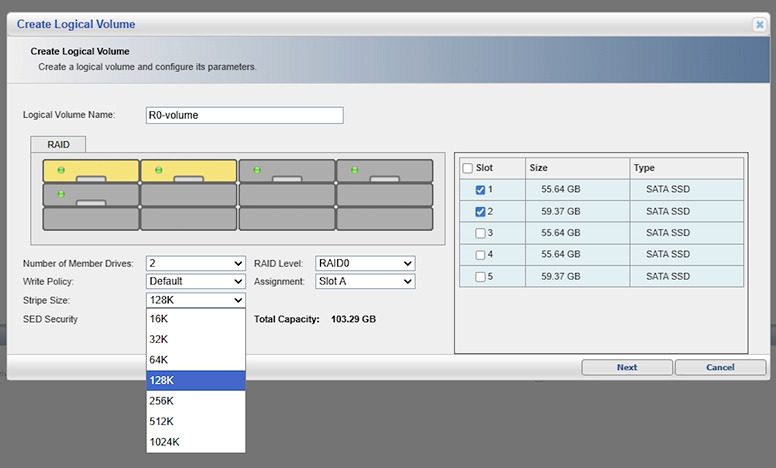
- لمصفوفتي RAID 5 و RAID 6 حدد أيضاً مخطط التكافؤ وترتيب الشريط (striping order).
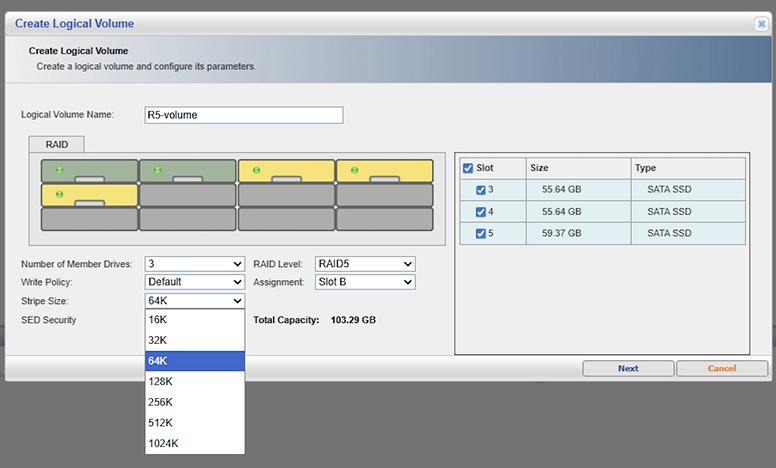
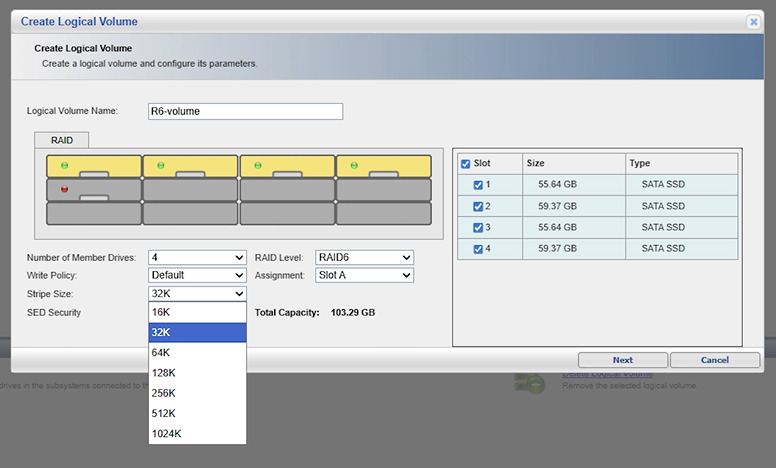
القيم المقبولة لهذا الجهاز مبينة في الصورة. راجعها قبل البدء.


استعادة البيانات من RAID 0
نبدأ بمصفوفة RAID 0. في حالتنا هناك صورتان للقرص — صورة لكل قرص في المصفوفة.
افتح Hetman RAID Recovery واركب الصور باستخدام وظيفة Mount Disk. اختر تنسيق Raw Image وانتقل إلى المجلد الذي تحفظ فيه ملفات الصور.

بعد التركيب ستظهر كلتا الصورتين في البرنامج وستكونان جاهزتين للاستخدام.

انتقل إلى وظيفة RAID Constructor. في النافذة المفتوحة اختر الوضع اليدوي وانقر التالي.

في الخطوة التالية حدد معلمات المصفوفة:
- نوع المصفوفة — RAID 0,
- ترتيب الكتل — يمين غير متزامن (Right Asynchronous),
- حجم الكتلة — 128 كيلوبايت.

في نافذة الأقراص المتاحة استخدم الأسهم لنقل الصور إلى الترتيب الصحيح — نفس الترتيب الذي كانت عليه الأقراص في الخادم.
تأكد من تفعيل الخيار استخدام ترتيب الأقراص المحدد وانقر إضافة.

بما أن البيانات في مصفوفة RAID 0 موزعة عبر عدة أقراص، ينصح بإجراء تحليل كامل للحصول على أفضل النتائج.

بعد اكتمال التحليل راجع الملفات المكتشفة، اختر الملفات المطلوبة وانقر استعادة.

استعادة البيانات من RAID 5
بعد أن غطينا استعادة RAID 0، ننتقل إلى RAID 5. تظل الإجراءات متشابهة، لكن هناك خطوة إضافية — البحث عن الأقسام — ومعلمات المصفوفة تختلف.
بالنسبة لـ RAID 5 نعمل هنا مع ثلاث صور للقرص — صورة لكل قرص في المصفوفة.
كما في الحالة السابقة، افتح Hetman RAID Recovery واركب الصور عبر Mount Disk. اختر تنسيق Raw Image وانتقل إلى مجلد الصور.

بعد التركيب ستظهر جميع الصور الثلاث في البرنامج وستكون جاهزة للاستخدام. اذهب إلى RAID Constructor، اختر الوضع اليدوي، وانقر التالي.
هذه المرة حدد معلمات المصفوفة التالية:
- نوع المصفوفة — RAID 5,
- ترتيب الكتل — يمين غير متزامن (Right Asynchronous),
- حجم الكتلة — 64 كيلوبايت.
نقل الصور إلى الترتيب الصحيح، فعّل استخدام ترتيب الأقراص المحدد، وانقر إضافة.

على عكس RAID 0، مع RAID 5 يمكنك استخدام وظيفة البحث عن الأقسام.
للقيام بذلك انقر بزر الفأرة الأيمن على المصفوفة المجمعة واختر البحث عن الأقسام.

في النافذة المفتوحة حدد نظام الملفات المستخدم على الخادم وانقر بحث.

عندما يجد البرنامج القسم — انقر إلغاء لإغلاق نافذة البحث.

سيُعرض القسم المكتشف في البرنامج وسيكون جاهزاً للمسح الضوئي.

ابدأ مسح القسم. بعد اكتمال المسح، راجع الملفات المكتشفة، اختر الملفات المطلوبة وانقر استعادة.
استعادة البيانات من RAID 6
نختتم المقالة بـ RAID 6 — الأكثر موثوقية من بين الثلاثة.
على خلاف الصيغ السابقة، يستخدم RAID 6 تكافؤ مزدوجاً، مما يسمح له بتحمل فشل قرصين في آنٍ واحد.
تكون عملية الاستعادة مشابهة لـ RAID 5، لكن في هذه الحالة نعمل مع أربع صور.
كما في السابق، افتح Hetman RAID Recovery واركب الصور عبر Mount Disk. اختر تنسيق Raw Image وانتقل إلى مجلد الصور.
بعد التركيب ستظهر جميع الصور الأربع في البرنامج وستكون جاهزة للاستخدام.

انتقل إلى RAID Constructor، اختر الوضع اليدوي، وانقر التالي.
حدد معلمات المصفوفة:
- نوع المصفوفة — RAID 6,
- ترتيب الكتل — يمين غير متزامن (Right Asynchronous),
- حجم الكتلة — 32 كيلوبايت.
نقل الصور إلى الترتيب الصحيح — نفس ترتيب الأقراص في الخادم. فعّل استخدام ترتيب الأقراص المحدد وانقر إضافة.

كما في RAID 5، نفّذ بحثاً عن الأقسام. انقر بزر الفأرة الأيمن على المصفوفة المجمعة واختر البحث عن الأقسام. حدد نظام الملفات الذي كان مستخدماً سابقاً على الخادم وانقر بحث.

عندما يجد البرنامج القسم — انقر إلغاء لإغلاق نافذة البحث.
سيُعرض القسم المكتشف في البرنامج وسيكون جاهزاً للمسح الضوئي.

ابدأ مسح القسم. بعد اكتمال المسح، راجع الملفات المكتشفة، اختر الملفات المطلوبة وانقر استعادة.
الخلاصة
توفر أنظمة التخزين Infortrend ESDS 1012 RC أداءً وموثوقيةً عاليتين بفضل دعمها لمستويات RAID المختلفة. ومع ذلك، حتى هذه الحلول ليست منيعة ضد أعطال الأجهزة، الحذف العرضي للبيانات، تلف نظام الملفات، أو فشل متزامن لعدة أقراص.
استعرضنا في هذه المقالة خصوصيات استعادة البيانات من RAID 0 و RAID 5 و RAID 6 والفروقات الرئيسية بين هذه الأنواع من المصفوفات. من أجل استعادة ناجحة من المهم توصيل الأقراص بشكل صحيح، الحفاظ على ترتيبها الأصلي، ومراعاة معلمات المصفوفة مثل حجم الكتلة، ترتيب الأقراص، ونوع RAID.
RAID 0 يتطلب وجود جميع أقراص المصفوفة، بينما يسمح RAID 5 بفقدان قرص واحد، ويسمح RAID 6 بفقدان ما يصل إلى قرصين. لهذا السبب توفر RAID 5 و RAID 6 تحمل أخطاء أعلى لكن بنية استعادة أكثر تعقيداً.
يُسهل استخدام برامج استعادة RAID المتخصصة إمكانية تحديد معلمات المصفوفة تلقائياً وتبسيط عملية استرجاع البيانات بشكل كبير. القواعد الأساسية هي: لا تقُم بكتابة بيانات جديدة على الأقراص بعد حدوث الفشل، وتنفيذ جميع الإجراءات بأقصى درجات الحذر لتجنب فقدان الملفات بشكل دائم.