Відновлення даних з RAID 0, 5 та 6 створених на Infortrend ESDS 1012 RC
-
Автор:
Valery Martyshko

-
Редактор:
Vladyslav Kupriyenko


У цій статті ми розглянемо, як відновити дані RAID5, RAID6, RAID0 із сервера Infortrend ESDS 1012 RC за допомогою програм Hetman Software. Відновлення буде продемонстровано на прикладі Windows 10, однак програмне забезпечення також підтримує роботу на macOS і Linux.
- Причини втрати даних Infortrend ESDS 1012 RC
- Характеристики Infortrend ESDS 1012 RC
- Відновлення даних з працюючого RAID
- Відновлення пошкодженого RAID
- Висновок
- Поширені запитання
- Коментарі
Системи зберігання даних на базі RAID широко використовуються у корпоративному середовищі завдяки високій швидкості роботи, масштабованості та підвищеній відмовостійкості. Одним із таких рішень є Infortrend ESDS 1012 RC — професійна система зберігання даних, яка підтримує різні конфігурації RAID та дозволяє забезпечити безперервний доступ до важливої інформації.
Проте навіть сучасні RAID-масиви не гарантують абсолютного захисту від втрати даних. Причинами збою можуть стати вихід з ладу жорстких дисків, помилки контролера, неправильне налаштування масиву, пошкодження файлової системи або випадкове видалення файлів. У таких ситуаціях виникає необхідність у правильному та безпечному відновленні інформації.
У цій статті ми розглянемо процес відновлення даних з RAID 0, RAID 5 та RAID 6, створених на Infortrend ESDS 1012 RC. Ви дізнаєтесь, у чому полягають основні відмінності між цими типами RAID, які диски необхідні для відновлення, а також які особливості слід враховувати під час реконструкції масиву та пошуку втрачених файлів.
Також буде продемонстровано практичний приклад відновлення за допомогою спеціалізованого програмного забезпечення, яке дозволяє автоматично визначати параметри RAID та отримувати доступ до даних навіть після серйозних збоїв системи зберігання.

Відновлення даних з RAID 0, 5 та 6 створених на Infortrend ESDS 1012 RC
Причини втрати даних Infortrend ESDS 1012 RC
Причини, через які користувачі звертаються до нас, можуть бути різними. Найчастіше це апаратні проблеми: пристрій перестав вмикатися або вийшов з ладу. Буває, що після оновлення прошивки контролер більше не розпізнає конфігурацію масиву. Іноді трапляється збій під час перебудови RAID, і масив просто перестає визначатися системою.
Окремий випадок — коли iSCSI-диск більше не відображається в «Моєму комп’ютері», хоча фізично все підключено правильно. Також, до втрати доступу до файлів призводять і дії самого користувача: випадкове видалення файлів або форматування розділу. У таких випадках дані фізично залишаються на дисках, але файлова система їх уже не відображає.
Крім цього, варто згадати вихід з ладу одного або кількох дисків. Для RAID 0 це особливо критично, адже відмова навіть одного диска робить увесь масив недоступним.
| Причина втрати даних | Опис проблеми |
|---|---|
| Вихід з ладу жорсткого диска | Один або декілька дисків RAID-масиву можуть перестати працювати через зношення, механічні пошкодження або помилки читання. |
| Одночасна відмова кількох дисків | Особливо критично для RAID 5 при виході з ладу двох дисків або для RAID 6 при втраті більше двох накопичувачів. |
| Пошкодження RAID-контролера | Збій або несправність контролера може зробити масив недоступним навіть при справних дисках. |
| Помилкове видалення файлів | Випадкове видалення важливих даних користувачем або адміністратором системи. |
| Неправильна перебудова RAID | Помилки під час Rebuild можуть призвести до втрати структури масиву або пошкодження даних. |
| Зміна порядку дисків | Неправильне підключення дисків після обслуговування або перенесення системи. |
| Форматування масиву | Випадкове або помилкове форматування RAID-масиву чи окремих дисків. |
| Пошкодження файлової системи | Збої NTFS, EXT, ReFS або інших файлових систем через вимкнення живлення чи помилки запису. |
| Вірусні атаки та шкідливе ПЗ | Шифрувальники, віруси або інше шкідливе програмне забезпечення можуть пошкодити або зашифрувати файли. |
| Перебої електроживлення | Раптове вимкнення живлення може викликати пошкодження службових даних RAID. |
| Помилки прошивки | Невдале оновлення firmware контролера або дискових накопичувачів. |
| Перегрів обладнання | Недостатнє охолодження серверної системи може спричинити нестабільну роботу дисків і контролера. |
| Людський фактор | Неправильне налаштування RAID, помилки адміністратора або випадкове видалення конфігурації масиву. |
| Пошкодження службової інформації RAID | Втрата або пошкодження метаданих масиву, через що система не може правильно зібрати RAID. |
Характеристики Infortrend ESDS 1012 RC
Infortrend EonStor DS 1012RC — це стійковий контролер зберігання даних, який підтримує режими SAN і DAS та оснащений 12 відсіками для дисків.
Пристрій має два резервні блоки живлення та два контролери для відмовостійкої роботи. Кожен контролер оснащений 4 ГБ кеш-пам’яті, а в цій конфігурації також доступні чотири 10-гігабітні та вісім 1-гігабітних портів для високошвидкісного підключення.
Пристрій дозволяє створювати масиви RAID 0, 1, 5, 6, 10, 50 та 60. Керування пристроєм відбувається через браузерний інтерфейс SANWatch. Через нього налаштовуються масиви та відстежується стан дисків.
| Характеристика | Infortrend ESDS 1012 RC |
|---|---|
| Тип пристрою | RAID / SAN система зберігання даних |
| Форм-фактор | 2U Rackmount |
| Кількість відсіків для дисків | 12 |
| Підтримувані диски | SAS / SATA HDD та SSD |
| Інтерфейс підключення | Fibre Channel / iSCSI / SAS (залежно від конфігурації) |
| Зміна порядку дисків | Неправильне підключення дисків після обслуговування або перенесення системи. |
| Підтримка RAID | RAID 0, 1, 5, 6, 10, 50, 60 |
| Гаряча заміна дисків | Так |
| Підтримка Hot Spare | Так |
| Кеш-пам’ять контролера | Залежить від конфігурації |
| Подвійний контролер | Підтримується |
| Максимальна ємність | Залежить від встановлених дисків та модулів розширення |
| Підтримка розширення | Так |
| Файлові системи | NTFS, ReFS, EXT, HFS+, APFS та інші (через ОС) |
| Сумісні ОС | Windows, Linux, macOS |
| Живлення | Подвійний резервований блок живлення |
| Призначення | Корпоративне зберігання та захист даних |
| Особливості | Висока відмовостійкість, підтримка RAID 6, масштабованість |
Відновлення даних з працюючого RAID
Розглянемо випадок, коли пристрій працює нормально, але файли були випадково видалені за допомогою комбінації клавіш Shift + Delete, виконано форматування або маніпуляції з розділами.
У такому випадку використовуємо Hetman Partition Recovery — програму, яка дозволяє повернути видалені файли, дані після форматування або втрати розділів.
Підключення до пристрою через iSCSI Initiator
Підключаємося до контролера по мережі через iSCSI Initiator.

Відкриваємо додаток на комп’ютері, вводимо IP-адресу пристрою та підключаємося до нього.

Після успішного підключення диски з’являться у Disk Management та в папці Цей ПК.

Сканування та відновлення даних
Відкриваємо Hetman Partition Recovery – у ній відображаються підключені диски.

Обираємо потрібний диск і тип сканування залежно від ситуації.

Якщо файли були просто видалені – достатньо швидкого сканування. Якщо ж виконувалося форматування або були втрачені розділи — запускаємо повне сканування.
Після завершення сканування програма відобразить усі знайдені файли. Попередньо видалені файли позначені червоним кольором. Обираємо потрібні та натискаємо Відновити.

Важливо зберігати відновлені файли в папку на іншому диску — не на тому, з якого виконувалось відновлення. Це запобігає перезапису даних, які ще можна повернути.

Відновлення пошкодженого RAID
У випадку, коли контролер пошкоджений або недоступний, метадані RAID втрачені, або стався збій під час перебудови масиву, використовуємо Hetman RAID Recovery. Ця програма дозволяє зібрати масив вручну та відновити дані навіть якщо сам контролер вже не працює.
Підключення дисків до комп’ютера
Диски з контролера рекомендується підключати безпосередньо до материнської плати через SATA-порти або, за потреби, через SAS-адаптер. Якщо пряме підключення неможливе, то допускається використання USB-SATA адаптерів, хоча це може вплинути на стабільність роботи.

Для відновлення важливо підключити мінімально необхідну кількість дисків для збирання масиву:
- Для RAID 0 потрібно під’єднати до комп’ютера всі диски, що входили до масиву.
- У випадку з RAID 5 також бажано мати всі диски масиву, але допускається відсутність одного диска.
- Для RAID 6 відновлення можливе навіть за відсутності двох дисків.

У цій статті процес показано на прикладі заздалегідь створених образів дисків у Hetman RAID Recovery, але дії аналогічні й для фізично підключених накопичувачів. Після підключення дисків або завантаження образів програма автоматично визначить їх і відобразить у головному вікні.
Попередньо ми створили образи наших дисків. Образ диска – це точна побітова копія накопичувача, яка дозволяє працювати з даними без ризику пошкодити оригінал. Це особливо важливо при відновленні, адже будь-яке зайве звернення до пошкодженого диска може призвести до безповоротної втрати даних.
Щоб створити образ, запустіть Hetman RAID Recovery або Hetman Partition Recovery. У списку дисків знайдіть потрібний фізичний диск, клікніть по ньому правою кнопкою миші та оберіть Зберегти диск.

Вкажіть місце для збереження файлу образу (обов’язково на іншому фізичному диску). Після чого, оберіть створення повного образу та дочекайтесь завершення процесу.

Тепер, ви зможете безпечно працювати з отриманими образами та продовжити відновлення даних без будь-якого ризику для оригінальних накопичувачів.
Збирання RAID у ручному режимі
Ми покажемо три сценарії: відновлення з RAID 0, RAID 5 та RAID 6. Незважаючи на те що всі три масиви обробляються схожим чином, між ними є важливі відмінності у параметрах та кроках, на які ми звернемо окрему увагу.
У даному відео ми зберемо масив вручну, вказавши необхідні параметри:
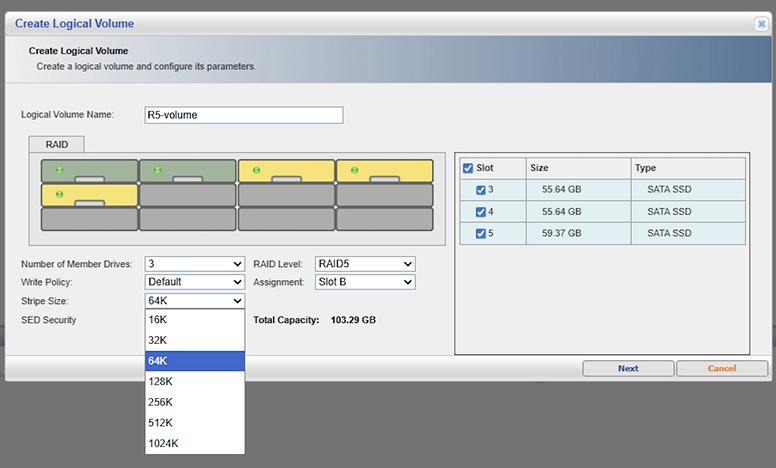
- Для RAID 0 з двох дисків задаємо порядок дисків та розмір блоку. Ці параметри можна підібрати вручну або орієнтуватись на стандартні значення контролера.
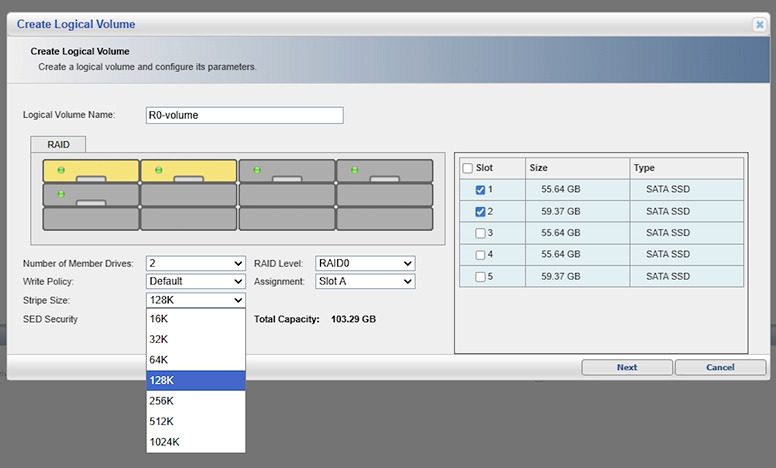
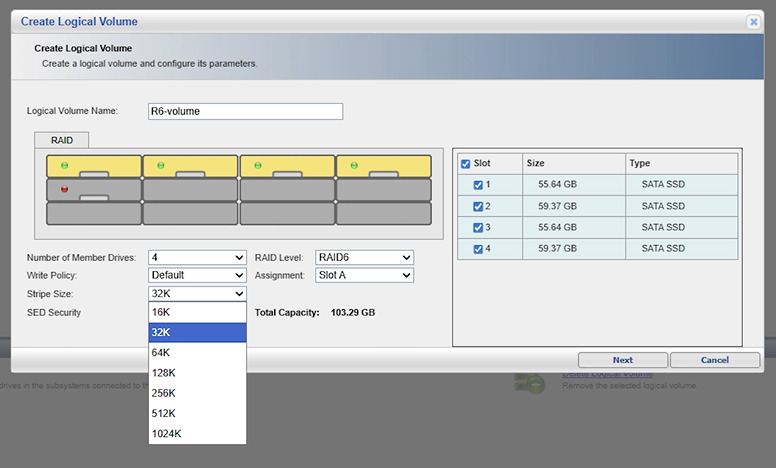
- Для RAID 5 та RAID 6 додатково вказуємо схему парності та порядок чергування.
Допустимі значення для цього пристрою наведено на зображенні. Ознайомтеся з ними перед початком роботи.


Відновлення даних з RAID 0
Почнемо з масиву RAID 0. У нашому випадку є два образи дисків — по одному на кожен диск масиву.
Відкрийте Hetman RAID Recovery та змонтуйте образи за допомогою функції Mount Disk. Оберіть формат Raw Image та перейдіть до папки, де зберігаються файли образів.

Після завершення обидва образи відобразяться у програмі та будуть готові до роботи.

Перейдіть до функції RAID Constructor. У вікні, що відкриється, оберіть ручний режим, та натисніть Next.

На наступному кроці необхідно вказати параметри масиву:
- тип масиву — RAID 0,
- порядок блоків — Right Asynchronous,
- розмір блоку — 128 кілобайт.

У вікні з доступними дисками за допомогою стрілок перемістіть образи у правильному порядку — саме в тому, в якому диски були розташовані у сервері.
Переконайтесь, що активована опція Use the specified disk order та натисніть кнопку Add.

Оскільки дані в масиві RAID 0 розподілені між кількома дисками, для максимального результату рекомендується запустити Full Analysis.

Після його завершення перегляньте знайдені файли, оберіть потрібні та натисніть Відновити.

Відновлення даних з RAID 5
Тепер, коли ми розглянули відновлення з RAID 0, перейдемо до масиву RAID 5. Принцип роботи залишається схожим, проте з’являється додатковий крок — пошук розділів, а параметри масиву відрізняються.
У випадку з RAID 5 ми працюємо з трьома образами дисків — по одному на кожен диск масиву.
Так само, як і в попередньому випадку, відкрийте Hetman RAID Recovery та змонтуйте образи через функцію Mount Disk. Оберіть формат Raw Image та перейдіть до папки з образами.

Після завершення всі три образи відобразяться у програмі та будуть готові до роботи. Знову перейдіть до функції RAID Constructor, оберіть ручний режим, та натисніть Next.
Цього разу вкажіть наступні параметри масиву:
- тип масиву — RAID 5,
- порядок блоків — Right Asynchronous,
- розмір блоку — 64 кілобайти.
Так само перемістіть образи у правильному порядку, активуйте опцію Use the specified disk order та натисніть Add.

На відміну від RAID 0, у випадку з RAID 5 ми можемо скористатись функцією пошуку розділів.
Для цього, клікніть по зібраному масиву правою кнопкою миші та оберіть Find Partitions.

У вікні, що відкриється, вкажіть файлову систему, яка використовувалась на сервері, та натисніть Find.

Коли програма знайде розділ — натисніть Cancel, щоб закрити вікно пошуку.

Знайдений розділ відобразиться у програмі та буде готовий до подальшого сканування.

Запустіть сканування розділу. Після його завершення перегляньте знайдені файли, оберіть потрібні та натисніть Відновити.
Відновлення даних з RAID 6
Завершимо нашу статтю розглядом масиву RAID 6 — найнадійнішого з трьох.
На відміну від попередніх варіантів, RAID 6 використовує подвійну парність, що дозволяє витримати одночасний вихід із ладу двох дисків.
Процес відновлення схожий до RAID 5, але цього разу ми працюємо з чотирма образами.
Як і в попередніх випадках, відкрийте Hetman RAID Recovery та змонтуйте образи через функцію Mount Disk. Оберіть формат Raw Image та перейдіть до папки з образами.
Після завершення всі чотири образи відобразяться у програмі та будуть готові до роботи.

Перейдіть до функції RAID Constructor, оберіть ручний режим, та натисніть Next.
Вкажіть параметри масиву:
- тип масиву — RAID 6,
- порядок блоків — Right Asynchronous,
- розмір блоку — 32 кілобайти.
Перемістіть образи у правильному порядку — в тому, в якому диски були розташовані у сервері. Активуйте опцію Use the specified disk order та натисніть Add.

Так само, як і у випадку з RAID 5, виконайте пошук розділів. Клікніть по зібраному масиву правою кнопкою миші та оберіть Find Partitions. Вкажіть файлову систему, яка використовувалась на сервері раніше, та натисніть Find.

Програма знайде розділ — натисніть Cancel, щоб закрити вікно пошуку.
Знайдений розділ відобразиться у програмі та буде готовий до сканування.

Запустіть сканування розділу. Після його завершення перегляньте знайдені файли, оберіть потрібні та натисніть Відновити.
Висновок
Системи зберігання даних Infortrend ESDS 1012 RC забезпечують високу продуктивність і надійність завдяки підтримці різних рівнів RAID. Проте навіть такі рішення не захищені від збоїв обладнання, помилкового видалення даних, пошкодження файлової системи або виходу з ладу кількох дисків одночасно.
У цій статті ми розглянули особливості відновлення даних з RAID 0, RAID 5 та RAID 6, а також основні відмінності між цими типами масивів. Для успішного відновлення важливо правильно підключити диски, зберегти їх початковий порядок і враховувати параметри масиву, такі як розмір блока, порядок дисків та тип RAID.
RAID 0 потребує наявності всіх дисків масиву, тоді як RAID 5 допускає втрату одного диска, а RAID 6 — навіть двох. Саме тому RAID 5 та RAID 6 мають вищий рівень відмовостійкості, але водночас складнішу структуру відновлення.
Використання спеціалізованого програмного забезпечення для відновлення RAID дозволяє автоматично визначити параметри масиву та значно спростити процес повернення даних. Головне — не записувати нову інформацію на диски після збою та виконувати всі дії максимально обережно, щоб уникнути остаточної втрати файлів.