Jak odzyskać dane z macierzy RAID 6 Areca ARC-1260
-
Autor:
Oksana Volyniuk

-
Redaktor:
Michał Mirosznyczenko



Przeczytaj o jak odzyskać dane z macierzy RAID po przypadkowym usunięciu plików lub partycji, a także po sformatowaniu dysku. Omówimy, jak uzyskać dostęp do danych, jeśli kontroler RAID lub jeden bądź więcej dysków uległy awarii, jeżeli konfiguracja macierzy została przypadkowo usunięta lub odtworzona, a macierz przestała być widoczna w menedżerze plików.
- Możliwości kontrolera Areca ARC-1260
- Co robić po przypadkowym usunięciu danych lub sformatowaniu macierzy RAID
- Jak utworzyć RAID 6 z użyciem Areca ARC-1260
- Utrata danych z macierzy RAID
- Odzyskiwanie macierzy RAID 6
- Podsumowanie
- Najczęściej zadawane pytania
- Komentarze
RAID 6 oparty na kontrolerze sprzętowym Areca ARC-1260 jest szeroko stosowany w systemach serwerowych i rozwiązaniach magazynowania danych ze względu na wysoką niezawodność i możliwość tolerowania jednoczesnej awarii dwóch dysków. Jednak nawet ta konfiguracja nie gwarantuje całkowitej ochrony przed utratą danych. Awaria kontrolera, błędy podczas odbudowy macierzy, wielokrotne uszkodzenia dysków lub niewłaściwe działania administratora mogą doprowadzić do sytuacji, w której dostęp do danych stanie się niemożliwy.
W tym artykule omówimy, jak odzyskać dane z RAID 6 utworzonego za pomocą kontrolera Areca ARC-1260 bez pogarszania stanu macierzy i bez utraty cennych informacji. Dowiesz się, jakie kroki początkowe należy podjąć po awarii, dlaczego nie należy od razu uruchamiać Rebuild, jak poprawnie odczytać parametry RAID oraz które narzędzia są odpowiednie do bezpiecznego odzyskiwania danych z macierzy Areca.

Jak odzyskać dane z RAID 6 utworzonego przy użyciu kontrolera Areca ARC-1260
Możliwości kontrolera Areca ARC-1260
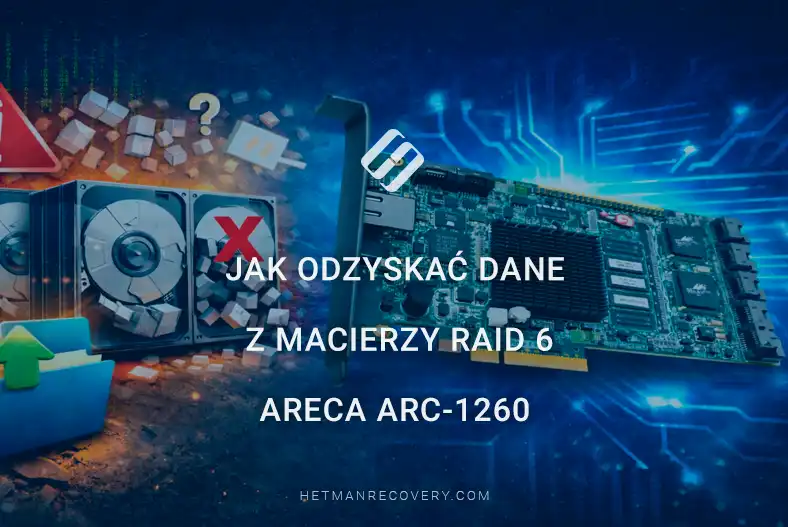
Areca ARC-1260 umożliwia tworzenie i zarządzanie macierzami RAID typu Stripe, Mirror, 3, 5, 6 oraz JBOD i obsługuje podłączenie do 16 dysków SATA. Kontroler wspiera rozszerzanie woluminów online, migrację poziomu RAID, automatyczne odzyskiwanie i rekonstrukcję dysków, co znacząco zwiększa niezawodność przechowywania danych. Jest kompatybilny z Windows, Linux, FreeBSD i Solaris, obsługuje duże wolumeny powyżej 2 TB oraz zawiera moduł BIOS do rozruchu, co poprawia odporność systemu.
Wbudowany interfejs webowy umożliwia zdalny monitoring stanu dysków i macierzy RAID, odbieranie powiadomień o błędach oraz zarządzanie konfiguracjami macierzy. Ten kontroler nadaje się do serwerów, stacji roboczych oraz rozwiązań korporacyjnych, gdzie ważna jest wysoka wydajność, niezawodność i elastyczność konfiguracji macierzy dyskowych.
| Specyfikacja | Opis |
|---|---|
| Typ urządzenia | Kontroler RAID / karta rozszerzeń |
| Interfejs magistrali | PCIe x8 (wersja 2.0) |
| Interfejs dysków | SATA III / SAS (6 Gb/s) |
| Maksymalna prędkość portu | Do 6 Gbit/s na port |
| Pamięć podręczna | ~1 GB DDR3 SDRAM (ECC) |
| Obsługiwane poziomy RAID | RAID 0, 1, 3, 5, 6, 10, 30, 50, 60, JBOD oraz inne kombinacje |
| Złącza dysków | Wewnętrzne SATA/SAS |
| Maksymalna liczba dysków | Do ~12–16 (zależnie od modelu ARC-126x) |
| Przetwarzanie RAID | Sprzętowy silnik RAID na kontrolerze |
| Wsparcie systemów operacyjnych | Windows, Linux, macOS, VMware, FreeBSD, Solaris (szerokie wsparcie) |
| Dodatkowe funkcje | Online RAID expansion, migracja poziomu RAID, rebuild, obsługa hot spare, monitoring |
| Format | Niska sekcja PCIe (low-profile) |
| Temperatura pracy | ~0 °C — 60 °C |
| Wilgotność | 10% — 85% (bez kondensacji) |
| Pobór mocy | Pobór zależy od konfiguracji, typowo umiarkowany |
| Zarządzanie | Interfejs webowy McRAID Storage Manager, CLI, narzędzia BIOS |

Co robić po przypadkowym usunięciu danych lub sformatowaniu macierzy RAID
Do odzyskania usuniętych informacji można użyć aplikacji Hetman Partition Recovery.
Po uruchomieniu aplikacji na głównym ekranie wyświetli się macierz RAID, jej system plików, rozmiar i dostępne partycje. Wybierz całą macierz lub pojedynczą partycję lewym przyciskiem myszy, a następnie rozpocznij skanowanie poprzez dwukrotne kliknięcie lub z menu kontekstowego wybierając Open.

W przypadku przypadkowego usunięcia plików lub folderów na macierzy RAID wybierz Fast Scan. Narzędzie przeskanuje całą macierz i pomoże przywrócić usunięte elementy.

Jeśli RAID został sformatowany, użyj Full Analysis. Aplikacja wykona dogłębne skanowanie macierzy i odzyska wszystkie dane, które na niej były przechowywane.
A więc wybierz Full Analysis, określ typ systemu plików i kliknij Next, aby kontynuować.

Poczekaj na zakończenie skanowania i kliknij Finish.
W następnym dialogu zostaną wyświetlone dane z macierzy dostępne do odzyskania. Zaznacz wymagane foldery i pliki i kliknij przycisk Recover znajdujący się w lewym górnym rogu głównego menu.

W otwartym oknie wybierz lokalizację do zapisania odzyskanych danych, a następnie kliknij Recover.

Po odzyskaniu i zapisaniu wymaganych informacji zakończ proces, klikając Finish. Twoje dane z macierzy RAID są teraz ponownie dostępne do użytku.

Jak utworzyć RAID 6 z użyciem Areca ARC-1260
Podczas uruchamiania komputera z podłączonym kontrolerem RAID i dyskami na ekranie pojawi się komunikat serwisowy. Będzie widoczny przez około 5 sekund.

Aby otworzyć menu konfiguracji naciśnij klawisz Tab lub F6.
Następnie otworzy się okno BIOS z menu wyboru pokazujące listę kontrolerów podłączonych do płyty głównej. Używając klawiszy strzałek góra/dół, wybierz wymagany adapter i naciśnij Enter, aby wejść do głównego menu konfiguracji.

Dla szybkiej konfiguracji RAID wybierz pierwszy element menu Quick Volume/Raid setup i naciśnij Enter.

Na liście wybierz typ RAID i naciśnij Enter, aby kontynuować.

Następnie określ rozmiar woluminu, potem rozmiar bloku stripe i utwórz partycję. Aby potwierdzić naciśnij Yes i Enter.

Po tym wybierz typ inicjalizacji: standardowa, foreground (synchronna) lub brak inicjalizacji, i naciśnij Enter.

Tworzenie macierzy RAID jest teraz zakończone. Aby wyjść i zrestartować system naciśnij kilkakrotnie Tab. Podczas kolejnego rozruchu pomiń konfigurację kontrolera naciskając Esc i poczekaj na uruchomienie systemu operacyjnego.

Następnie otwórz narzędzie zarządzania dyskami Disk Management i potwierdź inicjalizację dysku.

Utwórz nowy wolumin i umieść na nim dane.

Dodatkowo macierz RAID można utworzyć za pomocą interfejsu webowego kontrolera.
Utrata danych z macierzy RAID
RAID 6 zapewnia wysoki poziom niezawodności danych, lecz nawet on nie gwarantuje całkowitej ochrony przed ich utratą. Każdy dysk lub kontroler może ulec awarii w dowolnym momencie.
Gdy kontroler ulegnie awarii, bez jego wymiany dostęp do danych na dyskach staje się niemożliwy. Jeżeli wymiana uszkodzonego kontrolera nie pomaga, można użyć specjalistycznego oprogramowania do odzyskiwania danych RAID — Hetman RAID Recovery.
Aplikacja obsługuje najpopularniejsze systemy plików i typy RAID. Odczytuje pełne informacje o kontrolerze użytym do utworzenia macierzy dyskowej i potrafi zrekonstruować uszkodzony system RAID.
Odzyskiwanie macierzy RAID 6
W przypadku awarii kontrolera Areca ARC-1260 należy odłączyć od niego wszystkie dyski i podłączyć je bezpośrednio do płyty głównej komputera za pomocą kabli SATA, a następnie uruchomić aplikację.
Koniecznie zapisz dokładną kolejność dysków w macierzy. Każdy dysk w RAID pełni określoną rolę w przechowywaniu danych i parzystości, dlatego ich przestawienie może powodować utratę plików, uszkodzenie struktury macierzy i skomplikować proces odzyskiwania. Zaleca się wcześniej udokumentować kolejność dysków w celu bezpiecznego odzyskania danych.

Tworzenie i użycie obrazów dysków dysków macierzy
Jeżeli niemożliwe jest fizyczne podłączenie wszystkich dysków, można zastosować metodę alternatywną: utworzyć obraz jednego lub więcej dysków, które nie mogą być podłączone, i zamontować je.
Następne kroki pokażą, jak utworzyć obraz dysku i połączyć go z innymi podłączonymi dyskami w aplikacji. W tym celu uruchom aplikację. Wybierz dysk do zarchiwizowania i kliknij przycisk Save disk.

W wyświetlonym dialogu kliknij Next, następnie kliknij Save to hard disk. Określ folder do przechowania obrazu.

Po tym obraz jest gotowy i możesz podłączyć wszystkie dyski do dalszej pracy z aplikacją.
W głównym oknie Hetman RAID Recovery kliknij przycisk Mount disk na górze aplikacji.

W otwartym oknie wybierz Raw disk images i wskaż wcześniej utworzony obraz.

Teraz ten obraz jest zamontowany razem z trzema innymi dyskami twojego RAID 6.

Użycie RAID Constructor
Jeżeli program nie rozpoznał automatycznie twojej macierzy dyskowej, możesz użyć RAID Constructor.
RAID Constructor to wbudowany kreator/narzędzie w Hetman RAID Recovery, które pomaga ręcznie lub automatycznie zrekonstruować uszkodzoną macierz RAID w celu późniejszego odzyskania danych. Jest szczególnie przydatne, gdy macierz nie składa się automatycznie przy uruchomieniu — na przykład z powodu uszkodzonych informacji serwisowych lub brakującej części metadanych.

Aby pracować w tym trybie, musisz znać parametry macierzy dyskowej. W tego typu kontrolerach macierze RAID są organizowane tak, że początek systemu plików nie pokrywa się z początkiem dysku, i w wyniku częściowego usunięcia danych program mógł nie być w stanie automatycznie określić offsetu.
Użyj edytora HEX, aby znaleźć tę wartość. Uruchom go, klikając prawym przyciskiem myszy na dysk i wybierając z menu HEX editor lub wciskając kombinację klawiszy Ctrl + H.

Kliknij ikonę wyszukiwania, wpisz wartość EFI PART w polu i kliknij Find.

Użyj znalezionej wartości minus jeden sektor (na przykład, jeśli znaleziono 521, użyj 520), ponieważ początek systemu plików dla partycji GUID znajduje się w drugim sektorze od początku.

Tryb ręczny w RAID Constructor
W głównym menu aplikacji wybierz Raid Constructor w lewym górnym rogu. W następnym oknie kliknij Next, wybierz Manual Mode i ponownie kliknij Next.

Na następnej stronie wybierz typ RAID Raid 6 (Dual Parity) oraz rozmiar bloku (w naszym przypadku 64 KB). W polu Block Order wybierz opcję Areca znajdującą się na dole listy, ponieważ najlepiej odpowiada naszemu kontrolerowi.

Jeśli właściwości są poprawnie określone, w polu The resulting RAID array pojawi się co najmniej jedna partycja. Wejdź do partycji i sprawdź, czy wymagane foldery i pliki są obecne. Jeśli wolumin nie jest wyświetlany, mimo że właściwości zostały wprowadzone poprawnie, trzeba ręcznie ustawić offset wskazujący początek systemu plików na dyskach.
Dwukrotnie kliknij dysk lub kliknij ikonę Change disk offset/size. W nowym oknie wpisz znaleziony offset w polu Offset, zmień jednostki z Bytes na Sectors i kliknij OK.

Program automatycznie przeliczy wartość na bajty. Powtórz tę procedurę dla wszystkich pozostałych dysków RAID. Po wprowadzeniu wszystkich wartości kliknij Update pod obszarem Selected disks.
Drzewo katalogów twojej macierzy pojawi się w oknie The resulting RAID array. Kliknij przycisk Add.

Automatyczne wykrywanie parametrów
Jeżeli niektóre parametry RAID są nieznane, możesz wypróbować różne opcje dostępne w programie. Na przykład możesz zmieniać Block size (32 KB, 64 KB, 128 KB) lub disk order (Left Synchronous, Left Asynchronous), aby znaleźć poprawną konfigurację.
Możesz także użyć opcji Detect automatically. W tym trybie program kolejno przetestuje różne prawdopodobne wartości parametrów z możliwego zakresu, co pozwala znaleźć poprawną konfigurację RAID nawet jeśli dokładne parametry są nieznane. Jednak proces ten może zająć więcej czasu niż ręczne wprowadzenie znanych wartości.

Po tym macierz RAID gotowa do skanowania i odzyskiwania danych pojawi się na głównym ekranie aplikacji. Dwukrotnie kliknij lub kliknij prawym przyciskiem na swoją macierz i wybierz Open.

W następnym oknie wybierz Fast Scan. Po zakończeniu analizy macierzy kliknij Finish. Informacje, które były przechowywane na twoim RAID 6, są teraz dostępne i mogą zostać odzyskane.
Funkcja Preview pozwala podejrzeć zawartość plików w prawej części okna. Następnie zaznacz katalogi i pliki do odzyskania i kliknij Recovery w górnym menu.

Następnie wybierz lokalizację do zapisania odzyskanych danych i kliknij ponownie Recovery. Program pomyślnie odzyskał dane z twojego RAID.

Podsumowanie
Odzyskiwanie danych z RAID 6 utworzonego za pomocą kontrolera Areca ARC-1260 jest procesem złożonym, lecz całkowicie wykonalnym przy właściwym podejściu. Główną zasadą w takich sytuacjach jest aby nie spieszyć się z odbudową macierzy i nie wykonywać działań, które mogą nieodwracalnie zniszczyć pozostałych danych. Każdy błąd podczas rebuildu lub wymiany dysku bez analizy stanu macierzy może znacząco utrudnić dalsze odzyskiwanie.
W tym artykule omówiliśmy kluczowe kroki bezpiecznego odzyskiwania: prawidłowe odłączenie dysków, ustalenie parametrów macierzy Areca, kolejność dysków, praca z parzystością RAID 6 oraz użycie specjalistycznego oprogramowania do rekonstrukcji macierzy. Stosowanie się do tych zaleceń pozwala przywrócić dostęp do plików nawet po poważnych awariach kontrolera lub jednoczesnej awarii wielu dysków.
Podsumowując, RAID 6 na Areca ARC-1260 zapewnia wysoki poziom niezawodności, lecz nie jest pełnym zabezpieczeniem przed utratą danych. Regularne kopie zapasowe, ostrożna administracja i terminowa diagnostyka macierzy pozostają najlepszym sposobem ochrony informacji. W przypadku awarii — spokojne i technicznie kompetentne podejście do odzyskiwania znacznie zwiększa szanse na pomyślne odzyskanie danych.