Récupération de données à partir d’ensembles RAID 0, 5 et 6 créés sur l’Infortrend ESDS 1012 RC
-
Auteur:
Abdelhamid Balti

-
Éditeur:
Mykhailo Miroshnychenko



Dans cet article, nous examinerons comment récupérer des données à partir de RAID 5, RAID 6 et RAID 0 sur un serveur Infortrend ESDS 1012 RC en utilisant les outils Hetman Software. La procédure de récupération est démontrée sous Windows 10 ; cependant, le logiciel prend en charge également macOS et Linux.
- Causes de perte de données sur Infortrend ESDS 1012 RC
- Caractéristiques de l’Infortrend ESDS 1012 RC
- Récupération de données à partir d’un RAID fonctionnel
- Récupération d’un RAID endommagé
- Conclusion
- Questions fréquemment posées
- Commentaires
Les systèmes de stockage basés sur RAID sont largement utilisés en environnement professionnel en raison de leurs performances élevées, de leur évolutivité et de leur tolérance accrue aux pannes. Une telle solution est l’Infortrend ESDS 1012 RC — un système de stockage professionnel qui prend en charge diverses configurations RAID et assure un accès continu aux données critiques.
Cependant, même les baies RAID modernes ne garantissent pas une protection absolue contre la perte de données. Les défaillances peuvent être causées par des dysfonctionnements de disques durs, des erreurs de contrôleur, une configuration incorrecte de l’array, une corruption du système de fichiers ou une suppression accidentelle de fichiers. Dans de tels cas, une récupération de données correcte et sécurisée est nécessaire.
Dans cet article, nous passerons en revue le processus de récupération de données à partir de RAID 0, RAID 5 et RAID 6 créés sur un Infortrend ESDS 1012 RC. Vous apprendrez les principales différences entre ces types de RAID, quels disques sont requis pour la récupération et quelles spécificités prendre en compte lors de la reconstruction de l’array et de la recherche de fichiers perdus.
Nous démontrerons également un exemple pratique de récupération à l’aide d’un logiciel spécialisé capable de détecter automatiquement les paramètres RAID et de fournir un accès aux données même après des défaillances sévères du système de stockage.

Causes de perte de données sur Infortrend ESDS 1012 RC
Les raisons pour lesquelles les utilisateurs nous contactent sont variées. Le plus souvent, il s’agit de problèmes matériels : l’appareil ne s’allume plus ou tombe en panne. Parfois, après une mise à jour du firmware, le contrôleur ne reconnaît plus la configuration de l’array. Occasionnellement, une défaillance se produit lors de la reconstruction du RAID et l’array cesse simplement d’être détecté par le système.
Un cas particulier est lorsqu’un disque iSCSI n’apparaît plus dans « Ce PC », bien que tout soit physiquement correctement connecté. Les actions des utilisateurs entraînent également une perte d’accès aux fichiers : suppression accidentelle de fichiers ou formatage de partitions. Dans ces cas, les données restent physiquement sur les disques, mais le système de fichiers ne les affiche plus.
En outre, il faut tenir compte de la défaillance d’un ou plusieurs disques. Cela est particulièrement critique pour le RAID 0, car la panne d’un seul disque rend l’ensemble de l’array inaccessible.
| Cause de perte de données | Description du problème |
|---|---|
| Défaillance du disque dur | Un ou plusieurs disques de l’array RAID peuvent cesser de fonctionner en raison de l’usure, de dommages mécaniques ou d’erreurs de lecture. |
| Défaillance simultanée de plusieurs disques | Particulièrement critique pour le RAID 5 lorsque deux disques tombent en panne, ou pour le RAID 6 lorsque plus de deux disques sont perdus. |
| Défaillance du contrôleur RAID | Un dysfonctionnement du contrôleur peut rendre l’array inaccessible même si les disques sont intacts. |
| Suppression accidentelle de fichiers | Suppression non intentionnelle de données importantes par un utilisateur ou un administrateur système. |
| Reconstruction RAID incorrecte | Des erreurs pendant la reconstruction peuvent entraîner la perte de la structure de l’array ou la corruption des données. |
| Changement de l’ordre des disques | Reconnecter incorrectement les disques après une maintenance ou un déplacement du système. |
| Formatage de l’array | Formatage accidentel ou incorrect de l’array RAID ou de disques individuels. |
| Corruption du système de fichiers | Défaillances des systèmes de fichiers NTFS, EXT, ReFS ou autres dues à une coupure de courant ou à des erreurs d’écriture. |
| Attaques de virus et logiciels malveillants | Ransomwares, virus ou autres logiciels malveillants pouvant endommager ou chiffrer des fichiers. |
| Coupures de courant | Une perte soudaine d’alimentation peut provoquer la corruption des métadonnées RAID. |
| Erreurs de firmware | Mises à jour de firmware ratées du contrôleur ou des disques. |
| Surchauffe de l’équipement | Un refroidissement insuffisant peut provoquer un fonctionnement instable des disques et du contrôleur. |
| Facteur humain | Configuration RAID incorrecte, erreurs d’administrateur ou suppression accidentelle de la configuration de l’array. |
| Dommage aux métadonnées RAID | Perte ou corruption des métadonnées de l’array empêchant le système d’assembler correctement le RAID. |
Caractéristiques de l’Infortrend ESDS 1012 RC
Infortrend EonStor DS 1012RC est un contrôleur de stockage 2U en rack qui prend en charge les modes SAN et DAS et est équipé de 12 baies pour disques.
L’appareil inclut deux alimentations redondantes et des contrôleurs doubles pour une haute disponibilité. Chaque contrôleur est équipé de 4 Go de cache, et cette configuration fournit également quatre ports 10 gigabits et huit ports 1 gigabit pour une connectivité haut débit.
L’appareil prend en charge la création d’array RAID 0, 1, 5, 6, 10, 50 et 60. La gestion de l’appareil s’effectue via l’interface web SANWatch, par laquelle les arrays sont configurés et l’état des disques surveillé.
| Spécification | Infortrend ESDS 1012 RC |
|---|---|
| Type d’appareil | Système de stockage RAID / SAN |
| Format | 2U Rackmount |
| Baies pour disques | 12 |
| Disques supportés | SAS / SATA HDD et SSD |
| Interface de connexion | Fibre Channel / iSCSI / SAS (selon configuration) |
| Changement de l’ordre des disques | Reconnecter incorrectement les disques après maintenance ou déplacement du système. |
| Support RAID | RAID 0, 1, 5, 6, 10, 50, 60 |
| Prise en charge du hot-swap | Oui |
| Support Hot Spare | Oui |
| Cache du contrôleur | Dépend de la configuration |
| Double contrôleur | Pris en charge |
| Capacité maximale | Dépend des disques installés et des modules d’extension |
| Support d’extension | Oui |
| Systèmes de fichiers | NTFS, ReFS, EXT, HFS+, APFS et autres (via le système d’exploitation) |
| Systèmes d’exploitation supportés | Windows, Linux, macOS |
| Alimentation | Alimentation redondante double |
| Usage | Stockage d’entreprise et protection des données |
| Caractéristiques | Haute disponibilité, prise en charge RAID 6, évolutivité |
Récupération de données à partir d’un RAID fonctionnel
Considérons le cas où l’appareil fonctionne normalement mais que des fichiers ont été supprimés accidentellement via la combinaison de touches Maj + Suppr, qu’une partition a été formatée ou que des manipulations de partitions ont été effectuées.
Dans ce scénario, nous utilisons Hetman Partition Recovery — un outil qui permet de restaurer des fichiers supprimés, des données après formatage ou des partitions perdues.
Connexion à l’appareil via l’initiateur iSCSI
Connectez-vous au contrôleur sur le réseau en utilisant l’Initiateur iSCSI.

Ouvrez l’application sur l’ordinateur, saisissez l’adresse IP de l’appareil et connectez-vous.

Après connexion réussie, les disques apparaîtront dans la Gestion des disques et dans le dossier Ce PC.

Analyse et récupération des données
Ouvrez Hetman Partition Recovery — il affichera les disques connectés.

Sélectionnez le disque requis et le type d’analyse en fonction de la situation.

Si les fichiers ont simplement été supprimés, une analyse rapide suffit. Si un formatage a été effectué ou si des partitions ont été perdues, lancez une analyse complète.
Une fois l’analyse terminée, le programme affichera tous les fichiers trouvés. Les fichiers précédemment supprimés sont marqués en rouge. Sélectionnez les fichiers requis et cliquez sur Récupérer.

Il est important d’enregistrer les fichiers récupérés dans un dossier situé sur un autre disque — pas sur le disque à partir duquel la récupération a été effectuée. Cela évite d’écraser des données encore récupérables.

Récupération d’un RAID endommagé
Dans les cas où le contrôleur est endommagé ou indisponible, où les métadonnées RAID sont perdues, ou où une défaillance s’est produite lors de la reconstruction de l’array, utilisez Hetman RAID Recovery. Cet outil permet l’assemblage manuel de l’array et la récupération des données même si le contrôleur d’origine n’est plus opérationnel.
Connexion des disques à l’ordinateur
Il est recommandé de connecter les disques du contrôleur directement à la carte mère via des ports SATA ou, si nécessaire, via un adaptateur SAS. Si une connexion directe n’est pas possible, des adaptateurs USB‑SATA peuvent être utilisés, bien qu’ils puissent affecter la stabilité.

Pour la récupération, il est important de connecter le nombre minimal de disques requis pour assembler l’array :
- Pour le RAID 0, vous devez connecter tous les disques qui faisaient partie de l’array.
- Pour le RAID 5, il est préférable d’avoir tous les disques, mais l’absence d’un disque est tolérée.
- Pour le RAID 6, la récupération est possible même avec deux disques manquants.

Cet article montre le processus en utilisant des images de disques pré-créées dans Hetman RAID Recovery, mais les étapes sont identiques pour des disques physiquement connectés. Après avoir connecté les disques ou chargé les images, le programme les détectera automatiquement et les affichera dans la fenêtre principale.
Nous avons préalablement créé des images de nos disques. Une image de disque est une copie bit à bit exacte d’un périphérique de stockage qui permet de travailler avec les données sans risquer l’original. Ceci est particulièrement important lors de la récupération, car tout accès supplémentaire à un disque endommagé peut entraîner une perte de données irréversible.
Pour créer une image, lancez Hetman RAID Recovery ou Hetman Partition Recovery. Dans la liste des disques, trouvez le disque physique, faites un clic droit et sélectionnez Enregistrer le disque.

Spécifiez la destination pour le fichier image (doit être sur un autre disque physique). Ensuite, choisissez de créer une image complète et attendez la fin du processus.

Vous pouvez maintenant travailler en toute sécurité avec les images créées et poursuivre la récupération des données sans aucun risque pour les disques originaux.
Assemblage manuel du RAID
Nous démontrerons trois scénarios : récupération depuis RAID 0, RAID 5 et RAID 6. Bien que les trois arrays soient traités de manière similaire, il existe des différences importantes de paramètres et d’étapes que nous aborderons séparément.
Dans la vidéo, nous assemblons l’array manuellement en spécifiant les paramètres nécessaires :
- Pour RAID 0 avec deux disques, définissez l’ordre des disques et la taille de bloc. Ces paramètres peuvent être ajustés manuellement ou basés sur les valeurs standard du contrôleur.
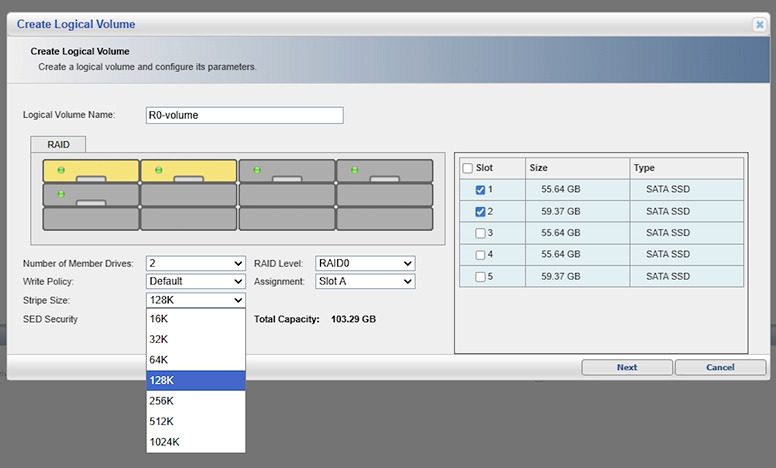
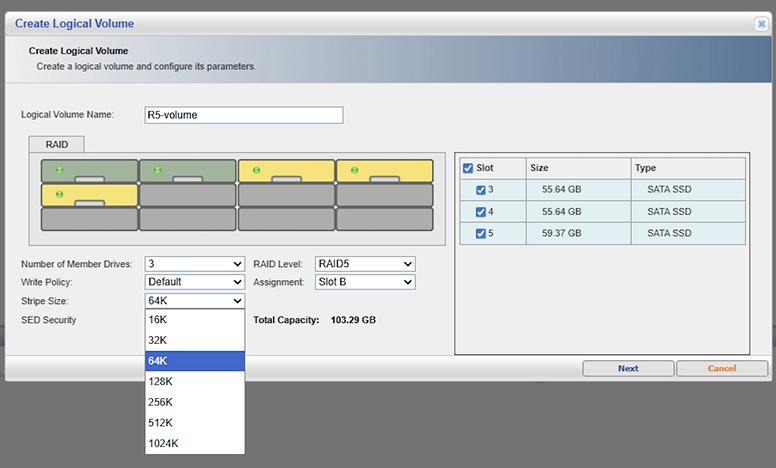
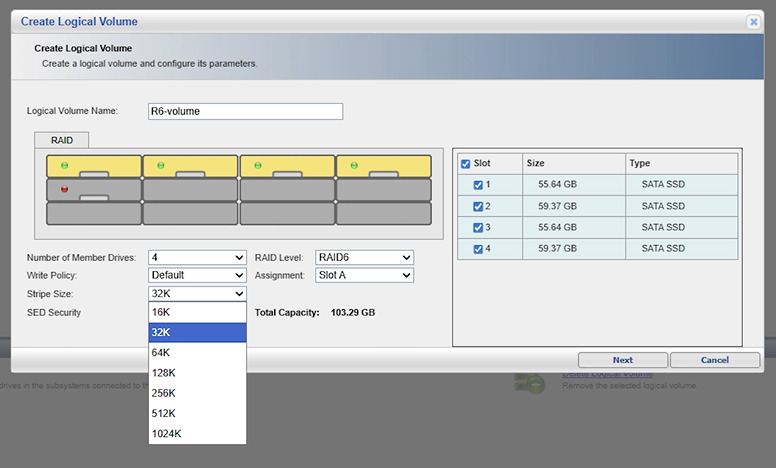
- Pour RAID 5 et RAID 6, spécifiez en plus le schéma de parité et l’ordre de striping.
Les valeurs acceptables pour cet appareil sont indiquées sur l’image. Vérifiez-les avant de commencer.


Récupération de données depuis RAID 0
Nous commençons par un array RAID 0. Dans notre cas, il y a deux images de disque — une image par disque de l’array.
Ouvrez Hetman RAID Recovery et montez les images via la fonction Monter le disque. Choisissez le format Image brute (Raw Image) et naviguez jusqu’au dossier où les fichiers image sont stockés.

Après le montage, les deux images apparaîtront dans le programme et seront prêtes à l’emploi.

Allez dans la fonction Constructeur RAID. Dans la fenêtre ouverte, sélectionnez le mode manuel et cliquez sur Suivant.

À l’étape suivante, spécifiez les paramètres de l’array :
- type d’array — RAID 0,
- ordre des blocs — Right Asynchronous,
- taille de bloc — 128 kilooctets.

Dans la fenêtre avec les disques disponibles, utilisez les flèches pour déplacer les images dans le bon ordre — le même ordre qu’avaient les disques dans le serveur.
Assurez-vous que l’option Utiliser l’ordre de disque spécifié est activée et cliquez sur Ajouter.

Étant donné que les données dans un RAID 0 sont réparties en striping sur plusieurs disques, il est recommandé d’exécuter une Analyse complète pour de meilleurs résultats.

Après la fin de l’analyse, passez en revue les fichiers trouvés, sélectionnez ceux qui sont nécessaires et cliquez sur Récupérer.

Récupération de données depuis RAID 5
Maintenant que nous avons couvert la récupération RAID 0, passons au RAID 5. La procédure reste similaire, mais une étape supplémentaire — la recherche de partitions — est requise et les paramètres de l’array diffèrent.
Pour le RAID 5, nous travaillons avec trois images de disque — une image par disque de l’array.
Comme dans le cas précédent, ouvrez Hetman RAID Recovery et montez les images via Monter le disque. Choisissez le format Image brute (Raw Image) et naviguez jusqu’au dossier des images.

Après le montage, les trois images apparaîtront dans le programme et seront prêtes à l’emploi. Allez dans le Constructeur RAID, sélectionnez le mode manuel et cliquez sur Suivant.
Cette fois, spécifiez les paramètres d’array suivants :
- type d’array — RAID 5,
- ordre des blocs — Right Asynchronous,
- taille de bloc — 64 kilooctets.
Placez les images dans le bon ordre, activez Utiliser l’ordre de disque spécifié et cliquez sur Ajouter.

Contrairement au RAID 0, avec le RAID 5 vous pouvez utiliser la fonction de recherche de partitions.
Pour ce faire, faites un clic droit sur l’array assemblé et sélectionnez Rechercher des partitions.

Dans la fenêtre ouverte, spécifiez le système de fichiers utilisé sur le serveur et cliquez sur Rechercher.

Lorsque le programme trouve la partition — cliquez sur Annuler pour fermer la fenêtre de recherche.

La partition trouvée sera affichée dans le programme et sera prête pour une analyse ultérieure.

Lancez l’analyse de la partition. Après la fin de l’analyse, passez en revue les fichiers trouvés, sélectionnez ceux qui sont nécessaires et cliquez sur Récupérer.
Récupération de données depuis RAID 6
Nous concluons l’article avec le RAID 6 — le plus fiable des trois arrays.
Contrairement aux variantes précédentes, le RAID 6 utilise une double parité, ce qui lui permet de tolérer la défaillance simultanée de deux disques.
Le processus de récupération est similaire à celui du RAID 5, mais dans ce cas nous travaillons avec quatre images.
Comme précédemment, ouvrez Hetman RAID Recovery et montez les images via Monter le disque. Choisissez le format Image brute (Raw Image) et naviguez jusqu’au dossier des images.
Après le montage, les quatre images apparaîtront dans le programme et seront prêtes à l’emploi.

Allez dans le Constructeur RAID, sélectionnez le mode manuel et cliquez sur Suivant.
Spécifiez les paramètres de l’array :
- type d’array — RAID 6,
- ordre des blocs — Right Asynchronous,
- taille de bloc — 32 kilooctets.
Placez les images dans le bon ordre — le même ordre qu’avaient les disques dans le serveur. Activez Utiliser l’ordre de disque spécifié et cliquez sur Ajouter.

Comme pour le RAID 5, effectuez une recherche de partitions. Faites un clic droit sur l’array assemblé et sélectionnez Rechercher des partitions. Spécifiez le système de fichiers utilisé précédemment sur le serveur et cliquez sur Rechercher.

Lorsque le programme trouve la partition — cliquez sur Annuler pour fermer la fenêtre de recherche.
La partition trouvée sera affichée dans le programme et sera prête pour l’analyse.

Lancez l’analyse de la partition. Après la fin de l’analyse, passez en revue les fichiers trouvés, sélectionnez ceux qui sont nécessaires et cliquez sur Récupérer.
Conclusion
Les systèmes de stockage Infortrend ESDS 1012 RC offrent des performances et une fiabilité élevées grâce à la prise en charge de différents niveaux RAID. Toutefois, même ces solutions ne sont pas à l’abri des défaillances matérielles, des suppressions accidentelles de données, de la corruption du système de fichiers ou de la défaillance simultanée de plusieurs disques.
Dans cet article, nous avons examiné les spécificités de la récupération de données depuis RAID 0, RAID 5 et RAID 6, ainsi que les principales différences entre ces types d’array. Pour une récupération réussie, il est important de connecter correctement les disques, de préserver leur ordre d’origine et de prendre en compte les paramètres de l’array tels que la taille de bloc, l’ordre des disques et le type de RAID.
RAID 0 nécessite la présence de tous les disques de l’array, tandis que le RAID 5 permet la perte d’un disque et le RAID 6 — jusqu’à deux disques. Pour cette raison, le RAID 5 et le RAID 6 offrent une tolérance aux pannes supérieure mais présentent une structure de récupération plus complexe.
L’utilisation d’un logiciel spécialisé de récupération RAID permet de déterminer automatiquement les paramètres de l’array et de simplifier considérablement le processus de restauration des données. Les règles clés sont : ne pas écrire de nouvelles données sur les disques après une panne et effectuer toutes les actions avec la plus grande prudence afin d’éviter une perte définitive des fichiers.