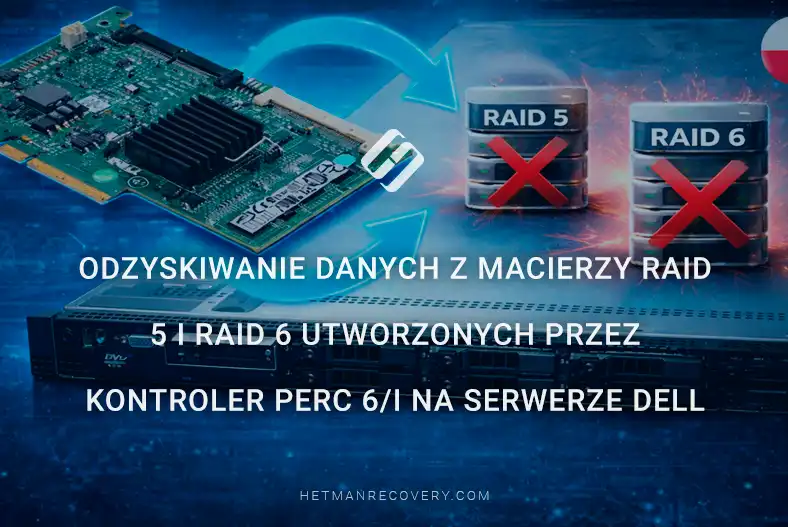
Odzyskiwanie danych z macierzy RAID 5 i RAID 6 utworzonych przez kontroler PERC 6/i na serwerze Dell PowerEdge R610
-
Autor:
Oksana Volyniuk

-
Redaktor:
Michał Mirosznyczenko



Ten artykuł zawiera szczegółowy przegląd procesu odzyskiwania danych z macierzy RAID 5 i RAID 6 zarządzanych przez kontroler DELL PERC 6/i w serwerze DELL PowerEdge R610, a także wskazówki, co zrobić w przypadku awarii serwera lub uszkodzenia jednego lub więcej dysków oraz jak uzyskać dostęp do danych, gdy macierz RAID staje się niedostępna.
- Serwer DELL PowerEdge R610
- Tworzenie RAID 5 na PERC 6/i
- Odzyskiwanie danych z macierzy RAID 5 utworzonej przez PERC 6/i
- Odzyskiwanie danych z macierzy RAID 6 utworzonej przez PERC 6/i
- Podsumowanie
- Najczęściej zadawane pytania
- Komentarze
Niezawodność przechowywania danych w systemach serwerowych w dużej mierze zależy od prawidłowego działania kontrolera RAID i poprawnej konfiguracji macierzy. Serwer Dell PowerEdge R610 w połączeniu z kontrolerem PERC 6/i jest powszechnie stosowany do budowy systemów odpornościowych opartych na RAID 5 i RAID 6. Te konfiguracje oferują równowagę między wydajnością, pojemnością i ochroną danych, jednak nie są odporne na wszystkie awarie.
Uszkodzenie jednego lub kilku dysków, uszkodzenie metadanych RAID, błędy kontrolera lub niewłaściwe działania administratora mogą prowadzić do utraty dostępu do macierzy. W przypadku RAID 5 i RAID 6 sytuacja jest dodatkowo utrudniona koniecznością prawidłowego odbudowania parzystości; bez poprawnej rekonstrukcji parzystości odzyskanie danych jest niemożliwe lub niekompletne.
W tym artykule opisujemy, jak odzyskać dane z macierzy RAID 5 i RAID 6 utworzonych na kontrolerze PERC 6/i w Dell PowerEdge R610: jakie kroki podjąć po awarii, jak określić parametry macierzy oraz które narzędzia mogą pomóc w przywróceniu informacji przy minimalnych stratach.

Odzyskiwanie danych z RAID 5/6 utworzonych na PERC 6/i w serwerze DELL PowerEdge R610
Serwer DELL PowerEdge R610
Po włączeniu Dell PowerEdge R610 wyświetlany jest ciąg POST, podczas którego można szybko wejść do BIOS‑u naciskając F2 lub przejść do ustawień kontrolera RAID PERC 6/i, naciskając Ctrl + R gdy pojawi się odpowiedni monit.

W standardowej konfiguracji R610 wyposażony jest w sześć zatok hot‑swap na dyski 2,5 cala, obsługujących dyski SAS lub SATA.

Aby zainstalować dysk SATA 2,5″, należy zabezpieczyć go w odpowiedniej szynie montażowej (kieszeni), a następnie delikatnie włożyć do zatoki dysku, aż zatrzask zaskoczy.

Po poprawnym zamontowaniu dioda aktywności na przednim panelu zaświeci się lub zacznie migać, co wskazuje, że kontroler wykrył dysk.
| Specyfikacja | Wartość |
|---|---|
| Form‑factor | Serwer rack 1U |
| Procesory | Do 2 × Intel Xeon serii 5500 / 5600 |
| Liczba rdzeni | Do 12 rdzeni (w zależności od CPU) |
| Pamięć | Do 192 GB DDR3 ECC |
| Gniazda pamięci | 12 DIMM |
| Dyski | Do 6 × 2,5″ dysków SAS / SATA HDD lub SSD |
| Kontroler RAID | PERC 6/i, H700, S100 (opcjonalnie) |
| Obsługiwane poziomy RAID | 0, 1, 5, 6, 10 (zależnie od kontrolera) |
| Sieć | 4 × Gigabit Ethernet |
| Sloty rozszerzeń | 2 × PCIe |
| Porty | USB, VGA, szeregowy (Serial) |
| Zasilanie | Podwójne redundantne zasilacze |
| Zarządzanie zdalne | iDRAC (Integrated Dell Remote Access Controller) |
| Systemy operacyjne | Windows Server, Linux (w tym Ubuntu, VMware) |
| Zastosowania | Wirtualizacja, bazy danych, serwery plików |
Tworzenie RAID 5 na PERC 6/i
Po otwarciu interfejsu zobaczysz listę dysków fizycznych i aktualnych dysków wirtualnych. Jeśli na dyskach była wcześniejsza konfiguracja, przed utworzeniem nowej macierzy naciśnij F2, wybierz menu Foreign Config (Konfiguracja obca), a następnie Clear (Wyczyść), aby usunąć poprzednie ustawienia.

Jest to konieczne, ponieważ na dyskach mogą pozostać stare konfiguracje, które uniemożliwią systemowi pokazanie wszystkich dysków dostępnych do utworzenia nowej macierzy.

Następnie przejdź do VD Mgmt (Virtual Disk Management) i wybierz Create New VD (Utwórz nowy dysk wirtualny).

Na liście dostępnych typów macierzy wybierz RAID 5, a następnie zaznacz dyski, które mają zostać połączone. Podczas tworzenia macierzy możesz ustawić pojemność RAID i nadać jej nazwę.

Następnie skonfiguruj parametry macierzy, takie jak Stripe Size (rozmiar paska), politykę cache Write Back lub Write Through. Dodatkowe opcje Initialize, Configure Hot Spare i Force WB with No Battery są dostępne w razie potrzeby.

Po potwierdzeniu tych ustawień dysk wirtualny zostanie utworzony i pojawi się na liście dostępnych dysków.

Jego parametry można przeglądać w sekcji Virtual Disks (Dyski wirtualne).

Po zakończeniu pracy w narzędziu możesz kontynuować uruchamianie systemu operacyjnego; utworzone magazyny będą gotowe do przechowywania danych.
Odzyskiwanie danych z macierzy RAID 5 utworzonej przez PERC 6/i
KROK 1. Automatyczne wykrywanie RAID 5
Odzyskiwanie RAID 5 wymaga ostrożności ze względu na rozkład danych i parzystość. Gdy jeden dysk ulegnie awarii, macierz działa w trybie degradacji, ale każda dodatkowa awaria spowoduje całkowitą utratę danych. Jeśli kilka dysków uległo uszkodzeniu lub macierz stała się niedostępna, natychmiast zaprzestań używania serwera, aby zapobiec nadpisaniu danych podczas automatycznych prób odbudowy.
Jeśli kontroler PERC 6/i w Dell PowerEdge R610 ulegnie awarii, użyj Hetman RAID Recovery do przywrócenia dostępu do plików. Aplikacja automatycznie odczytuje parametry kontrolera, analizuje stan dysków i rekonstruuje strukturę macierzy przy zachowaniu integralności katalogów.

Przed rozpoczęciem pracy koniecznie zapisz kolejność dysków w serwerze, ponieważ zmiana ich sekwencji utrudnia odzyskiwanie. Po wyjęciu dysków ponumeruj je (np. markerem) i podłącz do komputera za pomocą kabli SATA lub stacji dokującej. Gdy wszystkie nośniki będą stabilnie podłączone, rozpocznij analizę w Hetman RAID Recovery.

Jeśli fizyczne podłączenie wszystkich dysków jednocześnie jest niemożliwe, alternatywą jest utworzenie pełnych obrazów dysków do późniejszej analizy.
Po zamontowaniu obrazu brakującego dysku bezpośrednio w Hetman RAID Recovery, oprogramowanie rozpozna go jako rzeczywiste urządzenie i w połączeniu z innymi nośnikami automatycznie odtworzy strukturę macierzy. Pozwala to rozpocząć odzyskiwanie danych nawet przy ograniczonej liczbie portów, zachowując integralność danych na każdym etapie.
Uruchom Hetman RAID Recovery. Po uruchomieniu program automatycznie wykryje wszystkie podłączone nośniki, przeanalizuje ich stan i spróbuje odtworzyć konfigurację macierzy RAID na podstawie informacji serwisowych. Główne okno wyświetli znalezione dyski i zrekonstruowane macierze dostępne do dalszego skanowania, analizy struktury i odzyskiwania danych.

Wybierz swoją macierz RAID i uruchom tryb Fast Scan (Szybkie skanowanie).

Po zakończeniu skanowania w oknie programu zostanie wyświetlona zawartość macierzy RAID dostępna do odzyskania. Zaznacz wymagane pliki i foldery, a następnie kliknij przycisk Recovery (Odzyskaj) w górnym menu.

W następnym kroku określ miejsce docelowe dla odzyskiwanych danych i potwierdź, klikając Recovery.

Po zakończeniu wszystkich kroków odzyskane dane z macierzy RAID będą ponownie dostępne do dalszego użycia.

KROK 2. Odzyskiwanie RAID 5 przy użyciu RAID Constructor
Jeśli automatyczne wykrywanie nie przyniosło rezultatów, użyj RAID Constructor i wykonaj ręczną konfigurację. Jest to konieczne, gdy informacje serwisowe na dyskach są uszkodzone i oprogramowanie nie może poprawnie odczytać parametrów RAID 5.

W trybie ręcznym możesz ustawić kolejność podłączenia dysków i techniczne charakterystyki macierzy przed skanowaniem.

Należy pamiętać, że architektura RAID 5 toleruje tylko pojedynczą awarię dysku. Dzięki parzystości oprogramowanie może odtworzyć brakujące bloki danych i przywrócić dostęp do plików, jeśli wszystkie pozostałe dyski działają. Jednak przy awarii dwóch lub więcej dysków integralność danych zostaje utracona i standardowe odzyskiwanie oprogramowaniem staje się niemożliwe.
Aby prawidłowo pracować w RAID Constructor, należy znać kluczowe parametry macierzy dyskowej:
- poziom RAID,
- kolejność dysków,
- algorytm rotacji bloków,
- rozmiar bloku,
- liczbę bajtów na sektor.

Wartości te były definiowane podczas tworzenia macierzy. Bez nich dokładna rekonstrukcja konfiguracji RAID jest niemożliwa.
Otwórz RAID Constructor i wybierz Manual Mode (Tryb ręczny).
Ponieważ podczas tworzenia macierzy te parametry są znane, można je wprowadzić ręcznie. Ogólnie, dla RAID 5 w większości konfiguracji kontrolera PERC 6/i używane są następujące wartości:
- kolejność bloków — Left Synchronous (lewa synchroniczna),
- rozmiar bloku — 64 KB,
- bajty na sektor — 512.

Podczas wprowadzania tych wartości zweryfikuj, czy odpowiadają one oryginalnym ustawieniom kontrolera, ponieważ mogą się różnić w zależności od konkretnej konfiguracji.
Po wprowadzeniu wymaganych parametrów w polu Available disks (Dostępne dyski) wybierz dyski należące do macierzy RAID i przenieś je do pola Selected disks (Wybrane dyski), zachowując poprawną kolejność używaną w macierzy.

Jeśli jeden lub więcej dysków nie może zostać fizycznie podłączonych, użyj funkcji Add empty disk (Dodaj pusty dysk), aby dodać pusty dysk emulujący brakujący nośnik.

Ważne jest zachowanie dokładnej kolejności dysków w macierzy, ponieważ jej zmiana może prowadzić do niepoprawnej rekonstrukcji RAID i uniemożliwić odzyskanie danych.
Jeśli dokładna kolejność dysków w macierzy jest nieznana, można ją określić metodą prób i błędów. Zmieniaj kolejność nośników w polu Selected disks za pomocą strzałek w górę i w dół i za każdym razem aktualizuj wynik rekonstrukcji. Poprawna sekwencja pozwoli na właściwe zidentyfikowanie wolumenów oraz dalsze skanowanie i odzyskiwanie danych.

Po zakończeniu konfiguracji kliknij Add w prawym dolnym rogu, aby przenieść zrekonstruowaną macierz do głównego okna w celu dalszego skanowania i odzyskiwania.

Odzyskiwanie danych z macierzy RAID 6 utworzonej przez PERC 6/i
KROK 1. Podłączanie dysków do odzyskiwania
Utrata danych może wystąpić niespodziewanie nawet przy RAID 6, który toleruje awarię dwóch dysków, lecz nie daje 100% gwarancji. Jeśli kontroler ulegnie awarii, dostęp do danych może być niemożliwy bez jego wymiany. Gdy wymiana kontrolera nie pomaga, użyj Hetman RAID Recovery.
Rozważ sytuację, w której pliki zostały przypadkowo usunięte na działającej macierzy RAID 6.
Przed odzyskiwaniem upewnij się, że docelowy dysk lub nośnik ma wystarczającą ilość wolnego miejsca dla wszystkich danych, które planujesz przywrócić. Jeśli kontroler PERC 6/i uległ awarii, wyjmij wszystkie dyski z Dell PowerEdge R610 i podłącz je bezpośrednio do komputera dowolną dostępną metodą.
Zachowaj dokładną kolejność dysków w macierzy: każdy dysk w RAID 6 odpowiada za konkretną część danych i parzystości, więc każda zmiana kolejności może uszkodzić pliki, zaburzyć strukturę macierzy i znacząco skomplikować odzyskiwanie. Zaleca się wcześniej sfotografować lub zanotować położenie zatok dysków dla bezpiecznego postępowania.

KROK 2. Automatyczne wykrywanie parametrów RAID
Po uruchomieniu Hetman RAID Recovery program automatycznie przeskanuje wszystkie podłączone nośniki i przeanalizuje ich nagłówki serwisowe w celu zlokalizowania konfiguracji RAID 6.
Program rozpoznaje parametry kontrolera PERC 6/i, takie jak rozmiar bloku i kolejność dysków, i spróbuje wirtualnie złożyć macierz do stanu pierwotnego. Wszystkie wykryte urządzenia fizyczne oraz zrekonstruowane wolumeny logiczne pojawią się w głównym oknie, gotowe do dalszej analizy i odzyskiwania plików.

Gdy program automatycznie wykryje konfigurację RAID 6, możesz użyć Fast Scan (Szybkie skanowanie), aby szybko przeanalizować system plików, co jest szczególnie przydatne, jeśli dostęp do danych został utracony z powodu przypadkowego usunięcia plików na działającym serwerze.

Po zakończeniu przestrzeń robocza wyświetli zawartość macierzy — będziesz mógł zobaczyć wszystkie foldery i pliki, w tym te usunięte. Wystarczy wybrać wymagane dane i kliknąć Recovery (Odzyskaj).

W oknie dialogowym określ ścieżkę do zdrowego dysku, na który informacje zostaną skopiowane i potwierdź operację.

Program skopiuje wybrane dane zachowując ich pierwotną strukturę, po czym wystarczy kliknąć Finish (Zakończ).

Teraz wszystkie pliki, które wcześniej zostały usunięte lub były niedostępne na uszkodzonym serwerze, są gotowe do użycia na nowym urządzeniu.

KROK 3. Odzyskiwanie RAID 6 przy użyciu RAID Constructor
Gdy działanie RAID 6 jest skomplikowane nie tylko przez usunięcie plików, ale także przez fizyczną awarię jednego lub dwóch dysków, automatyczne wykrywanie może zawieść. W takim przypadku użyj narzędzia RAID Constructor, aby ręcznie odtworzyć konfigurację, co pozwoli oprogramowaniu złożyć macierz z pozostałych nośników i bloków parzystości.

Po uruchomieniu Hetman RAID Recovery przejdź do głównego menu i wybierz RAID Constructor.

Następnie wybierz Manual Mode (Tryb ręczny), aby ręcznie odtworzyć konfigurację macierzy.

Aby poprawnie skonfigurować ręcznie, musisz określić podstawowe cechy techniczne, które kontroler PERC 6/i ustawił podczas inicjalizacji:
- typ RAID,
- kolejność bloków i rozmiar bloku,
- bajty na sektor.
Jeśli dokładne ustawienia nie są dostępne, użyj typowych parametrów dla większości systemów Dell PowerEdge, gdzie zwykle stosuje się następujące wartości:
- kolejność bloków – Left Synchronous (lewa synchroniczna),
- rozmiar bloku – 64 KB,
- bajty na sektor – 512.

Prawidłowe wprowadzenie tych wartości w RAID Constructor pozwala programowi wirtualnie odbudować uszkodzoną strukturę i udostępnić dostęp do pozostałych oraz wcześniej usuniętych danych do późniejszego zapisania.
Po określeniu cech technicznych przejdź do budowy struktury macierzy: w oknie Available disks wybierz dyski RAID 6 i przeciągnij je do listy Selected disks.

Ponieważ architektura RAID 6 opiera się na podwójnej rozproszonej parzystości, odzyskiwanie danych pozostaje możliwe nawet przy dwóch brakujących dyskach.
Program automatycznie odbuduje brakujące segmenty danych, obliczając je z bloków parzystości na pozostających nośnikach, co umożliwi pełne przywrócenie integralności systemu plików i struktury katalogów serwera Dell PowerEdge R610.
Aby emulować uszkodzone dyski, użyj funkcji Add empty disk (Dodaj pusty dysk), która wstawi do konfiguracji puste wirtualne nośniki.

Krytycznie ważne jest zachowanie oryginalnej kolejności dysków, ponieważ każda zmiana kolejności uniemożliwi odzyskanie. Jeśli dokładna sekwencja nie jest znana, określ ją metodą prób: przesuwaj dyski w górę lub w dół na liście Selected disks, aż wolumeny logiczne zostaną poprawnie zidentyfikowane.
Gdy struktura zostanie odbudowana, kliknij Add w prawym dolnym rogu, aby wirtualna macierz pojawiła się w głównym oknie programu do skanowania i odzyskiwania plików.

Po pomyślnej rekonstrukcji Twoje RAID 6 pojawi się na głównym ekranie jako urządzenie logiczne gotowe do pracy.

Kliknij je i wybierz Fast Scan, aby szybko przeanalizować strukturę systemu plików.

Po zakończeniu procesu użyj funkcji Preview w prawej części okna, aby sprawdzić integralność znalezionych dokumentów, zdjęć lub wideo przed ich zapisaniem.

Następnie zaznacz wymagane katalogi i pliki i kliknij Recovery na panelu sterowania.

W ostatnim oknie dialogowym określ ścieżkę do zdrowego dysku, na który mają zostać skopiowane dane i potwierdź operację, klikając ponownie Recovery. Program automatycznie wykona kopiowanie, przywracając dane z macierzy w całości.
Podsumowanie
Odzyskiwanie danych z macierzy RAID 5 i RAID 6 utworzonych na kontrolerze PERC 6/i w Dell PowerEdge R610 jest procesem złożonym, lecz wykonalnym przy właściwym podejściu. Pomimo wysokiej tolerancji na błędy tych poziomów RAID, awarie sprzętowe, uszkodzenia metadanych lub błędy konfiguracji mogą spowodować utratę dostępu do danych.
RAID 5 umożliwia odzyskanie po pojedynczej awarii dysku, natomiast RAID 6 toleruje awarię dwóch dysków. Jednakże w poważnych awariach kluczowa jest prawidłowa rekonstrukcja parametrów macierzy — w tym kolejności dysków, rozmiaru bloku i algorytmu parzystości.
Aby zmaksymalizować szansę na powodzenie odzyskiwania, unikaj działań, które mogą modyfikować oryginalne dane: nie twórz ponownie macierzy, nie inicjalizuj dysków i, jeśli to możliwe, pracuj tylko na kopiach. Użycie specjalistycznego oprogramowania lub konsultacja z profesjonalistami znacząco zwiększa szanse na udane odzyskanie.
W związku z tym, nawet w przypadku krytycznych awarii macierzy RAID w Dell PowerEdge R610, stosując prawidłową kolejność działań i zachowując ostrożność, można przywrócić dostęp do istotnych informacji i zminimalizować straty.