Восстановление данных с RAID‑массивов уровней 0, 5 и 6, созданных на Infortrend ESDS 1012 RC
-
Автор:
Dmytriy Zhura

-
Редактор:
Andrey Mareev



В этой статье мы рассмотрим как восстановить данные с RAID 5, RAID 6 и RAID 0 на сервере Infortrend ESDS 1012 RC с помощью инструментов Hetman Software. Процедура восстановления показана на Windows 10; однако программное обеспечение также поддерживает macOS и Linux.
- Причины потери данных на Infortrend ESDS 1012 RC
- Характеристики Infortrend ESDS 1012 RC
- Восстановление данных с работоспособного RAID
- Восстановление повреждённого RAID
- Выводы
- Часто задаваемые вопросы
- Комментарии
RAID‑хранилища широко используются в корпоративной среде благодаря высокой производительности, масштабируемости и повышенной устойчивости к отказам. Одним из таких решений является Infortrend ESDS 1012 RC — профессиональная система хранения, поддерживающая различные конфигурации RAID и обеспечивающая непрерывный доступ к критическим данным.
Тем не менее даже современные RAID‑массивы не гарантируют абсолютную защиту от потери данных. Сбои могут быть вызваны отказом жестких дисков, ошибками контроллера, некорректной конфигурацией массива, повреждением файловой системы или случайным удалением файлов. В таких случаях требуется корректное и безопасное восстановление данных.
В этой статье мы разберём процесс восстановления данных с RAID 0, RAID 5 и RAID 6, созданных на Infortrend ESDS 1012 RC. Вы узнаете основные отличия между этими типами RAID, какие диски необходимы для восстановления и какие особенности следует учитывать при восстановлении структуры массива и поиске утраченных файлов.
Мы также продемонстрируем практический пример восстановления с использованием специализированного ПО, которое может автоматически определить параметры RAID и предоставить доступ к данным даже после серьёзных сбоев системы хранения.

Как восстановить данные с BTRFS RAID 0, RAID 5 и RAID 6, созданных на Rockstor
Причины потери данных на Infortrend ESDS 1012 RC
Причины, по которым пользователи обращаются за помощью, бывают разные. Чаще всего это аппаратные проблемы: устройство перестаёт включаться или выходит из строя. Иногда после обновления прошивки контроллер перестаёт распознавать конфигурацию массива. Порой сбой возникает во время перестроения RAID, и массив просто перестаёт определяться системой.
Отдельный случай — когда iSCSI‑диск перестаёт отображаться в «Этот компьютер», хотя всё физически подключено корректно. Действия пользователя также приводят к потере доступа к файлам: случайное удаление файлов или форматирование раздела. В таких ситуациях данные физически остаются на дисках, но файловая система их не отображает.
Кроме того, учитывайте отказ одного или нескольких дисков. Это особенно критично для RAID 0, поскольку отказ даже одного диска делает весь массив недоступным.
| Причина потери данных | Описание проблемы |
|---|---|
| Отказ жёсткого диска | Один или несколько дисков массива могут перестать работать из‑за износа, механических повреждений или ошибок чтения. |
| Одновременный отказ нескольких дисков | Особенно критично для RAID 5 при выходе из строя двух дисков или для RAID 6 при потере более двух дисков. |
| Сбой RAID‑контроллера | Неисправность контроллера может сделать массив недоступным, даже если диски целы. |
| Случайное удаление файлов | Непреднамеренное удаление важных данных пользователем или системным администратором. |
| Некорректное перестроение RAID | Ошибки во время восстановления массива могут привести к потере структуры массива или повреждению данных. |
| Изменение порядка дисков | Некорректное переподключение дисков после обслуживания или перемещения системы. |
| Форматирование массива | Случайное или некорректное форматирование RAID‑массива или отдельных дисков. |
| Повреждение файловой системы | Сбои NTFS, EXT, ReFS или других файловых систем из‑за перебоев питания или ошибок записи. |
| Атаки вирусов и вредоносного ПО | Вымогатели, вирусы или другое вредоносное ПО могут повредить или зашифровать файлы. |
| Отключения питания | Внезапное отключение питания может привести к повреждению метаданных RAID. |
| Ошибки прошивки | Неудачные обновления прошивки контроллера или дисков. |
| Перегрев оборудования | Недостаточное охлаждение может вызвать нестабильную работу дисков и контроллера. |
| Человеческий фактор | Некорректная настройка RAID, ошибки администратора или случайное удаление конфигурации массива. |
| Повреждение метаданных RAID | Потеря или повреждение метаданных массива, препятствующих корректной сборке RAID. |
Характеристики Infortrend ESDS 1012 RC
Infortrend EonStor DS 1012RC — это стоечный контроллер хранения, который поддерживает режимы SAN и DAS и оснащён 12 отсеками для дисков.
Устройство включает два резервных блока питания и двойные контроллеры для высокой доступности. Каждый контроллер оснащён 4 ГБ кэша, а конфигурация также предусматривает четыре 10‑гигабитных и восемь 1‑гигабитных портов для высокоскоростного подключения.
Устройство поддерживает создание массивов RAID 0, 1, 5, 6, 10, 50 и 60. Управление устройством выполняется через веб‑интерфейс SANWatch, с помощью которого настраиваются массивы и мониторится состояние дисков.
| Характеристика | Infortrend ESDS 1012 RC |
|---|---|
| Тип устройства | RAID / SAN система хранения |
| Форм‑фактор | 2U стоечный |
| Отсеки для дисков | 12 |
| Поддерживаемые диски | SAS / SATA HDD и SSD |
| Интерфейс подключения | Fibre Channel / iSCSI / SAS (в зависимости от конфигурации) |
| Изменение порядка дисков | Некорректное переподключение дисков после обслуживания или перемещения системы. |
| Поддержка RAID | RAID 0, 1, 5, 6, 10, 50, 60 |
| Поддержка горячей замены | Да |
| Поддержка Hot Spare | Да |
| Кэш контроллера | Зависит от конфигурации |
| Двойной контроллер | Поддерживается |
| Максимальная ёмкость | Зависит от установленных дисков и модулей расширения |
| Поддержка расширения | Да |
| Файловые системы | NTFS, ReFS, EXT, HFS+, APFS и другие (через ОС) |
| Поддерживаемые ОС | Windows, Linux, macOS |
| Электропитание | Два резервных блока питания |
| Назначение | Корпоративное хранение и защита данных |
| Особенности | Высокая доступность, поддержка RAID 6, масштабируемость |
Восстановление данных с работоспособного RAID
Рассмотрим случай, когда устройство функционирует нормально, но файлы были случайно удалены комбинацией клавиш Shift + Delete, произведено форматирование раздела или выполнены манипуляции с разделами.
В этом сценарии мы используем Hetman Partition Recovery — инструмент, позволяющий восстановить удалённые файлы, данные после форматирования или утраченные разделы.
Подключение к устройству через iSCSI Initiator
Подключитесь к контроллеру по сети с помощью iSCSI Initiator.

Откройте приложение на компьютере, введите IP‑адрес устройства и выполните подключение.

После успешного подключения диски появятся в Управлении дисками и в папке Этот компьютер.

Сканирование и восстановление данных
Откройте Hetman Partition Recovery — в нём отобразятся подключённые диски.

Выберите необходимый диск и тип сканирования в зависимости от ситуации.

Если файлы были просто удалены, достаточно быстрого сканирования. При форматировании или потере разделов запустите полное сканирование.
После завершения сканирования программа покажет все найденные файлы. Ранее удалённые файлы отмечены красным. Выберите требуемые файлы и нажмите Recover.

Важно сохранять восстановленные файлы в папку на другом диске — не на диск, с которого выполнялось восстановление. Это предотвращает перезапись данных, которые ещё можно восстановить.

Восстановление повреждённого RAID
В случаях, когда контроллер повреждён или недоступен, метаданные RAID потеряны или произошёл сбой при перестроении массива, используйте Hetman RAID Recovery. Этот инструмент позволяет вручную собрать массив и восстановить данные даже если оригинальный контроллер более не функционирует.
Подключение дисков к компьютеру
Рекомендуется подключать диски контроллера напрямую к материнской плате через SATA‑порты или, при необходимости, через SAS‑адаптер. Если прямое подключение невозможно, можно использовать USB‑SATA адаптеры, хотя они могут влиять на стабильность.

Для восстановления важно подключить минимально необходимое количество дисков для сборки массива:
- Для RAID 0 необходимо подключить все диски, входившие в массив.
- Для RAID 5 желательно иметь все диски, но отсутствие одного диска допустимо.
- Для RAID 6 восстановление возможно даже при отсутствии двух дисков.

В этой статье процесс демонстрируется на заранее созданных образах дисков в Hetman RAID Recovery, но шаги идентичны для физически подключённых дисков. После подключения дисков или загрузки образов программа автоматически обнаружит их и отобразит в главном окне.
Мы заранее создали образы наших дисков. Образ диска — это точная побитовая копия носителя, которая позволяет работать с данными без риска для оригинала. Это особенно важно при восстановлении, поскольку любое дополнительное обращение к повреждённому диску может привести к необратимой потере данных.
Для создания образа запустите Hetman RAID Recovery или Hetman Partition Recovery. В списке дисков найдите физический диск, кликните по нему правой кнопкой и выберите Save Disk.

Укажите место для сохранения файла образа (он должен находиться на другом физическом диске). Затем выберите создание полного образа и дождитесь завершения процесса.

Теперь можно безопасно работать с созданными образами и продолжать восстановление данных без риска для оригинальных дисков.
Ручная сборка RAID
Мы продемонстрируем три сценария: восстановление с RAID 0, RAID 5 и RAID 6. Хотя все три массива обрабатываются схожим образом, существуют важные различия в параметрах и шагах, которые мы рассмотрим отдельно.
В видео мы вручную собираем массив, задавая необходимые параметры:
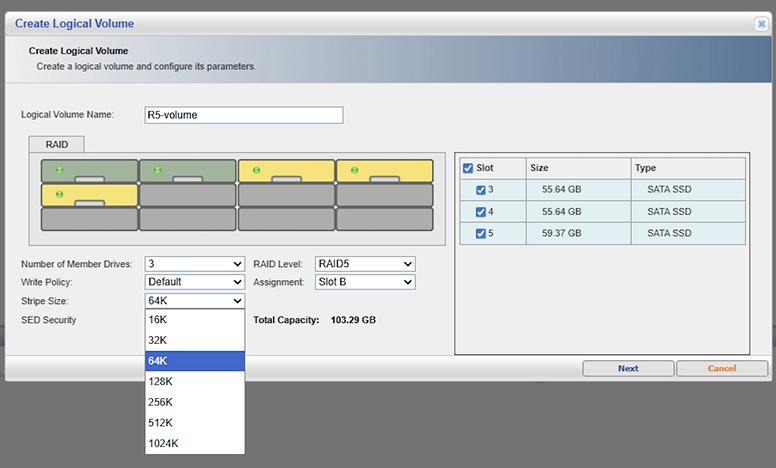
- Для RAID 0 с двумя дисками задайте порядок дисков и размер блока. Эти параметры можно настроить вручную или использовать стандартные значения контроллера.
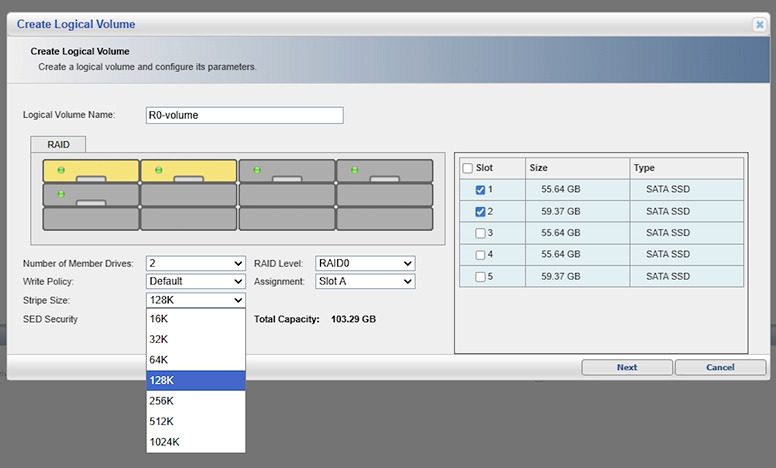
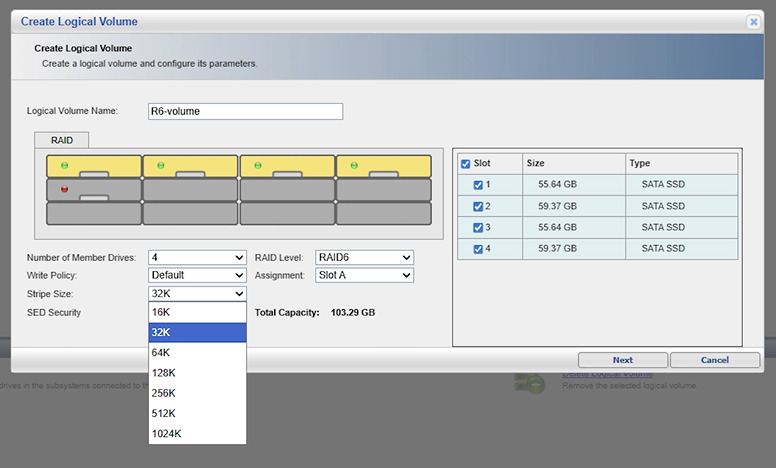
- Для RAID 5 и RAID 6 дополнительно укажите схему чётности и порядок стрипинга.
Допустимые значения для этого устройства показаны на изображении. Ознакомьтесь с ними перед началом.


Восстановление данных с RAID 0
Начнём с RAID 0. В нашем примере имеются два образа дисков — по одному образу на каждый диск массива.
Откройте Hetman RAID Recovery и смонтируйте образы с помощью функции Mount Disk. Выберите формат Raw Image и перейдите в папку, где хранятся файлы образов.

После монтирования оба образа появятся в программе и будут готовы к использованию.

Перейдите в функцию RAID Constructor. В открывшемся окне выберите ручной режим и нажмите Next.

На следующем шаге укажите параметры массива:
- тип массива — RAID 0,
- порядок блоков — Right Asynchronous,
- размер блока — 128 килобайт.

В окне с доступными дисками используйте стрелки, чтобы переместить образы в правильный порядок — тот же, в котором диски стояли в сервере.
Убедитесь, что опция Use the specified disk order включена, и нажмите Add.

Восстановление данных с RAID 5
После рассмотрения RAID 0 перейдём к RAID 5. Процедура остаётся похожей, но требуется дополнительный этап — поиск разделов, и параметры массива отличаются.
Для RAID 5 мы работаем с тремя образами дисков — по одному образу на каждый диск массива.
Как и в предыдущем случае, откройте Hetman RAID Recovery и смонтируйте образы через Mount Disk. Выберите формат Raw Image и перейдите в папку с образами.

После монтирования все три образа отобразятся в программе и будут готовы к использованию. Перейдите в RAID Constructor, выберите ручной режим и нажмите Next.
На этот раз укажите следующие параметры массива:
- тип массива — RAID 5,
- порядок блоков — Right Asynchronous,
- размер блока — 64 килобайта.
Переместите образы в правильный порядок, включите опцию Use the specified disk order и нажмите Add.

В отличие от RAID 0, для RAID 5 можно воспользоваться функцией поиска разделов.
Для этого кликните правой кнопкой по собранному массиву и выберите Find Partitions.

В открывшемся окне укажите файловую систему, использовавшуюся на сервере, и нажмите Find.

Когда программа найдёт раздел — нажмите Cancel, чтобы закрыть окно поиска.

Найденный раздел отобразится в программе и будет готов к дальнейшему сканированию.

Запустите сканирование раздела. После завершения сканирования просмотрите найденные файлы, выберите необходимые и нажмите Recover.
Восстановление данных с RAID 6
Завершим статью рассмотрением RAID 6 — самого надёжного из трёх массивов.
В отличие от предыдущих вариантов, RAID 6 использует двойную чётность, что позволяет переносить одновременный отказ двух дисков.
Процесс восстановления аналогичен RAID 5, но в данном случае мы работаем с четырьмя образами.
Как и прежде, откройте Hetman RAID Recovery и смонтируйте образы через Mount Disk. Выберите формат Raw Image и перейдите в папку с образами.
После монтирования все четыре образа отобразятся в программе и будут готовы к использованию.

Перейдите в RAID Constructor, выберите ручной режим и нажмите Next.
Укажите параметры массива:
- тип массива — RAID 6,
- порядок блоков — Right Asynchronous,
- размер блока — 32 килобайта.
Переместите образы в правильный порядок — тот же, в котором диски стояли в сервере. Включите Use the specified disk order и нажмите Add.

Как и для RAID 5, выполните поиск разделов. Кликните правой кнопкой по собранному массиву и выберите Find Partitions. Укажите файловую систему, ранее использовавшуюся на сервере, и нажмите Find.

Когда программа найдёт раздел — нажмите Cancel, чтобы закрыть окно поиска.
Найденный раздел отобразится в программе и будет готов к сканированию.

Запустите сканирование раздела. После завершения сканирования просмотрите найденные файлы, выберите необходимые и нажмите Recover.
Выводы
Системы хранения Infortrend ESDS 1012 RC обеспечивают высокую производительность и надёжность благодаря поддержке различных уровней RAID. Тем не менее и эти решения не застрахованы от отказов оборудования, случайного удаления данных, повреждения файловой системы или одновременного отказа нескольких дисков.
В статье мы рассмотрели особенности восстановления данных с RAID 0, RAID 5 и RAID 6 и основные различия между этими типами массивов. Для успешного восстановления важно корректно подключить диски, сохранить их исходный порядок и учитывать параметры массива, такие как размер блока, порядок дисков и тип RAID.
RAID 0 требует присутствия всех дисков массива, в то время как RAID 5 допускает потерю одного диска, а RAID 6 — до двух дисков. По этой причине RAID 5 и RAID 6 обеспечивают большую отказоустойчивость, но имеют более сложную структуру восстановления.
Использование специализированного ПО для восстановления RAID позволяет автоматически определить параметры массива и значительно упростить процесс восстановления данных. Ключевые правила: не записывайте новые данные на диски после сбоя и выполняйте все действия максимально осторожно, чтобы избежать окончательной потери файлов.