Recupero dei dati da array RAID 0, 5 e 6 creati sull’Infortrend ESDS 1012 RC
-
Autore:
Anton Kryvoruchko

-
Editore:
Mykhailo Miroshnichenko



In questo articolo esamineremo come recuperare i dati da RAID 5, RAID 6 e RAID 0 su un server Infortrend ESDS 1012 RC utilizzando gli strumenti Hetman Software. La procedura di recupero viene dimostrata su Windows 10; tuttavia, il software supporta anche macOS e Linux.
- Cause della perdita di dati su Infortrend ESDS 1012 RC
- Specifiche dell'Infortrend ESDS 1012 RC
- Recupero dei dati da un RAID funzionante
- Recupero di un RAID danneggiato
- Conclusione
- Domande frequenti
- Commenti
I sistemi di storage basati su RAID sono ampiamente utilizzati negli ambienti enterprise per le loro alte prestazioni, scalabilità e maggiore tolleranza ai guasti. Una di queste soluzioni è Infortrend ESDS 1012 RC — un sistema di storage professionale che supporta diverse configurazioni RAID e garantisce accesso continuo ai dati critici.
Tuttavia, anche array RAID moderni non garantiscono una protezione assoluta contro la perdita di dati. I guasti possono essere causati da malfunzionamenti dei dischi, errori del controller, configurazione errata dell’array, corruzione del filesystem o cancellazione accidentale di file. In tali casi è necessario eseguire un recupero dati corretto e sicuro.
In questo articolo esamineremo il processo di recupero dei dati da RAID 0, RAID 5 e RAID 6 creati su un Infortrend ESDS 1012 RC. Imparerete le principali differenze tra questi tipi di RAID, quali dischi sono necessari per il recupero e quali aspetti specifici considerare durante la ricostruzione dell’array e la ricerca dei file persi.
Dimostreremo inoltre un esempio pratico di recupero utilizzando software specializzato che può rilevare automaticamente i parametri del RAID e fornire accesso ai dati anche dopo gravi guasti del sistema di storage.

Ripristino dati da RAID 0, 5 e 6 creati su Infortrend ESDS 1012 RC
Cause della perdita di dati su Infortrend ESDS 1012 RC
I motivi per cui gli utenti ci contattano sono vari. Più spesso si tratta di problemi hardware: il dispositivo non si accende o presenta malfunzionamenti. Talvolta dopo un aggiornamento del firmware il controller non riconosce più la configurazione dell’array. A volte si verifica un guasto durante la ricostruzione del RAID e l’array semplicemente non viene più rilevato dal sistema.
Un caso a parte è quando un disco iSCSI non appare più in “Questo PC”, sebbene tutto sia fisicamente collegato correttamente. Anche le azioni dell’utente portano alla perdita di accesso ai file: cancellazione accidentale di file o formattazione della partizione. In tali casi i dati rimangono fisicamente sui dischi, ma il filesystem non li mostra più.
Inoltre, va considerato il guasto di uno o più dischi. Questo è particolarmente critico per RAID 0, poiché il guasto anche di un singolo disco rende l’intero array inaccessibile.
| Causa della perdita di dati | Descrizione del problema |
|---|---|
| Guasto del disco rigido | Uno o più dischi dell’array RAID possono smettere di funzionare a causa di usura, danni meccanici o errori di lettura. |
| Guasto simultaneo di più dischi | Particolarmente critico per RAID 5 in caso di guasto di due dischi o per RAID 6 quando vengono persi più di due dischi. |
| Guasto del controller RAID | Un malfunzionamento del controller può rendere l’array inaccessibile anche se i dischi sono integri. |
| Cancellazione accidentale dei file | Eliminazione involontaria di dati importanti da parte di un utente o dell’amministratore di sistema. |
| Ricostruzione RAID non corretta | Errori durante la ricostruzione possono causare la perdita della struttura dell’array o il danneggiamento dei dati. |
| Cambio dell’ordine dei dischi | Ricollegamento errato dei dischi dopo manutenzione o spostamento del sistema. |
| Formattazione dell’array | Formattazione accidentale o errata dell’array RAID o dei singoli dischi. |
| Corruzione del file system | Guasti dei file system NTFS, EXT, ReFS o altri causati da interruzioni di corrente o errori di scrittura. |
| Attacchi virus e malware | Ransomware, virus o altri software dannosi possono danneggiare o crittografare i file. |
| Interruzioni di corrente | Un’improvvisa perdita di alimentazione può causare la corruzione dei metadati RAID. |
| Errori del firmware | Aggiornamenti del firmware del controller o dei dischi non riusciti. |
| Surriscaldamento dell’hardware | Un raffreddamento insufficiente può causare il funzionamento instabile dei dischi e del controller. |
| Fattore umano | Configurazione RAID errata, errori dell’amministratore o cancellazione accidentale della configurazione dell’array. |
| Danno ai metadati RAID | Perdita o corruzione dei metadati dell’array che impedisce al sistema di ricostruire correttamente il RAID. |
Specifiche dell’Infortrend ESDS 1012 RC
Infortrend EonStor DS 1012RC è un controller di storage rackmount che supporta le modalità SAN e DAS ed è dotato di 12 bay per unità.
Il dispositivo include due alimentatori ridondanti e controller doppi per alta disponibilità. Ogni controller è dotato di 4 GB di cache; questa configurazione fornisce inoltre quattro porte 10 Gigabit e otto porte 1 Gigabit per connettività ad alta velocità.
Il dispositivo supporta la creazione di array RAID 0, 1, 5, 6, 10, 50 e 60. La gestione del dispositivo viene eseguita tramite l’interfaccia web SANWatch, tramite la quale si configurano gli array e si monitora lo stato dei dischi.
| Specifiche | Infortrend ESDS 1012 RC |
|---|---|
| Tipo di dispositivo | Sistema di storage RAID / SAN |
| Fattore di forma | Rackmount 2U |
| Alloggiamenti per dischi | 12 |
| Dischi supportati | HDD e SSD SAS / SATA |
| Interfaccia di connessione | Fibre Channel / iSCSI / SAS (a seconda della configurazione) |
| Cambio ordine dei dischi | Ricollegamento errato dei dischi dopo manutenzione o spostamento del sistema. |
| Supporto RAID | RAID 0, 1, 5, 6, 10, 50, 60 |
| Supporto hot-swap | Sì |
| Supporto Hot Spare | Sì |
| Cache del controller | Dipende dalla configurazione |
| Controller duale | Supportato |
| Capacità massima | Dipende dai dischi installati e dai moduli di espansione |
| Supporto espansione | Sì |
| File system | NTFS, ReFS, EXT, HFS+, APFS e altri (tramite il sistema operativo) |
| Sistemi operativi supportati | Windows, Linux, macOS |
| Alimentazione | Alimentazione ridondante doppia |
| Scopo | Storage aziendale e protezione dei dati |
| Caratteristiche | Alta disponibilità, supporto RAID 6, scalabilità |
Recupero dei dati da un RAID funzionante
Consideriamo il caso in cui il dispositivo funzioni normalmente ma siano stati cancellati file accidentalmente tramite la combinazione di tasti Maiusc + Canc, sia stata formattata una partizione o siano state eseguite manipolazioni sulle partizioni.
In questo scenario utilizziamo Hetman Partition Recovery — uno strumento che consente di ripristinare file cancellati, dati dopo formattazione o partizioni perse.
Connessione al dispositivo tramite Iniziatore iSCSI
Connettetevi al controller tramite rete utilizzando l’Iniziatore iSCSI.

Aprire l’applicazione sul computer, inserire l’indirizzo IP del dispositivo e connettersi.

Dopo la connessione avvenuta con successo i dischi appariranno in Gestione disco e nella cartella Questo PC.

Scansione e recupero dei dati
Aprire Hetman Partition Recovery — verranno elencati i dischi connessi.

Selezionare il disco necessario e il tipo di scansione in base alla situazione.

Se i file sono stati semplicemente cancellati, è sufficiente una scansione rapida. Se è stata eseguita una formattazione o sono state perse le partizioni, eseguire una scansione completa.
Dopo il completamento della scansione il programma mostrerà tutti i file trovati. I file precedentemente cancellati sono contrassegnati in rosso. Selezionare i file necessari e fare clic su Recupera.

È importante salvare i file recuperati in una cartella su un altro disco — non sul disco dal quale è stato eseguito il recupero. Questo evita la sovrascrittura di dati che potrebbero ancora essere recuperabili.

Recupero di un RAID danneggiato
Nei casi in cui il controller è danneggiato o non disponibile, i metadati RAID sono persi o si è verificato un errore durante la ricostruzione dell’array, utilizzare Hetman RAID Recovery. Questo strumento consente l’assemblaggio manuale dell’array e il recupero dei dati anche se il controller originale non è più operativo.
Collegamento dei dischi al computer
Si raccomanda di collegare le unità del controller direttamente alla scheda madre tramite porte SATA o, se necessario, tramite un adattatore SAS. Se il collegamento diretto non è possibile, possono essere utilizzati adattatori USB‑SATA, sebbene possano influire sulla stabilità.

Per il recupero è importante collegare il numero minimo richiesto di dischi per assemblare l’array:
- Per RAID 0 è necessario collegare tutti i dischi che facevano parte dell’array.
- Per RAID 5 è preferibile avere tutti i dischi, ma è tollerata l’assenza di un disco.
- Per RAID 6 il recupero è possibile anche con due dischi mancanti.

Questo articolo dimostra il processo utilizzando immagini disco pre‑create in Hetman RAID Recovery, ma i passaggi sono identici per dischi collegati fisicamente. Dopo aver collegato i dischi o caricato le immagini, il programma le rileverà automaticamente e le mostrerà nella finestra principale.
Abbiamo precedentemente creato le immagini dei nostri dischi. Un file immagine disco è una copia bit‑per‑bit esatta di un dispositivo di memorizzazione che consente di lavorare sui dati senza mettere a rischio l’originale. Questo è particolarmente importante durante il recupero perché qualsiasi accesso aggiuntivo a un disco danneggiato può portare a perdita irreversibile dei dati.
Per creare un’immagine avviare Hetman RAID Recovery o Hetman Partition Recovery. Nell’elenco dischi trovare il disco fisico, fare clic con il tasto destro e selezionare Salva disco.

Specificare la destinazione per il file immagine (deve essere su un altro disco fisico). Quindi scegliere di creare un’immagine completa e attendere il completamento del processo.

Ora è possibile lavorare in sicurezza con le immagini create e continuare il recupero dei dati senza alcun rischio per i dischi originali.
Assemblaggio manuale del RAID
Mostreremo tre scenari: recupero da RAID 0, RAID 5 e RAID 6. Sebbene tutti e tre gli array siano trattati in modo simile, esistono differenze importanti nei parametri e nei passaggi che affronteremo separatamente.
Nel video assembliamo l’array manualmente specificando i parametri necessari:
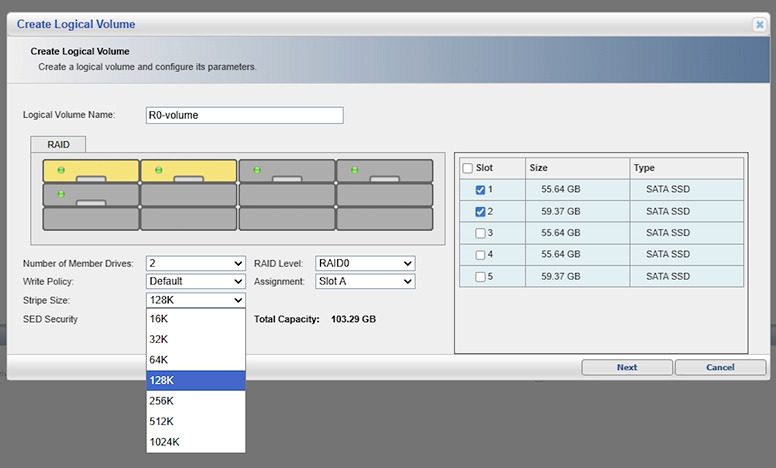
- Per RAID 0 con due dischi impostare l’ordine dei dischi e la dimensione del blocco. Questi parametri possono essere regolati manualmente o basandosi sui valori standard del controller.
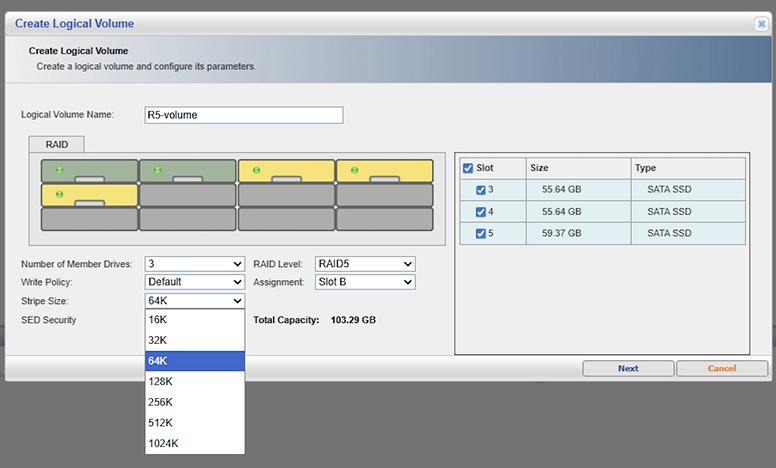
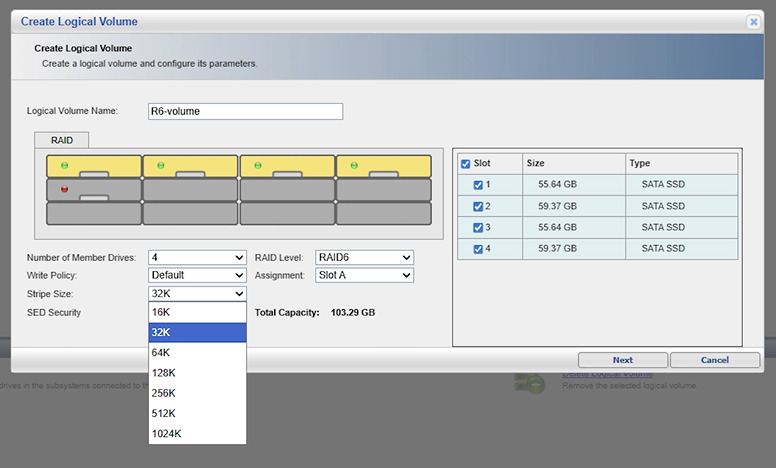
- Per RAID 5 e RAID 6 specificare inoltre lo schema di parità e l’ordine di striping.
I valori accettabili per questo dispositivo sono mostrati nell’immagine. Verificarli prima di iniziare.


Recupero dei dati da RAID 0
Iniziamo con un array RAID 0. Nel nostro caso ci sono due immagini disco — una immagine per ciascun disco dell’array.
Aprire Hetman RAID Recovery e montare le immagini usando la funzione Monta disco. Scegliere il formato Immagine raw e navigare nella cartella dove sono memorizzati i file immagine.

Dopo il montaggio entrambe le immagini appariranno nel programma e saranno pronte per l’uso.

Andare alla funzione Costruttore RAID. Nella finestra aperta selezionare la modalità manuale e fare clic su Avanti.

Al passaggio successivo specificare i parametri dell’array:
- tipo di array — RAID 0,
- ordine dei blocchi — Right Asynchronous,
- dimensione blocco — 128 kilobyte.

Nella finestra con i dischi disponibili usare le frecce per spostare le immagini nell’ordine corretto — lo stesso ordine che i dischi avevano nel server.
Assicurarsi che l’opzione Usa l’ordine dischi specificato sia abilitata e fare clic su Aggiungi.

Poiché i dati in un array RAID 0 sono stripati su più dischi, è consigliabile eseguire un’ analisi completa per ottenere i migliori risultati.

Dopo il completamento dell’analisi, esaminare i file trovati, selezionare quelli necessari e fare clic su Recupera.

Recupero dei dati da RAID 5
Dopo aver trattato il recupero RAID 0, procediamo con RAID 5. La procedura rimane simile, ma è necessario un passaggio aggiuntivo — la ricerca delle partizioni — e i parametri dell’array differiscono.
Per RAID 5 stiamo lavorando con tre immagini disco — una immagine per ciascun disco dell’array.
Come nel caso precedente, aprire Hetman RAID Recovery e montare le immagini tramite Monta disco. Scegliere il formato Immagine raw e navigare nella cartella delle immagini.

Dopo il montaggio tutte e tre le immagini appariranno nel programma e saranno pronte per l’uso. Andare al Costruttore RAID, selezionare la modalità manuale e fare clic su Avanti.
Questa volta specificare i seguenti parametri dell’array:
- tipo di array — RAID 5,
- ordine dei blocchi — Right Asynchronous,
- dimensione blocco — 64 kilobyte.
Spostare le immagini nell’ordine corretto, abilitare Usa l’ordine dischi specificato e fare clic su Aggiungi.

A differenza di RAID 0, con RAID 5 è possibile utilizzare la funzione di ricerca delle partizioni.
Per farlo, fare clic con il tasto destro sull’array assemblato e selezionare Trova partizioni.

Nella finestra aperta specificare il filesystem utilizzato sul server e fare clic su Trova.

Quando il programma trova la partizione — fare clic su Annulla per chiudere la finestra di ricerca.

La partizione trovata verrà visualizzata nel programma e sarà pronta per la scansione successiva.

Avviare la scansione della partizione. Dopo il completamento della scansione, esaminare i file trovati, selezionare quelli necessari e fare clic su Recupera.
Recupero dei dati da RAID 6
Concludiamo l’articolo con RAID 6 — il più affidabile dei tre array.
A differenza delle varianti precedenti, RAID 6 utilizza parità doppia, permettendo la tolleranza al guasto simultaneo di due dischi.
Il processo di recupero è simile a quello di RAID 5, ma in questo caso lavoriamo con quattro immagini.
Come prima, aprire Hetman RAID Recovery e montare le immagini tramite Monta disco. Scegliere il formato Immagine raw e navigare nella cartella delle immagini.
Dopo il montaggio, tutte e quattro le immagini appariranno nel programma e saranno pronte per l’uso.

Andare al Costruttore RAID, selezionare la modalità manuale e fare clic su Avanti.
Specificare i parametri dell’array:
- tipo di array — RAID 6,
- ordine dei blocchi — Right Asynchronous,
- dimensione blocco — 32 kilobyte.
Spostare le immagini nell’ordine corretto — lo stesso ordine che i dischi avevano nel server. Abilitare Usa l’ordine dischi specificato e fare clic su Aggiungi.

Come per RAID 5, eseguire una ricerca delle partizioni. Fare clic con il tasto destro sull’array assemblato e selezionare Trova partizioni. Specificare il filesystem precedentemente utilizzato sul server e fare clic su Trova.

Quando il programma trova la partizione — fare clic su Annulla per chiudere la finestra di ricerca.
La partizione trovata verrà visualizzata nel programma e sarà pronta per la scansione.

Avviare la scansione della partizione. Dopo il completamento della scansione, esaminare i file trovati, selezionare quelli necessari e fare clic su Recupera.
Conclusione
I sistemi di storage Infortrend ESDS 1012 RC offrono alte prestazioni e affidabilità grazie al supporto di vari livelli RAID. Tuttavia, anche queste soluzioni non sono immuni a guasti hardware, cancellazioni accidentali di dati, corruzione del filesystem o guasti simultanei di più dischi.
In questo articolo abbiamo esaminato le specificità del recupero dati da RAID 0, RAID 5 e RAID 6, e le principali differenze tra questi tipi di array. Per un recupero di successo è importante collegare correttamente i dischi, preservare il loro ordine originale e considerare i parametri dell’array come dimensione del blocco, ordine dei dischi e tipo di RAID.
RAID 0 richiede la presenza di tutti i dischi dell’array, mentre RAID 5 tollera la perdita di un disco e RAID 6 — fino a due dischi. Per questo motivo, RAID 5 e RAID 6 offrono maggiore tolleranza ai guasti ma hanno una struttura di recupero più complessa.
L’utilizzo di software specializzato per il recupero RAID consente di determinare automaticamente i parametri dell’array e semplificare significativamente il processo di ripristino dei dati. Le regole chiave sono: non scrivere nuovi dati sui dischi dopo un guasto e operare con la massima cautela per evitare la perdita permanente dei file.

