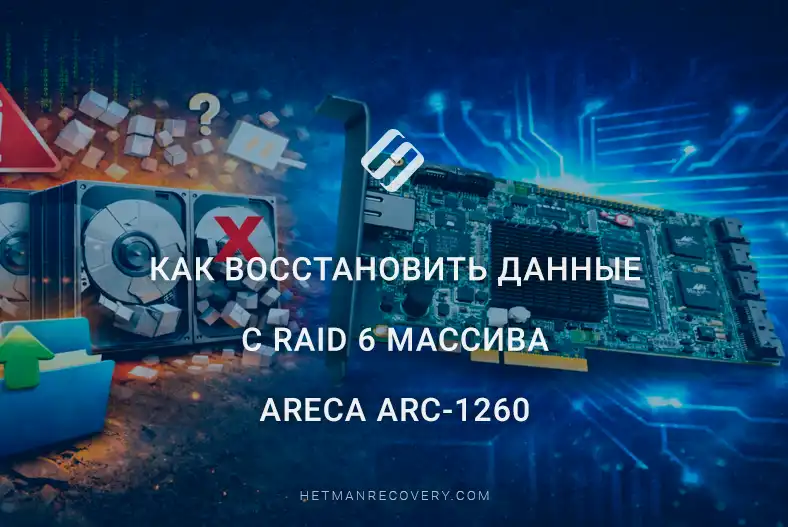
Как восстановить данные с RAID 6 массива Areca ARC-1260
-
Автор:
Dmytriy Zhura

-
Редактор:
Andrey Mareev



Узнайте о том, как восстановить данные с RAID‑массива после случайного удаления файлов или раздела, а также после форматирования диска. Мы рассмотрим, как получить доступ к данным, если отказал RAID‑контроллер или один либо несколько дисков, если конфигурация массива была случайно удалена или пересоздана и массив перестал отображаться в файловом менеджере.
- Возможности контроллера Areca ARC-1260
- Что делать после случайного удаления данных или форматирования RAID‑массива
- Как создать RAID 6 на Areca ARC-1260
- Потеря данных на RAID‑массиве
- Восстановление RAID 6
- Заключение
- Часто задаваемые вопросы
- Комментарии
RAID 6 на аппаратном контроллере Areca ARC-1260 широко используется в серверных системах и решениях для хранения данных благодаря высокой надёжности и возможности выдерживать одновременный отказ двух дисков. Однако даже такая конфигурация не гарантирует полной защиты от потери данных. Отказы контроллера, ошибки при восстановлении массива, множественные отказы дисков или некорректные действия администратора могут привести к ситуации, когда доступ к данным становится невозможен.
В этой статье мы рассмотрим, как восстановить данные с RAID 6, созданного на контроллере Areca ARC-1260, не усугубив состояния массива и не потеряв ценную информацию. Вы узнаете, какие первоначальные действия следует выполнить после сбоя, почему нельзя сразу запускать Rebuild, как правильно считывать параметры RAID и какие инструменты подходят для безопасного восстановления данных с массивов Areca.

Как восстановить данные с RAID 6, созданного с помощью контроллера Areca ARC-1260
Возможности контроллера Areca ARC-1260
Контроллер Areca ARC-1260 позволяет создавать и управлять RAID‑массивами типов Stripe, Mirror, 3, 5, 6 и JBOD и поддерживает подключение до 16 SATA‑дисков. Контроллер поддерживает онлайн‑увеличение томов, миграцию уровня RAID, автоматическое восстановление и реконструкцию дисков, что существенно повышает надёжность хранилища. Он совместим с Windows, Linux, FreeBSD и Solaris, поддерживает большие тома свыше 2 ТБ и включает BIOS‑модуль загрузки для повышения устойчивости системы.
Встроенный веб‑интерфейс обеспечивает удалённый мониторинг состояния дисков и RAID‑массивов, получение уведомлений об ошибках и управление конфигурациями массивов. Этот контроллер подходит для серверов, рабочих станций и корпоративных хранилищ, где важны высокая производительность, надёжность и гибкость в конфигурировании дисковых массивов.
| Техническая характеристика | Описание |
|---|---|
| Тип устройства | RAID‑контроллер / плата расширения |
| Интерфейс шины | PCIe x8 (версия 2.0) |
| Интерфейс дисков | SATA III / SAS (6 Гбит/с) |
| Максимальная скорость порта | До 6 Гбит/с на порт |
| Кэш‑память | ~1 ГБ DDR3 SDRAM (ECC) |
| Поддерживаемые уровни RAID | RAID 0, 1, 3, 5, 6, 10, 30, 50, 60, JBOD и комбинированные |
| Разъёмы для дисков | Внутренние SATA/SAS |
| Максимальное количество дисков | До ~12–16 (зависит от модели ARC‑126x) |
| Обработка RAID | Аппаратный RAID‑движок на контроллере |
| Поддержка ОС | Windows, Linux, macOS, VMware, FreeBSD, Solaris (широкая поддержка) |
| Дополнительные функции | Онлайн‑расширение RAID, миграция уровня RAID, rebuild, поддержка hot‑spare, мониторинг |
| Форм‑фактор | Low‑profile PCIe |
| Рабочая температура | ~0 °C — 60 °C |
| Влажность | 10% — 85% (без конденсации) |
| Энергопотребление | Зависит от конфигурации, как правило умеренное |
| Управление | Веб‑интерфейс McRAID Storage Manager, CLI, утилиты BIOS |

Что делать после случайного удаления данных или форматирования RAID‑массива
Для восстановления удалённой информации можно использовать приложение Hetman Partition Recovery.
После запуска приложения на главном экране будет отображён RAID‑массив, его файловая система, размер и доступные разделы. Выберите весь массив или отдельный раздел левой кнопкой мыши, затем запустите сканирование двойным щелчком или через контекстное меню, выбрав Open.

В случае случайного удаления файлов или папок на RAID‑массиве выберите Fast Scan. Инструмент просканирует весь массив и поможет восстановить удалённые элементы.

Если RAID был отформатирован, используйте Full Analysis. Приложение выполнит глубокое сканирование массива и восстановит все данные, которые сохранялись на нём.
Итак, выберите Full Analysis, укажите тип файловой системы и нажмите Next для продолжения.

Дождитесь завершения сканирования и нажмите Finish.
В следующем диалоге будут отображены данные на RAID, доступные для восстановления. Выберите требуемые папки и файлы и нажмите кнопку Recover, расположенную в левой верхней части главного меню.

В открывшемся окне выберите место для сохранения восстановленных данных, затем нажмите Recover.

После восстановления и сохранения необходимых данных завершите процесс нажатием Finish. Данные вашего RAID‑массива снова доступны для использования.

Как создать RAID 6 на Areca ARC-1260
При включении компьютера с подключённым RAID‑контроллером и дисками на экране появится служебное сообщение. Оно будет отображаться примерно 5 секунд.

Чтобы открыть меню конфигурации, нажмите клавишу Tab или F6.
Далее откроется окно BIOS с меню выбора, в котором будет показан список контроллеров, подключённых к материнской плате. С помощью клавиш вверх/вниз выберите требуемый адаптер и нажмите Enter, чтобы войти в главное меню настройки.

В списке выберите тип RAID и нажмите Enter для продолжения.

Далее укажите размер тома, затем размер блока (stripe block size) и создайте раздел. Для подтверждения нажмите Yes и Enter.

После этого выберите тип инициализации: стандартная, foreground (синхронная) или без инициализации, и нажмите Enter.

Создание RAID‑массива завершено. Для выхода и перезагрузки системы нажмите Tab несколько раз. При следующей загрузке пропустите настройку контроллера, нажав Esc, и дождитесь запуска операционной системы.

Создайте новый том и разместите на нём данные.

Дополнительно RAID‑массив можно создать с помощью веб‑интерфейса контроллера.
Потеря данных на RAID‑массиве
RAID 6 обеспечивает высокий уровень надёжности данных, но даже он не гарантирует полной защиты от их потери. Любой диск или контроллер может выйти из строя в любой момент.
При отказе контроллера без его замены доступ к данным на дисках становится невозможен. Если замена неисправного контроллера не помогает, можно воспользоваться специализированным программным обеспечением для восстановления RAID — Hetman RAID Recovery.
Приложение поддерживает большинство популярных файловых систем и типов RAID. Оно считывает полную информацию о контроллере, использованном для создания дискового массива, и способно реконструировать повреждённую систему RAID.
Восстановление RAID 6
В случае отказа контроллера Areca ARC-1260 необходимо отключить все диски от него и подключить их напрямую к материнской плате ПК через SATA‑кабели, а затем запустить приложение.
Обязательно зафиксируйте точный порядок дисков в массиве. Каждый диск в RAID выполняет определённую роль при хранении данных и чётности, поэтому их перемешивание может привести к потере файлов, повреждению структуры массива и усложнить процесс восстановления. Рекомендуется заранее задокументировать порядок дисков для безопасного восстановления.

Создание и использование образов дисков массивa
Если нет возможности физически подключить все диски, можно использовать альтернативный метод: создать образ одного или нескольких дисков, которые нельзя подключить, и монтировать их.
Дальнейшие шаги покажут, как создать образ диска и объединить его с другими подключёнными дисками в приложении. Для этого запустите приложение. Выберите диск для создания образа и нажмите кнопку Save disk.

В появившемся диалоге нажмите Next, затем выберите Save to hard disk. Укажите папку для сохранения образа.

После этого образ готов, и вы можете подключить все диски для дальнейшей работы в приложении.
В главном окне Hetman RAID Recovery нажмите кнопку Mount disk в верхней части приложения.

В открывшемся окне выберите Raw disk images и укажите ранее созданный образ.

Теперь этот образ смонтирован вместе с тремя другими дисками вашего RAID 6.

Для работы в этом режиме необходимо знать параметры дискового массива. В массивах этого типа, созданных контроллером, начало файловой системы может не совпадать с началом диска, и из‑за частичного удаления данных программа могла не определить смещение автоматически.
Используйте HEX‑редактор для поиска этого значения. Запустите его, кликнув правой кнопкой по диску и выбрав в меню HEX editor или сочетанием клавиш Ctrl + H.

Нажмите на иконку поиска, введите значение EFI PART в поле и нажмите Find.

Используйте найденное значение минус один сектор (например, если найдено 521, используйте 520), поскольку начало файловой системы для GUID‑разделов располагается со второго сектора от начала.

На следующей странице выберите тип RAID Raid 6 (Dual Parity) и размер блока (в нашем случае 64 KB). В поле Block Order выберите вариант Areca, расположенный внизу списка, так как он наилучшим образом соответствует нашему контроллеру.

Если свойства указаны верно, хотя бы один раздел появится в поле The resulting RAID array. Войдите в раздел и убедитесь, что присутствуют требуемые папки и файлы. Если том не отображается, но параметры введены корректно, необходимо вручную задать смещение, указывающее на начало файловой системы на дисках.
Дважды щёлкните по диску или нажмите иконку Change disk offset/size. В новом окне введите найденное смещение в поле Offset, смените единицы измерения с Bytes на Sectors и нажмите OK.

Программа автоматически конвертирует значение в байты. Повторите эту процедуру для всех остальных дисков RAID. После ввода всех значений нажмите Update под областью Selected disks.
Дерево каталогов вашего RAID появится в окне The resulting RAID array. Нажмите кнопку Add.

После этого на главном экране приложения появится RAID, готовый к сканированию и восстановлению данных. Дважды щёлкните по вашему RAID или щёлкните правой кнопкой и выберите Open.

В следующем окне выберите Fast Scan. После завершения анализа RAID нажмите Finish. Информация, хранившаяся на вашем RAID 6, теперь доступна и может быть восстановлена.
Функция Preview позволяет просмотреть содержимое файла в правой панели. Затем выберите каталоги и файлы для восстановления и нажмите Recovery в верхнем меню.

Далее укажите место для сохранения восстановленных данных и снова нажмите Recovery. Программа успешно восстановила данные с вашего RAID.
[blog_img src="/uk/pic/blog/a17/recovered-files-explorer.jpg" alt="Hetman RAID Recovery: данные успешно восстановлены с RAID 6">Заключение
Восстановление данных с RAID 6, созданного на контроллере Areca ARC-1260, — сложный, но вполне выполнимый процесс при правильном подходе. Главное правило в таких ситуациях — не торопиться с восстановлением массива и не выполнять действий, которые могут необратимо уничтожить оставшиеся данные. Любая ошибка при rebuild или замене диска без анализа состояния RAID может значительно осложнить дальнейшее восстановление.
В статье рассмотрены ключевые шаги безопасного восстановления: корректное извлечение дисков, определение параметров массива Areca, порядок дисков, работа с чётностью RAID 6 и использование специализированного ПО для реконструкции массива. Следование этим рекомендациям позволяет восстановить доступ к файлам даже после серьёзных отказов контроллера или одновременного выхода из строя нескольких дисков.
В заключение: RAID 6 на Areca ARC-1260 обеспечивает высокий уровень надёжности, но не является абсолютной гарантией от потери данных. Регулярное резервное копирование, внимательное администрирование и своевременная диагностика массива остаются лучшими способами защиты информации. В случае отказа — взвешенный и технически грамотный подход к восстановлению существенно повышает шансы на успешное возвращение данных.