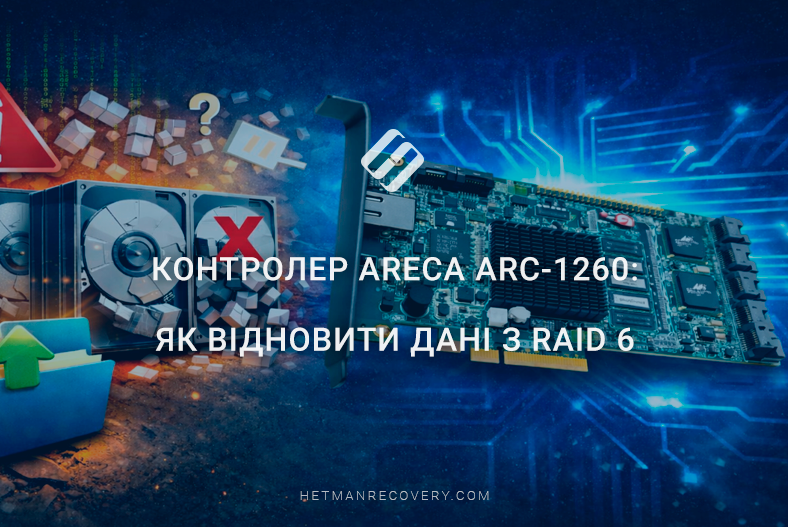
Як відновити дані з Raid 6 масива контролера Areca ARC-1260
-
Автор:
Valery Martyshko

-
Редактор:
Vladyslav Kupriyenko


Читайте про те, як відновити дані з RAID-масиву після випадкового видалення файлів або розділів, а також після форматування дисків. Ми розглянемо, як отримати доступ до даних, якщо RAID-контролер або один чи декілька дисків вийшли з ладу, якщо конфігурацію масиву було випадково видалено або створено заново, і масив більше не відображається у файловому провіднику.
- Можливості контролера Areca ARC-1260
- Що робити після випадкового видалення даних або форматування RAID-масиву
- Як створити RAID 6 з Areca ARC-1260
- Втрата даних з RAID масиву
- Відновлення RAID 6 масиву
- Висновок
- Поширені запитання
- Коментарі
RAID 6 на базі апаратного контролера Areca ARC-1260 широко використовується у серверних системах та сховищах даних завдяки високій надійності та здатності пережити вихід з ладу одразу двох дисків. Проте навіть така конфігурація не гарантує повного захисту від втрати інформації. Збої контролера, помилки під час перебудови масиву, несправності кількох накопичувачів або некоректні дії адміністратора можуть призвести до ситуації, коли доступ до даних стає неможливим.
У цій статті ми розглянемо, як відновити дані з RAID 6, створеного за допомогою контролера Areca ARC-1260, не погіршивши стан масиву та не втративши цінну інформацію. Ви дізнаєтесь, які перші кроки потрібно виконати після збою, чому не варто одразу запускати Rebuild, як правильно зчитати параметри RAID та які інструменти підходять для безпечного відновлення даних з масивів Areca.

Як відновити дані з Raid 6, створеного за допомогою контролера Areca ARC-1260
Можливості контролера Areca ARC-1260
Areca ARC-1260 дозволяє створювати та керувати RAID-масивами типів Stripe, Mirror, 3, 5, 6 та JBOD і підтримує підключення до 16 SATA-дисків. Контролер дозволяє виконувати онлайн-розширення томів, міграцію між рівнями RAID, автоматичне відновлення та реконструкцію дисків, що значно підвищує надійність зберігання інформації. Він сумісний із Windows, Linux, FreeBSD і Solaris, підтримує великі томи понад 2 ТБ і має BIOS – завантаження для підвищення стійкості системи.
Вбудований веб-інтерфейс дозволяє віддалено моніторити стан дисків та RAID – масивів, отримувати сповіщення про помилки та контролювати конфігурації масивів. Цей контролер підходить для серверів, робочих станцій та корпоративних сховищ, де важливі: висока продуктивність, надійність роботи та гнучкість у налаштуванні дискових масивів.
| Характеристика | Опис |
|---|---|
| Тип пристрою | Контролер RAID / плата розширення |
| Інтерфейс шини | PCIe x8 (версія 2.0) |
| Інтерфейс дисків | SATA III / SAS (6 Gb/s) |
| Максимальна швидкість порту | До 6 Гбіт/с на порт |
| Пам’ять кешу | ~1 ГБ DDR3 SDRAM (ECC) |
| Підтримувані RAID-рівні | RAID 0, 1, 3, 5, 6, 10, 30, 50, 60, JBOD та інші комбіновані |
| Конектори накопичувачів | Внутрішні SATA/SAS |
| Максимальна кількість дисків | До ~12–16 (залежить від моделі ARC-126x) |
| Обробка RAID | Апаратний RAID-движок на контролері |
| Підтримка ОС | Windows, Linux, macOS, VMware, FreeBSD, Solaris (широкий набір) |
| Додаткові функції | Онлайн-розширення RAID, зміна рівня RAID, rebuild, підтримка гарячих резервів, моніторинг |
| Форм-фактор | Low-profile PCIe |
| Температура роботи | ~0 °C — 60 °C |
| Вологість | 10 % — 85 % (без конденсації) |
| Джерело живлення | Споживання залежить від конфігурації, зазвичай помірне |
| Керування | Web-інтерфейс McRAID Storage Manager, CLI, BIOS-утиліти |

Що робити після випадкового видалення даних або форматування RAID-масиву
Для відновлення видаленої інформації ви можете скористатися програмою Hetman Partition Recovery.
Після старту програми на головному екрані ви побачите RAID-масив, його файлову систему, розмір і доступні розділи. Виділіть лівою кнопкою миші весь масив або окремий розділ, після чого запустіть сканування подвійним кліком або через контекстне меню, обравши Відкрити.

У разі випадкового видалення файлів чи папок на RAID-масиві оберіть Швидкий аналіз. Інструмент просканує весь масив і допоможе повернути видалені елементи.

Якщо RAID був відформатований, то скористайтеся Повним аналізом. Програма виконає глибоке сканування масиву і поверне всі дані, що зберігалися на ньому.
Отже, оберіть Повний аналіз, вкажіть тип файлової системи і натисніть Далі для продовження.

Дочекайтесь завершення сканування і натисніть Finish.
У наступному діалоговому вікні буде відображено дані на RAID, які доступні для відновлення. Оберіть потрібні папки та файли і натисніть кнопку Відновити, яка розташована у верхній лівій частині головного меню.

У вікні, що відкриється, оберіть місце для збереження відновлених даних, після чого натисніть Відновити.

Після завершення відновлення і збереження необхідної інформації натисніть Finish. Тепер ваші дані з RAID-масиву знову доступні для використання.

Як створити RAID 6 з Areca ARC-1260
Під час увімкнення комп’ютера з підключеним RAID-контролером і дисками, на екрані буде показано службове повідомлення. Воно відображатиметься близько 5 секунд.

Щоб відкрити меню конфігурації, натисніть клавішу Tab або F6.
Далі, відкриється вікно BIOS з меню вибору, де буде наведено список контролерів, підключених до материнської плати. Використовуючи клавіші зі стрілками вгору та вниз, виберіть потрібний адаптер і натисніть Enter, щоб перейти до головного меню конфігурації.

Для швидкого налаштування RAID-масиву оберіть перший пункт меню Quick Volume/Raid setup і натисніть Enter.

У списку виберіть тип RAID і натисніть Enter для продовження.

Далі, вкажіть розмір тому, потім розмір блоку та створіть розділ. Для підтвердження натисніть Yes і Enter.

Після цього оберіть тип ініціалізації: стандартний, у фоновому режимі або без ініціалізації, та натисніть Enter.

На цьому створення RAID-масиву завершено. Щоб вийти і перезавантажити систему, кілька разів натисніть Tab. Під час наступного завантаження пропустіть налаштування, натиснувши Esc, і дочекайтеся завантаження операційної системи.

Після цього відкрийте утиліту керування дисками Disk Management, підтвердіть ініціалізацію диска.

Створіть новий том і розмістіть на ньому дані.

Крім того, RAID-масив можна створити за допомогою веб-інтерфейсу контролера.
Втрата даних з RAID масиву
RAID 6 забезпечує високий рівень надійності для зберігання даних, але навіть він не дає повної гарантії від їх втрати. Будь-який диск або контролер може вийти з ладу у будь-який момент.
Коли контролер виходить з ладу, без його заміни доступ до даних на дисках стає неможливим. Якщо заміна пошкодженого контролера не принесла результату, то можна скористатися спеціалізованою програмою для відновлення даних RAID — Hetman RAID Recovery.
Програма підтримує більшість популярних файлових систем та типів RAID. Вона зчитує повну інформацію про контролер, який використовується для створення дискового масиву, і здатна відновити пошкоджену RAID-систему.
Відновлення RAID 6 масиву
У випадку поломки контролера Areca ARC-1260 потрібно відключити всі диски від нього і підключити їх напряму до материнської плати ПК за допомогою SATA-кабелів та запустити програму.
Обов’язково запам’ятайте точний порядок дисків у масиві. Кожен диск у RAID виконує конкретну роль у збереженні даних і парності, тому їх перестановка може спричинити втрату файлів, пошкодження структури масиву та ускладнити процес відновлення. Рекомендується заздалегідь зафіксувати порядок дисків для безпечного відновлення.

Створення та використання образу дисків масиву
Якщо підключити всі диски фізично неможливо, можна скористатися альтернативним способом: створити образ одного або кількох дисків, які не вдається підключити, і змонтувати їх.
Наступним кроком покажу, як створити образ диска та об’єднати його з іншими підключеними дисками у програмі. Для цього, запустіть програму. Оберіть диск для створення образу та натисніть кнопку Зберегти диск.

У вікні, що з’явиться, оберіть Далі, а потім натисніть Зберегти на жорсткий диск. Вкажіть папку для збереження образу.

Після цього образ готовий, і можна підключати всі диски для подальшої роботи з програмою.
У головному вікні Hetman RAID Recovery натисніть кнопку Mount disk у верхній частині програми.

У вікні, що відкриється, оберіть Raw disk images і вкажіть створений раніше образ.

Тепер цей образ змонтовано разом із трьома іншими дисками вашого RAID 6.

Використання RAID конструктора
Якщо програма не змогла автоматично розпізнати ваш дисковий масив, то ви можете скористатися RAID-конструктором.
RAID-конструктор — це вбудований майстер/інструмент у програмі Hetman RAID Recovery, який допомагає вручну або автоматично реконструювати пошкоджений RAID-масив для подальшого відновлення даних. Він особливо корисний тоді, коли масив не збирається автоматично при запуску — наприклад, через пошкодження службової інформації чи відсутність частини метаданих.

Для роботи з цим режимом необхідно знати параметри дискового масиву. У цьому типі контролера RAID-масиви організовані так, що початок файлової системи не збігається з початком диска, і через часткове видалення даних програма не змогла визначити зсув автоматично.
Використайте HEX-редактор для пошуку цього значення. Запустіть його, клацнувши правою кнопкою миші на диску та вибравши в меню HEX-редактор або натиснувши комбінацію клавіш Ctrl + H.

Натисніть на значок пошуку, введіть у поле значення EFI PART і натисніть Знайти.

Використовуйте знайдене значення зі зменшенням на один сектор (наприклад, якщо знайдено 521, використайте 520), оскільки початок файлової системи розташований у другому секторі від початку для GUID розділів.

Ручний режим RAID конструктора
У головному меню програми виберіть Raid Constructor у лівому верхньому куті. У наступному вікні натисніть Далі, оберіть Manual Mode (Ручний режим) і знову натисніть Далі.

На наступній сторінці оберіть тип RAID Raid 6 (Dual Parity) та розмір блоку (у нашому випадку 64 KB). У полі Block Order виберіть опцію Areca, що знаходиться внизу списку, оскільки вона найкраще підходить для нашого контролера.

Цей порядок блоків для RAID 6 не є стандартним, оскільки контролери різних виробників можуть розподіляти дані і парність по дисках по-різному. Вибір опції Areca у Block Order забезпечує правильне відображення чергування даних і парності, що гарантує коректну роботу масиву з нашим контролером і дозволяє безпечно відновлювати інформацію.
Зверніть увагу на параметр байт на сектор (Bytes per sector) при роботі з дисками. У більшості випадків він дорівнює 512 байт, проте на сучасних накопичувачах може становити 4 КБ, що варто враховувати під час відновлення або налаштування RAID-масиву.
У полі Available disks виберіть диски вашого RAID-масиву, перемістіть їх у поле Selected disks ліворуч і вкажіть правильний порядок дисків у масиві.

Якщо властивості вказані правильно, то у полі The resulting RAID array, у системі відобразиться щонайменше один розділ. Перейдіть у розділ та переконайтеся, що потрібні папки та файли присутні. Якщо том не відображається, але властивості введені правильно, потрібно вручну задати зсув, що вказує на початок файлової системи на дисках.
Клікніть двічі на диску або натисніть іконку Change disk offset/size. У новому вікні введіть знайдене зміщення в поле Offset, змініть одиниці з Bytes на Sectors і натисніть ОК.

Програмa автоматично переведе значення в байти. Повторіть цю процедуру для всіх інших дисків RAID-масиву. Після того як всі значення будуть введені, натисніть Update під областю Selected disks.
У вікні The resulting RAID array відобразиться дерево каталогів вашого RAID. Натисніть кнопку Додати.

Автоматичне визначення параметрів
Якщо якісь параметри RAID-масиву вам невідомі, то можна спробувати різні варіанти з наведених у програмі. Наприклад, можна змінювати Block size (32 KB, 64 KB, 128 KB) або порядок дисків (Left Synchronous, Left Asynchronous), щоб знайти правильну конфігурацію.
Також можна скористатися опцією Detect automatically. У цьому режимі програма буде по черзі підставляти різні ймовірні значення параметрів з можливих в принципі, що дозволяє знайти правильну конфігурацію RAID-масиву, навіть якщо точні параметри невідомі. Але цей процес може зайняти більше часу, ніж при ручному введенні відомих значень.

Після цього на головному екрані програми з’явиться RAID, готовий до сканування та відновлення даних. Клікніть двічі або натисніть правою кнопкою миші на вашому RAID і виберіть Open.

У наступному вікні оберіть Fast Scan. Після завершення аналізу RAID натисніть Finish. Тепер стала доступною інформація, яка зберігалася на вашому RAID 6, і її можна відновити.
Доступна можливість використання функції Preview для перегляду вмісту файлів у правому вікні. Далі, оберіть каталоги та файли, які потрібно відновити, і натисніть Recovery у верхньому меню.

Потім оберіть місце для збереження відновлених даних і знову натисніть Recovery. Програма успішно відновила дані з вашого RAID.

Висновок
Відновлення даних з RAID 6, створеного за допомогою контролера Areca ARC-1260, — складний, але цілком реальний процес за умови правильного підходу. Головне правило у таких ситуаціях — не поспішати з перебудовою масиву та не виконувати дій, які можуть безповоротно знищити залишки даних. Будь-яка помилка під час rebuild або заміни дисків без аналізу стану RAID може значно ускладнити подальше відновлення.
У статті ми розглянули ключові етапи безпечного відновлення: правильне вилучення дисків, визначення параметрів масиву Areca, порядок накопичувачів, роботу з парністю RAID 6 та використання спеціалізованого програмного забезпечення для реконструкції масиву. Дотримання цих рекомендацій дозволяє відновити доступ до файлів навіть після серйозних збоїв контролера або одночасного виходу з ладу кількох дисків.
Підсумовуючи, можна сказати, що RAID 6 на Areca ARC-1260 забезпечує високий рівень надійності, але не є повним захистом від втрати даних. Регулярні резервні копії, уважне адміністрування та своєчасна діагностика масиву залишаються найкращим способом захисту інформації. А у разі аварії — зважений та технічно грамотний підхід до відновлення значно підвищує шанси на успішне повернення даних.