Cómo recuperar datos de una matriz RAID 6 Areca ARC-1260
-
Autor:
Raidel Arbelay Becerra

-
Editor:
Angel Villares



Lea sobre cómo recuperar datos de una matriz RAID tras la eliminación accidental de archivos o particiones, así como tras el formateo de discos. Revisaremos cómo acceder a los datos si el controlador RAID o una o más unidades han fallado, si la configuración del conjunto se eliminó o recreó accidentalmente y la matriz ya no aparece en el administrador de archivos.
- Capacidades del controlador Areca ARC-1260
- Qué hacer tras la eliminación accidental de datos o el formateo de la matriz RAID
- Cómo crear RAID 6 con Areca ARC-1260
- Pérdida de datos en una matriz RAID
- Recuperación de una matriz RAID 6
- Conclusión
- Preguntas frecuentes
- Comentarios
RAID 6 basado en el controlador de hardware Areca ARC-1260 se utiliza ampliamente en sistemas de servidor y soluciones de almacenamiento debido a su alta fiabilidad y la capacidad de tolerar la falla simultánea de dos unidades. Sin embargo, incluso esta configuración no garantiza una protección completa contra la pérdida de datos. Fallos del controlador, errores durante la reconstrucción del conjunto, fallos múltiples de unidades o acciones incorrectas del administrador pueden conducir a una situación en la que el acceso a los datos se vuelve imposible.
En este artículo examinaremos cómo recuperar datos de RAID 6 creado con el controlador Areca ARC-1260 sin agravar el estado del conjunto y sin perder información valiosa. Aprenderá qué pasos iniciales tomar tras una falla, por qué no debe iniciar inmediatamente un Rebuild, cómo leer correctamente los parámetros del RAID y qué herramientas son apropiadas para una recuperación segura de datos de matrices Areca.

Cómo recuperar datos de RAID 6 creado con el controlador Areca ARC 12-60
Capacidades del controlador Areca ARC-1260
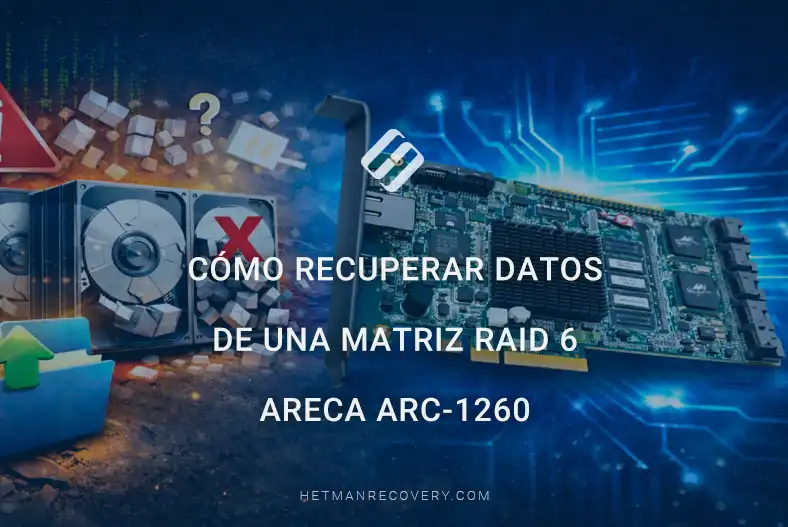
El Areca ARC-1260 permite la creación y gestión de matrices RAID de tipos Stripe, Mirror, 3, 5, 6 y JBOD y soporta la conexión de hasta 16 unidades SATA. El controlador admite expansión de volumen en línea, migración de nivel RAID, recuperación y reconstrucción automática de unidades, lo que incrementa significativamente la fiabilidad del almacenamiento. Es compatible con Windows, Linux, FreeBSD y Solaris, admite volúmenes grandes superiores a 2 TB e incluye un módulo BIOS de arranque para mejorar la resiliencia del sistema.
La interfaz web integrada permite el monitoreo remoto del estado de las unidades y de las matrices RAID, la recepción de notificaciones de error y la gestión de configuraciones de conjuntos. Este controlador es adecuado para servidores, estaciones de trabajo y almacenamiento empresarial donde son importantes el alto rendimiento, la fiabilidad y la flexibilidad en la configuración de matrices de disco.
| Especificación | Descripción |
|---|---|
| Tipo de dispositivo | Controlador RAID / tarjeta de expansión |
| Interfaz de bus | PCIe x8 (versión 2.0) |
| Interfaz de unidades | SATA III / SAS (6 Gb/s) |
| Velocidad máxima por puerto | Hasta 6 Gbit/s por puerto |
| Memoria caché | ~1 GB DDR3 SDRAM (ECC) |
| Niveles RAID soportados | RAID 0, 1, 3, 5, 6, 10, 30, 50, 60, JBOD y otras combinaciones |
| Conectores de unidad | Internos SATA/SAS |
| Número máximo de unidades | Hasta ~12–16 (depende del modelo ARC-126x) |
| Procesamiento RAID | Motor RAID por hardware en el controlador |
| Soporte de OS | Windows, Linux, macOS, VMware, FreeBSD, Solaris (amplio soporte) |
| Características adicionales | Expansión RAID en línea, migración de nivel RAID, rebuild, soporte de hot spare, monitorización |
| Factor de forma | PCIe de perfil bajo |
| Temperatura de funcionamiento | ~0 °C — 60 °C |
| Humedad | 10% — 85% (sin condensación) |
| Consumo de energía | El consumo depende de la configuración, típicamente moderado |
| Gestión | Interfaz web McRAID Storage Manager, CLI, utilidades BIOS |

Qué hacer tras la eliminación accidental de datos o el formateo de la matriz RAID
Para recuperar información eliminada puede usar la aplicación Hetman Partition Recovery.
Tras iniciar la aplicación, la pantalla principal mostrará la matriz RAID, su sistema de archivos, tamaño y particiones disponibles. Seleccione la matriz completa o una partición individual con el botón izquierdo del ratón, luego inicie un escaneo haciendo doble clic o desde el menú contextual seleccionando Abrir.

En caso de eliminación accidental de archivos o carpetas en la matriz RAID, elija Escaneo rápido. La herramienta escaneará toda la matriz y ayudará a restaurar los elementos eliminados.

Si el RAID fue formateado, use el Análisis completo. La aplicación realizará un escaneo profundo de la matriz y recuperará todos los datos que se almacenaron en ella.
Entonces, seleccione Análisis completo, especifique el tipo de sistema de archivos y haga clic en Siguiente para continuar.

Espere a que finalice el escaneo y haga clic en Finalizar.
El siguiente diálogo mostrará los datos en el RAID disponibles para recuperación. Seleccione las carpetas y archivos necesarios y haga clic en el botón Recuperar ubicado en la parte superior izquierda del menú principal.

En la ventana que se abre, elija la ubicación para guardar los datos recuperados y luego haga clic en Recuperar.

Tras la recuperación y el guardado de la información requerida, complete el proceso haciendo clic en Finalizar. Sus datos de la matriz RAID ya están disponibles para su uso de nuevo.

Cómo crear RAID 6 con Areca ARC-1260
Al encender el equipo con el controlador RAID y las unidades conectadas, se mostrará un mensaje de servicio en la pantalla. Será visible aproximadamente durante 5 segundos.

Para abrir el menú de configuración pulse la tecla Tab o F6.
A continuación se abrirá una ventana del BIOS con un menú de selección que mostrará la lista de controladores conectados a la placa base. Usando las teclas de flecha arriba y abajo, seleccione el adaptador requerido y pulse Enter para entrar en el menú principal de configuración.

Para una configuración rápida del RAID, seleccione el primer elemento del menú Quick Volume/Raid setup y pulse Enter.

En la lista seleccione el tipo de RAID y pulse Enter para continuar.

A continuación, especifique el tamaño del volumen, luego el tamaño del bloque de stripe y cree la partición. Para confirmar pulse Sí y Enter.

Después de eso, elija el tipo de inicialización: estándar, foreground (síncrona) o sin inicialización, y pulse Enter.

La creación de la matriz RAID ya está completa. Para salir y reiniciar el sistema, pulse Tab varias veces. Durante el siguiente arranque omita la configuración del controlador pulsando Esc y espere a que arranque el sistema operativo.

Después de eso, abra la utilidad de administración de discos Disk Management y confirme la inicialización del disco.

Crear un nuevo volumen y colocar datos en él.

Además, la matriz RAID puede crearse utilizando la interfaz web del controlador.
Pérdida de datos en una matriz RAID
RAID 6 proporciona un alto nivel de fiabilidad de datos, pero incluso este no garantiza protección completa contra la pérdida de información. Cualquier unidad o controlador puede fallar en cualquier momento.
Cuando el controlador falla, sin reemplazarlo el acceso a los datos en las unidades se vuelve imposible. Si reemplazar el controlador defectuoso no ayuda, puede usar un software especializado de recuperación de datos RAID — Hetman RAID Recovery.
La aplicación soporta los sistemas de archivos y tipos de RAID más populares. Lee la información completa sobre el controlador usado para crear la matriz de discos y es capaz de reconstruir un sistema RAID dañado.
Recuperación de una matriz RAID 6
En caso de fallo del controlador Areca ARC-1260 debe desconectar todas las unidades de él y conectarlas directamente a la placa base del PC mediante cables SATA y luego iniciar la aplicación.
Asegúrese de registrar el orden exacto de los discos en la matriz. Cada unidad en un RAID desempeña un papel específico en el almacenamiento de datos y paridad; por tanto, reorganizarlas puede provocar pérdida de archivos, corrupción de la estructura del conjunto y complicar el proceso de recuperación. Se recomienda documentar el orden de los discos con antelación para una recuperación segura.

Creación y uso de imágenes de disco de las unidades de la matriz
Si no es posible conectar físicamente todas las unidades, puede utilizarse un método alternativo: crear una imagen de una o más unidades que no pueden conectarse y montarlas.
Los pasos siguientes mostrarán cómo crear una imagen de disco y combinarla con otras unidades conectadas en la aplicación. Para ello, ejecute la aplicación. Seleccione la unidad a imagen y haga clic en el botón Guardar disco.

En el diálogo que aparece haga clic en Siguiente, luego haga clic en Guardar en disco duro. Especifique la carpeta para almacenar la imagen.

Después de eso la imagen estará lista y podrá conectar todas las unidades para continuar trabajando con la aplicación.
En la ventana principal de Hetman RAID Recovery haga clic en el botón Montar disco en la parte superior de la aplicación.

En la ventana que se abre seleccione Imágenes de disco raw y especifique la imagen creada anteriormente.

Ahora esta imagen está montada junto con las otras tres unidades de su RAID 6.

Uso del Constructor RAID
Si el programa no pudo reconocer automáticamente su matriz de discos, puede usar el Constructor RAID.
Constructor RAID es un asistente/herramienta integrada en Hetman RAID Recovery que ayuda a reconstruir manual o automáticamente una matriz RAID dañada para la posterior recuperación de datos. Es especialmente útil cuando la matriz no se arma automáticamente al arrancar — por ejemplo, debido a información de servicio corrupta o partes faltantes de metadatos.

Para trabajar en este modo necesita conocer los parámetros de la matriz de discos. En este tipo de controlador las matrices RAID se organizan de modo que el inicio del sistema de archivos no coincide con el inicio del disco, y debido a la eliminación parcial de datos el programa no pudo determinar automáticamente el offset.
Use el editor HEX para encontrar este valor. Inícielo haciendo clic derecho en la unidad y seleccionando Editor HEX en el menú o pulsando la combinación de teclas Ctrl + H.

Haga clic en el icono de búsqueda, introduzca el valor EFI PART en el campo y haga clic en Buscar.

Use el valor encontrado menos un sector (por ejemplo, si se encuentra 521 use 520), puesto que el inicio del sistema de archivos se ubica en el segundo sector desde el comienzo para particiones GUID.

Modo manual del Constructor RAID
En el menú principal de la aplicación seleccione Raид Constructor en la esquina superior izquierda. En la siguiente ventana haga clic en Siguiente, seleccione Modo manual y haga clic en Siguiente de nuevo.

En la página siguiente seleccione el tipo RAID Raid 6 (Dual Parity) y el tamaño de bloque (en nuestro caso 64 KB). En el campo Block Order elija la opción Areca ubicada al final de la lista, ya que se ajusta mejor a nuestro controlador.

Si las propiedades están especificadas correctamente, al menos una partición aparecerá en el campo The resulting RAID array. Ingrese en la partición y verifique que las carpetas y archivos requeridos estén presentes. Si el volumen no se muestra pero las propiedades están ingresadas correctamente, necesita ajustar manualmente el offset que apunta al inicio del sistema de archivos en las unidades.
Haga doble clic en la unidad o haga clic en el icono Cambiar offset/tamaño de disco. En la nueva ventana introduzca el offset encontrado en el campo Offset, cambie las unidades de Bytes a Sectors y haga clic en Aceptar.

El programa convertirá automáticamente el valor a bytes. Repita este procedimiento para todas las demás unidades del RAID. Tras ingresar todos los valores haga clic en Actualizar bajo el área de Selected disks.
El árbol de directorios de su RAID aparecerá en la ventana The resulting RAID array. Haga clic en el botón Añadir.

Detección automática de parámetros
Si algunos parámetros del RAID son desconocidos puede probar diferentes opciones disponibles en el programa. Por ejemplo, puede cambiar el Tamaño de bloque (32 KB, 64 KB, 128 KB) o el orden de disco (Left Synchronous, Left Asynchronous) para encontrar la configuración correcta.
También puede usar la opción Detectar automáticamente. En este modo el programa probará secuencialmente varios valores probables de parámetros dentro del rango posible, lo que permite encontrar la configuración RAID correcta incluso si los parámetros exactos son desconocidos. Sin embargo, este proceso puede tardar más que introducir manualmente los valores conocidos.

Después de eso, la RAID lista para escaneo y recuperación de datos aparecerá en la pantalla principal de la aplicación. Haga doble clic o clic derecho en su RAID y seleccione Abrir.

En la siguiente ventana elija Escaneo rápido. Tras finalizar el análisis del RAID haga clic en Finalizar. La información que se almacenó en su RAID 6 ya está disponible y puede recuperarse.
La función de Previsualización puede usarse para ver el contenido de archivos en el panel derecho. Luego seleccione los directorios y archivos a recuperar y haga clic en Recuperación en el menú superior.

Luego elija la ubicación para guardar los datos recuperados y haga clic de nuevo en Recuperación. El programa recuperó con éxito los datos de su RAID.

Conclusión
La recuperación de datos de un RAID 6 creado con el controlador Areca ARC-1260 es un proceso complejo pero totalmente factible con un enfoque correcto. La regla principal en tales situaciones es no precipitarse a reconstruir la matriz y no realizar acciones que puedan destruir de forma irreversible los datos restantes. Cualquier error durante un rebuild o el reemplazo de unidades sin un análisis del estado del RAID puede complicar significativamente la recuperación posterior.
En este artículo revisamos los pasos clave para una recuperación segura: extracción correcta de las unidades, determinación de los parámetros de la matriz Areca, ordenación de las unidades, trabajo con la paridad RAID 6 y uso de software especializado para reconstruir la matriz. Seguir estas recomendaciones permite restaurar el acceso a los archivos incluso tras fallos severos del controlador o la falla simultánea de varias unidades.
En resumen, RAID 6 en Areca ARC-1260 ofrece un alto nivel de fiabilidad pero no es una salvaguarda completa contra la pérdida de datos. Copias de seguridad regulares, administración cuidadosa y diagnóstico oportuno de la matriz siguen siendo la mejor manera de proteger la información. En caso de fallo — un enfoque de recuperación mesurado y técnicamente competente aumenta considerablemente las probabilidades de una restitución exitosa de los datos.