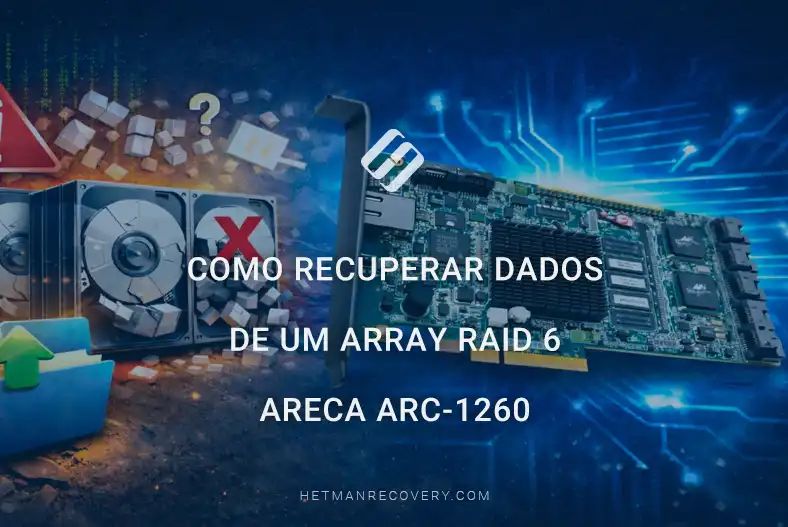
Como recuperar dados de um array RAID 6 Areca ARC-1260
-
Autor:
Raidel Becerra

-
Editor:
Mykhailo Miroshnichenko



Leia sobre como recuperar dados de um array RAID após exclusão acidental de arquivos ou partições, bem como após formatação do disco. Vamos revisar como acessar os dados se o controlador RAID ou um ou mais discos falharem, se a configuração do array for acidentalmente excluída ou recriada e o array deixar de aparecer no gerenciador de arquivos.
- Capacidades do Controlador Areca ARC-1260
- O que fazer após exclusão acidental de dados ou formatação do array RAID
- Como criar RAID 6 com o Areca ARC-1260
- Perda de Dados em um Array RAID
- Recuperação de Array RAID 6
- Conclusão
- Perguntas frequentes
- Comentários
O RAID 6 baseado no controlador de hardware Areca ARC-1260 é amplamente utilizado em sistemas de servidor e soluções de armazenamento devido à sua alta confiabilidade e à capacidade de tolerar a falha simultânea de dois discos. No entanto, nem mesmo essa configuração garante proteção total contra perda de dados. Falhas de controlador, erros durante reconstrução do array, múltiplas falhas de discos ou ações incorretas do administrador podem levar a uma situação em que o acesso aos dados se torna impossível.
Neste artigo examinaremos como recuperar dados de um RAID 6 criado com o controlador Areca ARC-1260 sem agravar o estado do array e sem perder informações valiosas. Você aprenderá quais passos iniciais tomar após uma falha, por que não deve iniciar imediatamente um Rebuild, como ler corretamente os parâmetros do RAID e quais ferramentas são adequadas para recuperação segura de dados de arrays Areca.

Cómo recuperar datos de SoftRAID en Windows
Capacidades do Controlador Areca ARC-1260
O Areca ARC-1260 permite a criação e gerenciamento de arrays RAID dos tipos Stripe, Mirror, 3, 5, 6 e JBOD e suporta conexão de até 16 discos SATA. O controlador suporta expansão de volume online, migração de nível RAID, recuperação automática de discos e reconstrução, o que aumenta significativamente a confiabilidade do armazenamento. É compatível com Windows, Linux, FreeBSD e Solaris, suporta volumes grandes acima de 2 TB e inclui um módulo BIOS de boot para melhorar a resiliência do sistema.
A interface web incorporada permite monitoramento remoto do estado dos discos e do array RAID, recebimento de notificações de erro e gerenciamento das configurações do array. Este controlador é adequado para servidores, estações de trabalho e storage corporativo onde desempenho elevado, confiabilidade e flexibilidade na configuração de arrays de discos são importantes.
| Especificação | Descrição |
|---|---|
| Tipo de dispositivo | Controlador RAID / placa de expansão |
| Interface do barramento | PCIe x8 (versão 2.0) |
| Interface do disco | SATA III / SAS (6 Gb/s) |
| Velocidade máxima por porta | Até 6 Gbit/s por porta |
| Memória cache | ~1 GB DDR3 SDRAM (ECC) |
| Níveis RAID suportados | RAID 0, 1, 3, 5, 6, 10, 30, 50, 60, JBOD e outras combinações |
| Conectores de disco | SATA/SAS internos |
| Número máximo de discos | Até ~12–16 (depende do modelo ARC-126x) |
| Processamento RAID | Motor RAID em hardware no controlador |
| Suporte a SO | Windows, Linux, macOS, VMware, FreeBSD, Solaris (amplo suporte) |
| Recursos adicionais | Expansão RAID online, migração de nível RAID, rebuild, suporte a hot spare, monitoramento |
| Fator de forma | PCIe low-profile |
| Temperatura de operação | ~0 °C — 60 °C |
| Humidade | 10% — 85% (sem condensação) |
| Consumo de energia | Consumo depende da configuração, tipicamente moderado |
| Gerenciamento | Interface web McRAID Storage Manager, CLI, utilitários BIOS |

O que fazer após exclusão acidental de dados ou formatação do array RAID
Para recuperar informação excluída você pode usar o aplicativo Hetman Partition Recovery.
Após iniciar o aplicativo, a tela principal exibirá o array RAID, seu sistema de arquivos, tamanho e partições disponíveis. Selecione o array inteiro ou uma partição individual com o botão esquerdo do mouse, em seguida inicie uma varredura dando duplo clique ou pelo menu de contexto selecionando Abrir.

No caso de exclusão acidental de arquivos ou pastas no array RAID, escolha Varredura Rápida. A ferramenta irá escanear todo o array e ajudar a restaurar os itens excluídos.

Se o RAID foi formatado, use a opção Análise Completa. O aplicativo realizará uma varredura profunda do array e recuperará todos os dados que estavam armazenados nele.
Selecione Análise Completa, especifique o tipo de sistema de arquivos e clique em Avançar para continuar.

Aguarde a conclusão da varredura e clique em Concluir.
O diálogo seguinte exibirá os dados no RAID disponíveis para recuperação. Selecione as pastas e arquivos necessários e clique no botão Recuperar localizado na parte superior esquerda do menu principal.

Na janela que abrir, escolha o local para salvar os dados recuperados e então clique em Recuperar.

Após a recuperação e salvamento das informações necessárias, finalize o processo clicando em Concluir. Seus dados do array RAID agora estão disponíveis para uso novamente.

Como criar RAID 6 com o Areca ARC-1260
Ao ligar o computador com o controlador RAID e os discos conectados, uma mensagem de serviço será exibida na tela. Ela ficará visível por aproximadamente 5 segundos.

Para abrir o menu de configuração pressione a tecla Tab ou F6.
Em seguida abrirá uma janela do BIOS com um menu de seleção mostrando a lista de controladores conectados à placa-mãe. Usando as teclas de seta para cima e para baixo, selecione o adaptador desejado e pressione Enter para entrar no menu principal de configuração.

Na lista selecione o tipo de RAID e pressione Enter para continuar.

Em seguida, especifique o tamanho do volume, depois o tamanho do bloco de stripe e crie a partição. Para confirmar, pressione Yes e Enter.

A criação do array RAID está agora completa. Para sair e reiniciar o sistema pressione Tab várias vezes. Durante a próxima inicialização pule a configuração do controlador pressionando Esc e aguarde o sistema operacional iniciar.

Crie um novo volume e coloque os dados nele.

O aplicativo suporta os sistemas de arquivos e tipos de RAID mais populares. Ele lê informações completas sobre o controlador usado para criar o array de disco e é capaz de reconstruir um sistema RAID danificado.
Recuperação de Array RAID 6
No caso de falha do controlador Areca ARC-1260, você deve desconectar todos os discos dele e conectá-los diretamente à placa-mãe do PC via cabos SATA e então iniciar o aplicativo.
Certifique-se de registrar a ordem exata dos discos no array. Cada disco em um RAID desempenha um papel específico no armazenamento de dados e paridade; portanto, rearranjá-los pode causar perda de arquivos, corrupção da estrutura do array e complicar o processo de recuperação. Recomenda-se documentar a ordem dos discos previamente para uma recuperação segura.

Criação e Uso de Imagens de Disco dos Discos do Array
Se não for possível conectar todos os discos fisicamente, pode ser usado um método alternativo: criar uma imagem de um ou mais discos que não podem ser conectados e montá-las.
Os próximos passos mostrarão como criar uma imagem de disco e combiná-la com outros discos conectados no aplicativo. Para isso, execute o aplicativo. Selecione o disco a ser imaginado e clique no botão Salvar disco.

No diálogo que aparecer clique em Avançar, depois clique em Salvar no disco rígido. Especifique a pasta para armazenar a imagem.

Depois disso a imagem estará pronta e você poderá conectar todos os discos para trabalho posterior com o aplicativo.
Na janela principal do Hetman RAID Recovery clique no botão Montar disco na parte superior do aplicativo.

Na janela que abre selecione Imagens de disco Raw e especifique a imagem previamente criada.

Agora essa imagem está montada juntamente com os três outros discos do seu RAID 6.

Uso do Construtor de RAID
Se o programa não conseguir reconhecer automaticamente seu array de disco, você pode usar o RAID Constructor.
RAID Constructor é um assistente/ferramenta incorporada ao Hetman RAID Recovery que ajuda a reconstruir manual ou automaticamente um array RAID danificado para posterior recuperação de dados. É especialmente útil quando o array não monta automaticamente na inicialização — por exemplo, devido a informações de serviço corrompidas ou partes ausentes de metadados.

Para trabalhar nesse modo você precisa conhecer os parâmetros do array de disco. Neste tipo de controlador os arrays RAID são organizados de modo que o início do sistema de arquivos não coincide com o início do disco, e devido à exclusão parcial de dados o programa pode não conseguir determinar automaticamente o deslocamento (offset).
Use o editor HEX para encontrar esse valor. Inicie-o clicando com o botão direito no disco e selecionando HEX editor no menu ou pressionando a combinação de teclas Ctrl + H.

Clique no ícone de busca, digite o valor EFI PART no campo e clique em Encontrar.

Use o valor encontrado menos um setor (por exemplo, se for encontrado 521 utilize 520), uma vez que o início do sistema de arquivos está localizado no segundo setor a partir do começo para partições GUID.

Modo Manual do RAID Constructor
No menu principal do aplicativo selecione Raid Constructor no canto superior esquerdo. Na janela seguinte clique em Avançar, selecione Modo Manual e clique em Avançar novamente.

Na página seguinte selecione o tipo de RAID Raid 6 (Dual Parity) e o tamanho de bloco (no nosso caso 64 KB). No campo Block Order escolha a opção Areca localizada na parte inferior da lista, já que ela se ajusta melhor ao nosso controlador.

Se as propriedades estiverem especificadas corretamente, ao menos uma partição aparecerá no campo The resulting RAID array. Entre na partição e verifique se as pastas e arquivos necessários estão presentes. Se o volume não for exibido mas as propriedades estiverem corretas, será necessário definir manualmente o offset que aponta para o início do sistema de arquivos nos discos.
De um duplo clique no disco ou clique no ícone Change disk offset/size. Na nova janela insira o offset encontrado no campo Offset, mude unidades de Bytes para Sectors e clique em OK.

O programa irá converter automaticamente o valor para bytes. Repita este procedimento para todos os outros discos do RAID. Após inserir todos os valores clique em Update na área Selected disks.
A árvore de diretórios do seu RAID aparecerá na janela The resulting RAID array. Clique no botão Add.

Detecção Automática de Parâmetros
Se alguns parâmetros do RAID forem desconhecidos você pode testar diferentes opções disponíveis no programa. Por exemplo, pode alterar o Tamanho do bloco (32 KB, 64 KB, 128 KB) ou a ordem dos discos (Left Synchronous, Left Asynchronous) para encontrar a configuração correta.
Você também pode usar a opção Detectar automaticamente. Neste modo o programa tentará sequencialmente vários valores prováveis de parâmetros dentro do intervalo possível, o que permite encontrar a configuração correta do RAID mesmo que os parâmetros exatos sejam desconhecidos. Contudo, este processo pode levar mais tempo do que inserir manualmente valores conhecidos.

Após isso o RAID pronto para varredura e recuperação de dados aparecerá na tela principal do aplicativo. Dê duplo clique ou clique com o botão direito no seu RAID e selecione Abrir.

Na janela seguinte escolha Varredura Rápida. Após a análise do RAID ser concluída clique em Concluir. As informações que estavam armazenadas no seu RAID 6 agora estão disponíveis e podem ser recuperadas.
A funcionalidade Preview pode ser usada para visualizar o conteúdo dos arquivos no painel direito. Em seguida selecione os diretórios e arquivos a recuperar e clique em Recovery no menu superior.

Depois escolha o local para salvar os dados recuperados e clique em Recovery novamente. O programa recuperou com sucesso os dados do seu RAID.

Conclusão
A recuperação de dados de um RAID 6 criado com o controlador Areca ARC-1260 é um processo complexo, mas inteiramente viável com a abordagem correta. A regra principal nessas situações é não correr para reconstruir o array e não executar ações que possam destruir irreversivelmente os dados remanescentes. Qualquer erro durante o rebuild ou a substituição de discos sem a análise do estado do RAID pode complicar significativamente a recuperação posterior.
Neste artigo revisamos os passos-chave para uma recuperação segura: remoção correta dos discos, determinação dos parâmetros do array Areca, ordenação dos discos, trabalho com a paridade do RAID 6 e uso de software especializado para reconstruir o array. Seguir essas recomendações torna possível restaurar o acesso aos arquivos mesmo após falhas severas do controlador ou falhas simultâneas de múltiplos discos.
Em resumo, o RAID 6 no Areca ARC-1260 oferece um alto nível de confiabilidade, mas não é uma salvaguarda completa contra perda de dados. Backups regulares, administração cuidadosa e diagnóstico tempestivo do array continuam sendo a melhor forma de proteger a informação. Em caso de falha — uma abordagem medida e tecnicamente competente de recuperação aumenta muito as chances de retorno bem-sucedido dos dados.