Come recuperare i dati da un array RAID 6 Areca ARC-1260
-
Autore:
Anton Kryvoruchko

-
Editore:
Mykhailo Miroshnichenko



Leggi su come recuperare i dati da un array RAID dopo l’eliminazione accidentale di file o partizioni, nonché dopo la formattazione del disco. Esamineremo come accedere ai dati se il controller RAID o uno o più dischi hanno guastato, se la configurazione dell’array è stata eliminata o ricreata accidentalmente e l’array non appare più nel file manager.
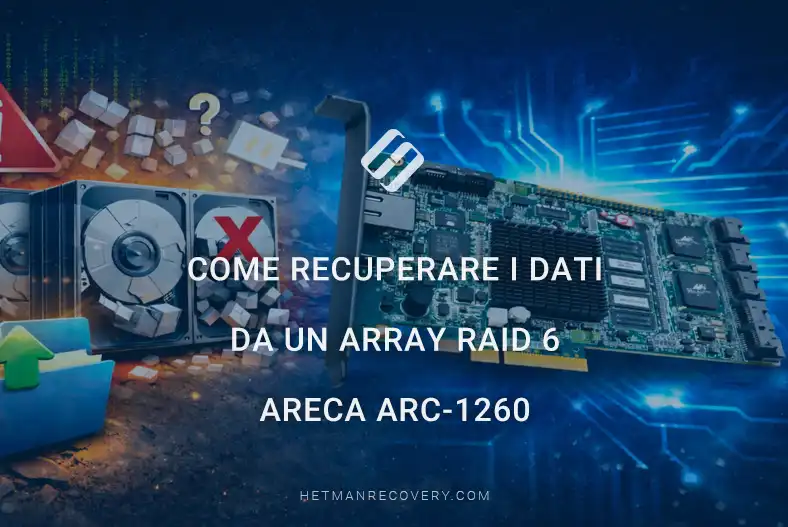
- Capacità del controller Areca ARC-1260
- Cosa fare dopo l'eliminazione accidentale dei dati o la formattazione dell'array RAID
- Come creare RAID 6 con Areca ARC-1260
- Perdita di dati da un array RAID
- Recupero di un array RAID 6
- Conclusione
- Domande frequenti
- Commenti
Il RAID 6 basato sul controller hardware Areca ARC-1260 è ampiamente utilizzato nei sistemi server e nelle soluzioni di storage grazie all’elevata affidabilità e alla capacità di tollerare il guasto simultaneo di due dischi. Tuttavia, anche questa configurazione non garantisce una protezione totale contro la perdita di dati. Guasti del controller, errori durante la ricostruzione dell’array, guasti multipli dei dischi o azioni amministrative errate possono portare a una situazione in cui l’accesso ai dati diventa impossibile.
In questo articolo esamineremo come recuperare i dati da un RAID 6 creato con il controller Areca ARC-1260 senza aggravare lo stato dell’array e senza perdere informazioni preziose. Imparerai quali passi iniziali intraprendere dopo un guasto, perché non dovresti avviare immediatamente una Ricostruzione, come leggere correttamente i parametri del RAID e quali strumenti sono appropriati per un recupero sicuro dei dati dagli array Areca.

Come recuperare i dati da RAID 6 creato con il controller Areca ARC-1260
Capacità del controller Areca ARC-1260
L’Areca ARC-1260 consente la creazione e la gestione di array RAID di tipo Stripe, Mirror, 3, 5, 6 e JBOD e supporta il collegamento di fino a 16 unità SATA. Il controller supporta l’espansione online dei volumi, la migrazione del livello RAID, il recupero automatico delle unità e la ricostruzione, il che aumenta significativamente l’affidabilità dello storage. È compatibile con Windows, Linux, FreeBSD e Solaris, supporta volumi di grandi dimensioni oltre 2 TB e include un modulo BIOS per il boot per migliorare la resilienza del sistema.
L’interfaccia web integrata consente il monitoraggio remoto dello stato delle unità e degli array RAID, la ricezione di notifiche di errore e la gestione delle configurazioni degli array. Questo controller è adatto per server, workstation e storage enterprise dove sono importanti alte prestazioni, affidabilità e flessibilità nella configurazione degli array disco.
| Specifiche | Descrizione |
|---|---|
| Tipo di dispositivo | Controller RAID / scheda di espansione |
| Interfaccia bus | PCIe x8 (versione 2.0) |
| Interfaccia unità | SATA III / SAS (6 Gb/s) |
| Velocità massima per porta | Fino a 6 Gbit/s per porta |
| Memoria cache | ~1 GB DDR3 SDRAM (ECC) |
| Livelli RAID supportati | RAID 0, 1, 3, 5, 6, 10, 30, 50, 60, JBOD e altre combinazioni |
| Connettori unità | Interni SATA/SAS |
| Numero massimo di unità | Fino a ~12–16 (dipende dal modello ARC-126x) |
| Elaborazione RAID | Engine RAID hardware sul controller |
| Supporto OS | Windows, Linux, macOS, VMware, FreeBSD, Solaris (supporto esteso) |
| Funzionalità aggiuntive | Espansione RAID online, migrazione livello RAID, ricostruzione, supporto hot spare, monitoraggio |
| Fattore di forma | PCIe a basso profilo |
| Temperatura di esercizio | ~0 °C — 60 °C |
| Umidità | 10% — 85% (senza condensa) |
| Consumo energetico | Il consumo dipende dalla configurazione, tipicamente moderato |
| Gestione | Interfaccia web McRAID Storage Manager, CLI, utilità BIOS |

Cosa fare dopo l’eliminazione accidentale dei dati o la formattazione dell’array RAID
Per recuperare le informazioni eliminate puoi utilizzare l’applicazione Hetman Partition Recovery.
Dopo l’avvio dell’applicazione, la schermata principale mostrerà l’array RAID, il suo file system, la dimensione e le partizioni disponibili. Seleziona l’intero array o una singola partizione con il pulsante sinistro del mouse, quindi avvia la scansione facendo doppio clic o tramite il menu contestuale selezionando Apri.

In caso di eliminazione accidentale di file o cartelle sull’array RAID scegli Scansione rapida. Lo strumento eseguirà la scansione dell’intero array e aiuterà a ripristinare gli elementi eliminati.

Se il RAID è stato formattato, usa Analisi completa. L’applicazione eseguirà una scansione profonda dell’array e recupererà tutti i dati che erano memorizzati su di esso.
Quindi, seleziona Analisi completa, specifica il tipo di file system e clicca Avanti per continuare.

Attendi il completamento della scansione e clicca Fine.
La finestra successiva mostrerà i dati dell’array disponibili per il recupero. Seleziona le cartelle e i file richiesti e clicca il pulsante Recupera situato nella parte superiore sinistra del menu principale.

Nella finestra che si apre, scegli la posizione in cui salvare i dati recuperati, quindi clicca Recupera.

Dopo il recupero e il salvataggio delle informazioni richieste completa il processo cliccando Fine. I dati del tuo array RAID sono ora nuovamente disponibili.

Come creare RAID 6 con Areca ARC-1260
All’accensione del computer con il controller RAID e le unità collegate verrà visualizzato un messaggio di servizio sullo schermo. Rimarrà visibile per circa 5 secondi.

Per aprire il menu di configurazione premi il tasto Tab o F6.
Successivamente si aprirà una finestra del BIOS con un menu di selezione che mostrerà l’elenco dei controller collegati alla scheda madre. Usando i tasti freccia su e giù, seleziona l’adapter richiesto e premi Enter per entrare nel menu principale di configurazione.

Per una configurazione rapida del RAID seleziona il primo elemento del menu Quick Volume/Raid setup e premi Enter.

Nell’elenco seleziona il tipo di RAID e premi Enter per continuare.

Successivamente, specifica la dimensione del volume, quindi la dimensione del blocco stripe e crea la partizione. Per confermare premi Sì e Enter.

Dopo di ciò scegli il tipo di inizializzazione: standard, foreground (sincrona) o nessuna inizializzazione, e premi Enter.

La creazione dell'array RAID è ora completa. Per uscire e riavviare il sistema premi Tab più volte. Durante il successivo avvio salta la configurazione del controller premendo Esc e attendi l'avvio del sistema operativo.

Dopo di ciò apri l'utilità di gestione disco Disk Management e conferma l'inizializzazione del disco.

Crea un nuovo volume e posiziona i dati su di esso.

Inoltre, l'array RAID può essere creato utilizzando l'interfaccia web del controller.
Perdita di dati da un array RAID
Il RAID 6 fornisce un alto livello di affidabilità dei dati, ma anche questo non garantisce una protezione completa contro la perdita di dati. Qualsiasi disco o controller può guastarsi in qualsiasi momento.
Quando il controller si guasta, senza sostituirlo l'accesso ai dati sulle unità diventa impossibile. Se la sostituzione del controller guasto non risolve il problema, puoi utilizzare software specializzato per il recupero dati RAID — Hetman RAID Recovery.
L'applicazione supporta i file system e i tipi RAID più diffusi. Legge le informazioni complete sul controller utilizzato per creare l'array disco ed è in grado di ricostruire un sistema RAID danneggiato.
Recupero di un array RAID 6
In caso di guasto del controller Areca ARC-1260 devi scollegare tutte le unità da esso e collegarle direttamente alla scheda madre del PC tramite cavi SATA e poi avviare l'applicazione.
Assicurati di registrare l'ordine esatto dei dischi nell'array. Ogni unità in un RAID ha un ruolo specifico nella memorizzazione dei dati e della parità, pertanto la loro riorganizzazione può causare perdita di file, corruzione della struttura dell'array e complicare il processo di recupero. Si raccomanda di documentare in anticipo l'ordine dei dischi per un recupero sicuro.

Creazione e utilizzo di immagini disco delle unità dell'array
Se non è possibile collegare fisicamente tutte le unità, è possibile usare un metodo alternativo: creare un'immagine di una o più unità che non possono essere collegate e montarle.
I passaggi seguenti mostreranno come creare un'immagine disco e combinarla con le altre unità collegate nell'applicazione. Per questo, avvia l'applicazione. Seleziona l'unità da acquisire e clicca il pulsante Salva disco.

Nella finestra di dialogo che appare clicca Avanti, poi clicca Salva su disco rigido. Specifica la cartella in cui memorizzare l'immagine.

Dopo di ciò l'immagine è pronta e puoi collegare tutte le unità per proseguire il lavoro con l'applicazione.
Nella finestra principale di Hetman RAID Recovery clicca il pulsante Monta disco nella parte superiore dell'applicazione.

Nella finestra che si apre seleziona Immagini disco raw e specifica l'immagine precedentemente creata.

Ora questa immagine è montata insieme alle altre tre unità del tuo RAID 6.

Uso del Costruttore RAID
Se il programma non è riuscito a riconoscere automaticamente il tuo array disco, puoi usare il Costruttore RAID.
Costruttore RAID è una procedura guidata/strumento integrato in Hetman RAID Recovery che aiuta a ricostruire manualmente o automaticamente un array RAID danneggiato per il successivo recupero dei dati. È particolarmente utile quando l'array non si assembla automaticamente all'avvio — per esempio, a causa di informazioni di servizio corrotte o parti mancanti di metadata.

Per lavorare in questa modalità è necessario conoscere i parametri dell'array disco. In questo tipo di controller gli array RAID sono organizzati in modo che l'inizio del file system non coincida con l'inizio del disco, e a causa di una cancellazione parziale dei dati il programma potrebbe non essere in grado di determinare automaticamente l'offset.
Usa l'editor HEX per trovare questo valore. Avvialo facendo clic con il tasto destro sull'unità e selezionando Editor HEX dal menu o premendo la combinazione di tasti Ctrl + H.

Clicca l'icona di ricerca, inserisci il valore EFI PART nel campo e clicca Trova.

Usa il valore trovato meno un settore (per esempio, se viene trovato 521 usa 520), poiché l'inizio del file system si trova al secondo settore dall'inizio per le partizioni GUID.

Modalità manuale del Costruttore RAID
Nel menu principale dell'applicazione seleziona Costruttore RAID nell'angolo superiore sinistro. Nella finestra successiva clicca Avanti, seleziona Modalità manuale e clicca nuovamente Avanti.

Nella pagina successiva seleziona il tipo RAID Raid 6 (Dual Parity) e la dimensione del blocco (nel nostro caso 64 KB). Nel campo Ordine blocchi scegli l'opzione Areca situata in fondo alla lista, poiché si adatta meglio al nostro controller.

Se le proprietà sono specificate correttamente, apparirà almeno una partizione nel campo Array RAID risultante. Entra nella partizione e verifica che le cartelle e i file richiesti siano presenti. Se il volume non viene visualizzato ma le proprietà sono state inserite correttamente, è necessario impostare manualmente l'offset che punta all'inizio del file system sulle unità.
Fai doppio clic sull'unità o clicca l'icona Modifica offset/dimensione disco. Nella nuova finestra inserisci l'offset trovato nel campo Offset, cambia le unità da Byte a Settori e clicca OK.

Il programma convertirà automaticamente il valore in byte. Ripeti questa procedura per tutte le altre unità del RAID. Dopo che tutti i valori sono stati inseriti clicca Aggiorna sotto l'area Dischi selezionati.
L'albero delle directory del tuo RAID apparirà nella finestra Array RAID risultante. Clicca il pulsante Aggiungi.

Rilevamento automatico dei parametri
Se alcuni parametri del RAID sono sconosciuti puoi provare diverse opzioni disponibili nel programma. Ad esempio, puoi cambiare la Dimensione blocco (32 KB, 64 KB, 128 KB) o l'ordine dei dischi (Left Synchronous, Left Asynchronous) per trovare la configurazione corretta.
Puoi anche utilizzare l'opzione Rileva automaticamente. In questa modalità il programma proverà sequenzialmente vari valori di parametro probabili nell'intervallo possibile, il che permette di trovare la configurazione RAID corretta anche se i parametri esatti sono sconosciuti. Tuttavia, questo processo può richiedere più tempo rispetto all'inserimento manuale di valori noti.

Dopo di ciò l'array RAID pronto per la scansione e il recupero dei dati apparirà nella schermata principale dell'applicazione. Fai doppio clic o clic destro sul tuo RAID e seleziona Apri.

Nella finestra successiva scegli Scansione rapida. Dopo l'analisi del RAID completata clicca Fine. Le informazioni che erano memorizzate sul tuo RAID 6 sono ora disponibili e possono essere recuperate.
La funzione Anteprima può essere usata per visualizzare il contenuto dei file nel riquadro di destra. Quindi seleziona le directory e i file da recuperare e clicca Recupero nel menu in alto.

Successivamente scegli la posizione in cui salvare i dati recuperati e clicca nuovamente Recupero. Il programma ha recuperato con successo i dati dal tuo RAID.

Conclusione
Il recupero dei dati da un RAID 6 creato con il controller Areca ARC-1260 è un processo complesso ma del tutto fattibile adottando l'approccio corretto. La regola principale in tali situazioni è non precipitare nella ricostruzione dell'array e non eseguire azioni che possano distruggere irreversibilmente i dati rimanenti. Qualsiasi errore durante la ricostruzione o la sostituzione di unità senza un'analisi dello stato del RAID può complicare notevolmente il recupero successivo.
In questo articolo abbiamo esaminato i passaggi chiave per un recupero sicuro: rimozione corretta delle unità, determinazione dei parametri dell'array Areca, ordinamento delle unità, lavoro con la parità RAID 6 e uso di software specializzato per ricostruire l'array. Seguendo queste raccomandazioni è possibile ripristinare l'accesso ai file anche dopo gravi guasti del controller o guasti simultanei di più dischi.
In sintesi, il RAID 6 su Areca ARC-1260 offre un alto livello di affidabilità ma non è una protezione completa contro la perdita di dati. Backup regolari, amministrazione attenta e diagnostica tempestiva dell'array rimangono il modo migliore per proteggere le informazioni. In caso di guasto — un approccio misurato e tecnicamente competente al recupero aumenta notevolmente le probabilità di un ritorno dei dati con successo.

