كيفية استعادة البيانات من مصفوفة RAID 6 طراز Areca ARC-1260
-
المؤلف:
Abdelhamid Balti

-
محرر:
Mykhailo Miroshnichenko



اقرأ عن كيفية استعادة البيانات من مصفوفة RAID بعد حذف ملف أو قسم عن طريق الخطأ، وكذلك بعد تهيئة القرص. سنستعرض كيفية الوصول إلى البيانات إذا فشل وحدة تحكم RAID أو واحد أو أكثر من الأقراص، أو إذا تم حذف أو إعادة إنشاء تكوين المصفوفة عن طريق الخطأ ولم تعد المصفوفة تظهر في مستعرض الملفات.
- قدرات وحدة التحكم Areca ARC-1260
- ماذا تفعل بعد حذف البيانات عن طريق الخطأ أو تهيئة مصفوفة RAID
- كيفية إنشاء RAID 6 باستخدام Areca ARC-1260
- فقدان البيانات من مصفوفة RAID
- استعادة مصفوفة RAID 6
- الخلاصة
- الأسئلة الشائعة
- التعليقات
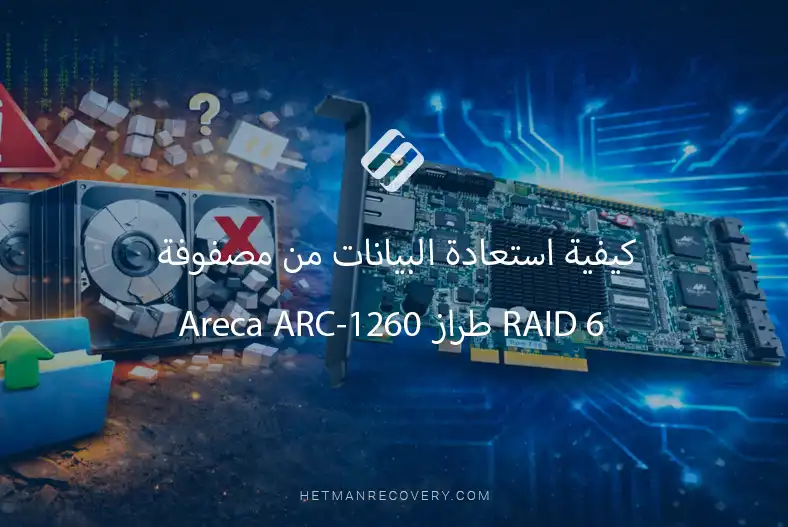
تُستخدم مصفوفة RAID 6 المعتمدة على وحدة التحكم الصلبة Areca ARC-1260 على نطاق واسع في أنظمة الخوادم وحلول التخزين بسبب موثوقيتها العالية وقدرتها على تحمل فشل قرصين في وقت واحد. مع ذلك، لا تضمن هذه التكوينات الحماية الكاملة من فقدان البيانات. قد تؤدي أعطال المتحكم، أو أخطاء أثناء إعادة بناء المصفوفة، أو أعطال متعددة للأقراص أو إجراءات إدارية غير صحيحة إلى حالة يصبح فيها الوصول إلى البيانات مستحيلاً.
في هذه المقالة سنستعرض كيفية استعادة البيانات من RAID 6 المُنشأ بواسطة وحدة التحكم Areca ARC-1260 دون تفاقم حالة المصفوفة ودون فقدان المعلومات القيمة. ستتعلم الخطوات الأولية الواجب اتخاذها بعد الفشل، ولماذا لا ينبغي تشغيل عملية Rebuild فوراً، وكيفية قراءة معلمات RAID بشكل صحيح وما هي الأدوات المناسبة لاستعادة البيانات بأمان من مصفوفات Areca.

How to Recover Data from RAID 6 Created Using the Areca ARC-1260 Controller
قدرات وحدة التحكم Areca ARC-1260
تسمح وحدة Areca ARC-1260 بإنشاء وإدارة مصفوفات RAID من الأنواع Stripe, Mirror, 3, 5, 6 و JBOD وتدعم توصيل ما يصل إلى 16 قرص SATA. تدعم الوحدة توسيع الحجم عبر الإنترنت، وترحيل مستوى RAID، والاسترداد الآلي للأقراص وإعادة البناء، مما يزيد بشكل كبير من موثوقية التخزين. تتوافق مع Windows و Linux و FreeBSD و Solaris، وتدعم أحجاماً كبيرة تفوق 2 تيرابايت، وتشتمل على وحدة تمهيد BIOS لتحسين مقاومة النظام للأخطاء.
تمكّن واجهة الويب المدمجة من المراقبة عن بعد لحالة الأقراص ومصفوفات RAID، واستقبال إشعارات الأخطاء وإدارة إعدادات المصفوفة. هذه الوحدة مناسبة للخوادم ومحطات العمل وتخزين المؤسسات حيث الأداء العالي والموثوقية والمرونة في تكوين مصفوفات الأقراص أمر هام.
| المواصفة | الوصف |
|---|---|
| نوع الجهاز | وحدة تحكم RAID / بطاقة توسعة |
| واجهة الناقل | PCIe x8 (الإصدار 2.0) |
| واجهة الأقراص | SATA III / SAS (6 غيغابت/ث) |
| أقصى سرعة للمنفذ | حتى 6 غيغابت/ث لكل منفذ |
| ذاكرة الكاش | ~1 غيغابايت DDR3 SDRAM (ECC) |
| مستويات RAID المدعومة | RAID 0, 1, 3, 5, 6, 10, 30, 50, 60, JBOD وأنواع مجمعة أخرى |
| موصلات الأقراص | داخلية SATA/SAS |
| الحد الأقصى لعدد الأقراص | حتى ~12–16 (يعتمد على طراز ARC-126x) |
| معالجة RAID | محرك RAID سختي على وحدة التحكم |
| دعم أنظمة التشغيل | Windows, Linux, macOS, VMware, FreeBSD, Solaris (دعم واسع) |
| ميزات إضافية | توسيع RAID عبر الإنترنت، ترحيل مستوى RAID، إعادة البناء، دعم القرص الاحتياطي الساخن، المراقبة |
| الشكل الفيزيائي | PCIe منخفض الارتفاع |
| درجة حرارة التشغيل | ~0 °C — 60 °C |
| الرطوبة | 10% — 85% (بدون تكاثف) |
| استهلاك الطاقة | يعتمد على التكوين، عادة معتدل |
| الإدارة | واجهة ويب McRAID Storage Manager، سطر أوامر CLI، أدوات BIOS |

ماذا تفعل بعد حذف البيانات عن طريق الخطأ أو تهيئة مصفوفة RAID
لاستعادة المعلومات المحذوفة يمكنك استخدام تطبيق Hetman Partition Recovery.
بعد تشغيل التطبيق سيعرض الشاشة الرئيسية المصفوفة RAID ونظام الملفات وحجمها والأقسام المتاحة. اختر المصفوفة بالكامل أو قسماً فردياً بالزر الأيسر للفأرة، ثم ابدأ المسح بالنقر المزدوج أو عبر قائمة السياق باختيار Open.

في حالة حذف ملفات أو مجلدات عن طريق الخطأ على مصفوفة RAID اختر Fast Scan. سيقوم الأداة بمسح المصفوفة بالكامل ويساعد على استعادة العناصر المحذوفة.

إذا تم تهيئة RAID، استخدم Full Analysis. سيجري التطبيق مسحاً عميقاً للمصفوفة ويستعيد كل البيانات المخزنة عليها.
إذن، اختر Full Analysis، وحدد نوع نظام الملفات ثم انقر Next للمتابعة.

انتظر اكتمال المسح ثم انقر Finish.
سيعرض الحوار التالي البيانات الموجودة على RAID والمتاحة للاستعادة. اختر المجلدات والملفات المطلوبة وانقر زر Recover الموجود في الزاوية العليا اليسرى من القائمة الرئيسية.

في النافذة التي تفتح، اختر موقع حفظ البيانات المسترجعة ثم انقر Recover.

بعد الاستعادة وحفظ المعلومات المطلوبة أكمل العملية بالنقر Finish. أصبحت بيانات مصفوفة RAID متاحة للاستخدام مرة أخرى.

كيفية إنشاء RAID 6 باستخدام Areca ARC-1260
عند تشغيل الحاسب مع توصيل وحدة التحكم RAID والأقراص، ستظهر رسالة خدمة على الشاشة. ستكون مرئية لحوالي 5 ثوانٍ.

لفتح قائمة التكوين اضغط مفتاحي Tab أو F6.
بعد ذلك سيفتح نافذة BIOS مع قائمة اختيار تُظهر قائمة وحدات التحكم المتصلة باللوحة الأم. باستخدام مفاتيح السهم للأعلى والأسفل اختر المحول المطلوب واضغط Enter للدخول إلى قائمة التكوين الرئيسية.

في القائمة اختر نوع RAID واضغط Enter للمتابعة.

بعد ذلك حدد حجم المجلد الظاهري (volume)، ثم حجم كتلة الشريط (stripe block size) وأنشئ القسم. لتأكيد اضغط Yes ثم Enter.

بعدها اختر نوع التهيئة: قياسية، أمامية (synchronous foreground) أو بدون تهيئة، ثم اضغط Enter.

اكتملت الآن عملية إنشاء مصفوفة RAID. للخروج وإعادة تشغيل النظام اضغط Tab عدة مرات. أثناء التمهيد التالي تخطى إعداد وحدة التحكم بالضغط على Esc وانتظر بدء نظام التشغيل.

بعد ذلك افتح أداة إدارة الأقراص Disk Management ووافق على تهيئة القرص.

أنشئ وحدة تخزين جديدة وضع البيانات عليها.

يدعم التطبيق معظم أنظمة الملفات وأنواع RAID الشائعة. يقرأ معلومات كاملة عن المتحكم المستخدم لإنشاء مصفوفة الأقراص وقادر على إعادة بناء نظام RAID التالف.
استعادة مصفوفة RAID 6
في حال فشل وحدة التحكم Areca ARC-1260 يجب فصل جميع الأقراص عنها وتوصيلها مباشرة بلوحة الأم للحاسب عبر كابلات SATA ثم تشغيل التطبيق.
تأكد من تدوين ترتيب الأقراص بالضبط في المصفوفة. لكل قرص في RAID دور محدد في تخزين البيانات والباريتي (parity)، لذا قد يؤدي إعادة ترتيبها إلى فقدان ملفات أو تلف بنية المصفوفة وتعقيد عملية الاستعادة. يُنصح بتوثيق ترتيب الأقراص مسبقاً لضمان استعادة آمنة.

إنشاء واستخدام صور الأقراص لأقراص المصفوفة
إذا لم يكن من الممكن توصيل جميع الأقراص فعلياً، يمكن استخدام طريقة بديلة: إنشاء صورة قرص لواحد أو أكثر من الأقراص التي لا يمكن توصيلها وتركيبها كمحرك افتراضي.
ستوضح الخطوات التالية كيفية إنشاء صورة قرص ودمجها مع الأقراص المتصلة الأخرى في التطبيق. لهذا، شغل التطبيق. اختر القرص المراد إنشاء صورته وانقر زر Save disk.

في الحوار الذي يظهر انقر Next، ثم انقر Save to hard disk. حدد المجلد لتخزين الصورة.

بعد ذلك تصبح الصورة جاهزة ويمكنك توصيل جميع الأقراص للعمل لاحقاً مع التطبيق.
في النافذة الرئيسية لـ Hetman RAID Recovery انقر زر Mount disk في أعلى التطبيق.

في النافذة التي تفتح اختر Raw disk images وحدد الصورة التي أنشأتها مسبقاً.

الآن تم تركيب هذه الصورة مع الأقراص الثلاثة الأخرى لمصفوفة RAID 6 الخاصة بك.

استخدام مُنشئ RAID (RAID Constructor)
إذا لم يتمكن البرنامج من التعرف تلقائياً على مصفوفة الأقراص لديك، يمكنك استخدام RAID Constructor.
RAID Constructor هو معالج/أداة مدمجة في Hetman RAID Recovery تساعد على إعادة بناء مصفوفة RAID التالفة يدوياً أو تلقائياً لاستكمال استعادة البيانات. تكون هذه الأداة مفيدة خصوصاً عندما لا تتجمع المصفوفة تلقائياً عند التشغيل — على سبيل المثال بسبب تلف معلومات الخدمة أو فقدان أجزاء من البيانات الوصفية (metadata).

للعمل في هذا الوضع تحتاج إلى معرفة معلمات مصفوفة الأقراص. في هذا النوع من وحدات التحكم تُنظم مصفوفات RAID بحيث لا يتطابق بداية نظام الملفات مع بداية القرص، وبسبب حذف جزئي للبيانات قد لا يتمكن البرنامج من تحديد الإزاحة (offset) تلقائياً.
استخدم محرر HEX للعثور على هذه القيمة. شغّله بالنقر بزر الفأرة الأيمن على القرص واختيار HEX editor من القائمة أو بالضغط على مجموعة المفاتيح Ctrl + H.

انقر على search icon، أدخل القيمة EFI PART في الحقل ثم انقر Find.

استخدم القيمة الموجودة ناقص قطاع واحد (على سبيل المثال، إذا وُجد 521 استخدم 520)، لأن بداية نظام الملفات تكون في القطاع الثاني من البداية لأقسام GUID.

الوضع اليدوي في RAID Constructor
في القائمة الرئيسية للتطبيق اختر Raid Constructor في الزاوية العلوية اليسرى. في النافذة التالية انقر Next، اختر Manual Mode ثم انقر Next مرة أخرى.

في الصفحة التالية اختر نوع RAID Raid 6 (Dual Parity) وحجم الكتلة (في حالتنا 64 KB). في حقل Block Order اختر الخيار Areca الموجود في أسفل القائمة لأنه يتناسب مع متحكمنا.

إذا تم تحديد الخصائص بشكل صحيح سيظهر على الأقل قسم واحد في حقل The resulting RAID array. ادخل إلى القسم وتحقق من وجود المجلدات والملفات المطلوبة. إذا لم يعرض الحجم لكن الخصائص مُدخلة بشكل صحيح، تحتاج إلى تعيين الإزاحة يدوياً التي تشير إلى بداية نظام الملفات على الأقراص.
انقر مرتين على القرص أو انقر أيقونة Change disk offset/size. في النافذة الجديدة أدخل الإزاحة التي وجدتها في حقل Offset، غير الوحدات من Bytes إلى Sectors ثم انقر OK.

سيقوم البرنامج بتحويل القيمة إلى بايت تلقائياً. كرر هذه العملية لجميع أقراص RAID الأخرى. بعد إدخال جميع القيم انقر Update تحت منطقة Selected disks.
ستظهر شجرة الدلائل لمصفوفة RAID في نافذة The resulting RAID array. انقر زر Add.

الكشف التلقائي عن المعلمات
إذا كانت بعض معلمات RAID غير معروفة يمكنك تجربة الخيارات المختلفة المتاحة في البرنامج. على سبيل المثال، يمكنك تغيير Block size (32 KB, 64 KB, 128 KB) أو disk order (Left Synchronous, Left Asynchronous) للعثور على التكوين الصحيح.
يمكنك أيضاً استخدام خيار Detect automatically. في هذا الوضع سيجرب البرنامج تسلسلياً قيم معقولة متعددة من النطاق الممكن، مما يتيح العثور على تكوين RAID الصحيح حتى لو كانت المعلمات الدقيقة غير معروفة. ومع ذلك، قد تستغرق هذه العملية وقتاً أطول من إدخال القيم المعروفة يدوياً.

بعد ذلك ستظهر المصفوفة الجاهزة للمسح واستعادة البيانات على الشاشة الرئيسية للتطبيق. انقر مزدوجاً أو انقر بزر الفأرة الأيمن على مصفوفة RAID واختر Open.

في النافذة التالية اختر Fast Scan. بعد اكتمال تحليل المصفوفة انقر Finish. أصبحت المعلومات المخزنة على RAID 6 متاحة الآن ويمكن استعادتها.
يمكن استخدام ميزة Preview لعرض محتوى الملفات في اللوحة اليمنى. ثم اختر الدلائل والملفات للاستعادة وانقر Recovery في القائمة العلوية.

بعد ذلك اختر موقع حفظ البيانات المستعادة وانقر Recovery مرة أخرى. نجح البرنامج في استعادة البيانات من مصفوفة RAID الخاصة بك.

الخلاصة
استعادة البيانات من RAID 6 المنشأ بواسطة وحدة التحكم Areca ARC-1260 عملية معقدة لكنها قابلة للتنفيذ تماماً مع اتباع النهج الصحيح. القاعدة الأساسية في مثل هذه الحالات هي عدم التعجل بإعادة بناء المصفوفة وعدم تنفيذ إجراءات قد تدمر البيانات المتبقية بشكل لا رجعة فيه. أي خطأ أثناء إعادة البناء أو استبدال الأقراص دون تحليل حالة المصفوفة قد يعقّد الاستعادة لاحقاً بشكل كبير.
في هذه المقالة راجعنا الخطوات الأساسية للاستعادة الآمنة: إزالة الأقراص بشكل صحيح، تحديد معلمات مصفوفة Areca، ترتيب الأقراص، العمل مع باريتي RAID 6 واستخدام برامج متخصصة لإعادة بناء المصفوفة. اتباع هذه التوصيات يجعل من الممكن استعادة الوصول إلى الملفات حتى بعد أعطال شديدة في المتحكم أو فشل متزامن لعدة أقراص.
باختصار، يوفر RAID 6 على Areca ARC-1260 مستوى عالياً من الموثوقية لكنه ليس ضماناً كاملاً ضد فقدان البيانات. النسخ الاحتياطية الدورية، والإدارة الحذرة، والتشخيص في الوقت المناسب للمصفوفة تظل أفضل سبل حماية المعلومات. في حال حدوث فشل — يزيد النهج الهادئ والمتقن فنياً لعمليات الاستعادة بشكل كبير من فرص إعادة البيانات بنجاح.