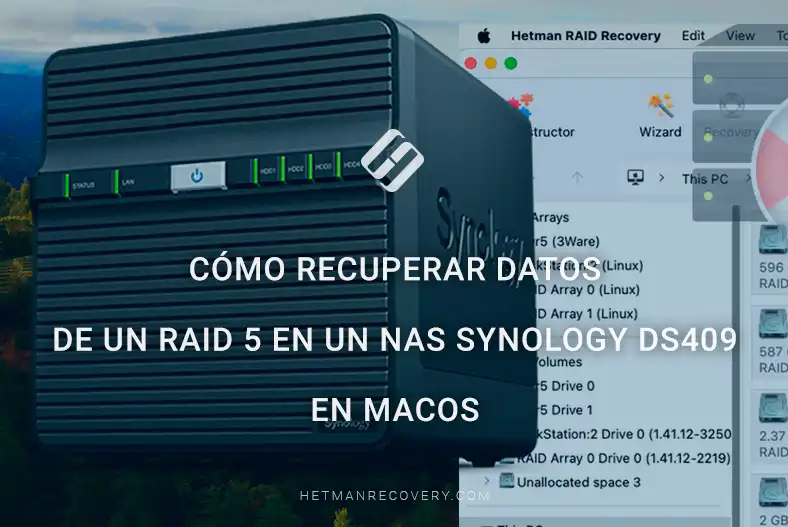
Cómo recuperar datos de un RAID 5 en un NAS Synology DS409 en macOS
-
Autor:
Raidel Arbelay Becerra

-
Editor:
Angel Villares



En este artículo revisaremos el proceso de recuperación de datos de una matriz RAID 5 en un NAS Synology DS409 en un entorno macOS Sonoma 14.5. Cubriremos casos de daños lógicos, incluyendo eliminación accidental de archivos o carpetas y formateo de volúmenes. Aprenderá cómo actuar si el NAS o una unidad individual falla, y cómo acceder a los datos si se perdió un disco del RAID y las carpetas compartidas en red dejan de aparecer. También demostramos cómo recuperar información tras eliminar un disco LUN virtual en DiskStation Manager.
- Causas de pérdida de datos en Synology DS409 NAS
- Synology DS409
- Cómo recuperar archivos de un LUN
- Cómo recuperar datos de RAID 5 en Synology DS409
- Cómo recuperar un LUN eliminado
- Conclusión
- Preguntas frecuentes
- Comentarios
Causas de pérdida de datos en Synology DS409 NAS
La falla de uno de los discos, la corrupción del sistema de archivos, un error durante la actualización del firmware, un apagado incorrecto del dispositivo o la falla del propio NAS — cualquiera de estos eventos puede hacer que un RAID 5 deje de montarse y que los archivos sean inaccesibles.
La situación puede ser especialmente compleja para usuarios de macOS porque las herramientas estándar del sistema no admiten la apertura directa de particiones Linux, que son las que normalmente usan los dispositivos NAS.
En este artículo examinaremos en detalle cómo recuperar datos de un RAID 5 en un Synology DS409 en macOS: cómo conectar correctamente las unidades al equipo, qué parámetros de la matriz tener en cuenta, qué aplicaciones pueden ayudar a reconstruir el RAID y cómo minimizar el riesgo de pérdida permanente de datos.
El material será útil tanto para especialistas TI como para usuarios que trabajan con almacenamientos de red Synology, configuran matrices RAID, administran LUNs y recursos compartidos en red, y usan recursos de disco para hospedar máquinas virtuales, servicios de servidor y bases de datos.

Cómo recuperar datos de un RAID 5 en un NAS Synology DS409 en macOS
Synology DS409
Synology DS409 es un dispositivo de almacenamiento conectado a la red (NAS) diseñado para organizar el almacenamiento centralizado de datos, el acceso compartido a documentos y multimedia, y la construcción de sistemas de copia de seguridad fiables para información crítica. El dispositivo admite hasta cuatro discos duros en configuraciones RAID 0, 1, 5, 5+Spare, 6 y 10, permitiendo combinaciones óptimas de rendimiento, capacidad y protección de datos.
Las características clave del DS409 incluyen:
- un puerto Gigabit Ethernet para acceso de alta velocidad en la red local;
- soporte para los protocolos SMB/CIFS, AFP, NFS y FTP para compatibilidad con distintos sistemas operativos;
- y funciones iSCSI para conexión a servidores y entornos virtuales.
La administración del NAS se realiza a través de la interfaz web DiskStation Manager (DSM 4.2), que permite la administración de discos, usuarios y servicios.
El dispositivo también soporta copia de seguridad automática y sincronización de datos con servidores remotos, proporcionando almacenamiento y acceso seguros a la información.
| Especificación | Valor |
|---|---|
| Tipo de dispositivo | NAS (Almacenamiento conectado a la red) |
| Modelo | Synology DiskStation DS409 |
| CPU | 1.2 GHz |
| RAM | 256 MB |
| Bahías para unidades | 4 |
| Tipos de unidades | SATA/SATA II 3.5″ o 2.5″ |
| Capacidad máxima de almacenamiento | hasta ~8 TB (4×2 TB) |
| Niveles RAID compatibles | Basic, JBOD, RAID 0, 1, 5, 5+Spare, 6 |
| Red | 1 × Gigabit Ethernet (RJ-45) |
| Puertos | 2 × USB 2.0, 1 × eSATA |
| Sistemas operativos cliente compatibles | Windows, macOS, Linux |
| Protocolos de red | CIFS, AFP, FTP, NFS, etc. |
| Dimensiones (An×Pr×Al) | 230 × 168 × 184 mm |
| Peso | 2.23 kg |
| Alimentación y consumo | AC100-240 V, ~42.9 W |
| SO / Software | Synology DiskStation Manager (DSM) |
Cómo conectarse a DSM
Para conectarse a un Synology DS409 desde macOS, el equipo y el NAS deben estar en la misma red local.
Para acceder a la interfaz web de DiskStation Manager (DSM) abra cualquier navegador e introduzca la dirección IP del NAS. En la página de inicio de sesión introduzca el nombre de usuario y la contraseña de la cuenta creados en el NAS. Tras la autorización se abrirá la interfaz web de DSM.

Como alternativa para descubrir el NAS en la red puede instalar la utilidad Synology Assistant en Mac. Tras la instalación ejecute la aplicación — escaneará automáticamente la red local y detectará los dispositivos NAS conectados.

Si su dispositivo no aparece en la lista, abra el menú de Preferencias en la esquina superior derecha de la ventana principal y habilite la opción Permitir compatibilidad con dispositivos que no admiten cifrado de contraseñas. Esta configuración permite que la utilidad descubra modelos NAS antiguos que no soportan cifrado de contraseñas.

Tras completar el escaneo seleccione el NAS requerido de la lista y haga clic en Conectar.

La aplicación abrirá la interfaz web de DiskStation Manager donde podrá continuar gestionando el almacenamiento, crear o montar volúmenes, administrar usuarios y configurar un LUN iSCSI para acceder a los datos.
Cómo recuperar archivos de un LUN
Si eliminó accidentalmente archivos, directorios o formateó un LUN, puede recuperar los datos usando Hetman Partition Recovery.
Primero, revisemos cómo crear y adjuntar un disco LUN virtual.
Cómo crear un LUN
Para crear un nuevo volumen virtual en DSM use el Asistente de creación de LUN iSCSI.

Tras iniciar sesión abra el Administrador de almacenamiento, vaya a la pestaña iSCSI LUN y haga clic en Crear para crear un nuevo LUN. En el diálogo seleccione el tipo iSCSI LUN (Archivos regulares).

A continuación:
- asigne el nombre del LUN (Nombre);
- elija su ubicación (Ubicación);
- determine el tipo de asignación — Thin (aprovisionamiento delgado) o Thick (aprovisionamiento estático);
- especifique el tamaño de disco requerido;
- y asigne el LUN a un Objetivo iSCSI nuevo o existente en la sección Mapeo de destino.

Tras confirmar los parámetros se creará un nuevo LUN y estará disponible para su uso en macOS conectándose al Objetivo.

Cómo conectar un disco LUN
Una vez creado el LUN en DSM debe conectarse en macOS para que aparezca como un disco lógico. Esto se realiza usando distintos clientes iSCSI. En este artículo utilizamos el KernSafe iSCSI Initiator para la conexión.
En la pantalla principal de la aplicación haga clic en Discovery (Descubrir).

En la siguiente ventana introduzca la dirección IP del NAS en el campo vacío y deje el puerto por defecto. Luego haga clic en Añadir.

Después, en la pantalla principal haga clic en Logon (Iniciar sesión). En la ventana siguiente haga clic de nuevo en Logon.

El siguiente paso es inicializar el disco virtual mediante Utilidad de Discos (Disk Utility). En la pantalla principal de Utilidad de Discos seleccione el disco virtual conectado a la izquierda, luego haga clic en Borrar en la parte superior derecha de la ventana.


En el diálogo que se abre especifique el nombre para el LUN y elija el sistema de archivos que se usará en este disco.

Tras esto el LUN quedará inicializado y aparecerá en el Finder como un disco normal listo para su uso. Puede copiar archivos de prueba o de producción para verificar el acceso y la funcionalidad general del disco.
Cómo escanear un disco LUN con Hetman Partition Recovery
En caso de eliminación accidental o formateo de datos en un LUN, la recuperación completa se puede realizar mediante Hetman Partition Recovery. Permite escanear discos, detectar archivos eliminados o perdidos y restaurarlos con la máxima precisión.
Tras iniciar la aplicación su disco virtual aparecerá automáticamente en la pantalla principal mostrando el sistema de archivos, el tamaño total y las particiones disponibles.
Para iniciar la recuperación seleccione todo el disco o una partición específica con el botón izquierdo del ratón y lance el escaneo haciendo doble clic o desde el menú contextual eligiendo Abrir.

Si necesita recuperar archivos o carpetas eliminadas se recomienda usar el modo Análisis rápido. En este modo la aplicación escanea el sistema de archivos a nivel de metadatos y directorios, detecta elementos borrados por el usuario y evalúa su integridad.

Tras finalizar el escaneo aparece una lista de archivos y carpetas disponibles para la recuperación con capacidad de vista previa. El usuario puede seleccionar archivos o directorios individuales para recuperar, tras lo cual la aplicación restaura los datos en la ubicación elegida conservando la estructura de carpetas y los atributos de los archivos.

Si el LUN fue formateado o los datos están gravemente dañados, utilice el modo Análisis completo. En este modo la aplicación realiza un escaneo profundo a nivel de bits del disco, recupera todos los datos disponibles independientemente del estado del sistema de archivos y devuelve la mayor cantidad posible de información.

Tras completar el escaneo el diálogo mostrará los datos del LUN disponibles para recuperación. Seleccione los archivos y carpetas requeridos y haga clic en el botón Recuperar en la parte superior izquierda del menú principal.

En la ventana que aparece especifique la ubicación de destino para guardar los datos recuperados en otro disco para evitar sobrescribir archivos existentes, y confirme la acción haciendo clic en Recuperar.
Tras finalizar el proceso haga clic en Finalizar. Después de eso todos los datos del LUN estarán disponibles nuevamente para su uso.
Cómo recuperar datos de RAID 5 en Synology DS409
PASO 1. Conexión y orden de las unidades
En caso de daño hardware o fallo de firmware cuando no es posible conectarse al Synology DS409 directamente o vía interfaz web, puede utilizar Hetman RAID Recovery para recuperar la información perdida.
Hetman RAID Recovery es una herramienta profesional para recuperar datos de matrices RAID hardware y software que soporta los sistemas de archivos y niveles RAID más comunes. El programa lee la información de servicio sobre la configuración de la matriz, analiza el estado de los discos individuales y permite la reconstrucción de la estructura RAID y el acceso a los datos con la máxima precisión conservando la jerarquía de directorios y la integridad de los archivos.
Antes de iniciar el proceso de recuperación asegúrese de que el dispositivo de almacenamiento donde planea guardar los datos de la matriz RAID tenga espacio libre suficiente para alojar toda la información.
Asegúrese de registrar el orden exacto de los discos en la matriz RAID antes de realizar cualquier acción. Cada disco desempeña un papel específico en el almacenamiento de datos y en el cálculo de la paridad, por lo que rearrancarlos puede provocar corrupción de archivos, alteración de la estructura de la matriz y complicar significativamente la recuperación. Para evitar riesgos adicionales de pérdida de datos se recomienda documentar la posición de cada disco y verificar las conexiones correctas antes de comenzar el procedimiento de recuperación.

Para ello, conecte las unidades al Mac, por ejemplo a través de una estación de acoplamiento (docking station).

Si no es posible conectar físicamente todos los discos, una alternativa es crear una imagen del disco no disponible y adjuntarla para su análisis y recuperación de datos.
Este método se describe en detalle en varios vídeos de nuestro canal de YouTube.
PASO 2. Detección automática de parámetros RAID en Hetman RAID Recovery
Ejecute Hetman RAID Recovery y el programa detectará automáticamente todos los discos conectados y analizará su estado intentando reconstruir la estructura RAID.
La ventana principal mostrará los discos encontrados y las matrices reconstruidas disponibles para un posterior escaneo y recuperación de datos.

Tras completar el escaneo el diálogo mostrará el contenido de la matriz RAID disponible para recuperación. Seleccione los archivos y carpetas necesarios y luego haga clic en el botón Recuperar en la parte superior del menú principal.

En la ventana siguiente especifique el destino para guardar los datos recuperados y confirme la acción haciendo clic en Recuperar.
Tras completar todos los pasos de recuperación, los datos de la matriz RAID quedan disponibles para su uso posterior.
PASO 3. Modo de recuperación manual RAID 5 en Hetman RAID Recovery
Si el programa no pudo reconocer automáticamente la matriz de discos, puede usar el constructor RAID integrado en Hetman RAID Recovery para recrear manualmente la configuración del RAID y obtener acceso a los datos.


Para trabajar en el constructor RAID necesita conocer los parámetros básicos de la matriz establecidos durante su creación: tipo de RAID, orden de bloques, tamaño de bloque y bytes por sector.
Para RAID 5 los valores más comunes son:
- orden de bloques – left synchronous (sincronización izquierda);
- tamaño de bloque – 64 KB;
- bytes por sector – 512.

En el campo Discos disponibles seleccione los discos de su matriz RAID y muévalos al campo Discos seleccionados a la izquierda, respetando el orden correcto de los discos en la matriz.
Si uno de los discos no puede conectarse físicamente, puede usar la función Añadir disco vacío, que permite agregar un disco vacío para emular la unidad faltante.

Es de vital importancia preservar la secuencia correcta de discos en la matriz RAID, ya que su alteración puede llevar a una reconstrucción incorrecta de la matriz y hacer imposible la recuperación de datos.
Después haga clic en el icono Cambiar desplazamiento y tamaño del disco y ingrese el valor de Offset – 9439232.
Antes de confirmar asegúrese de que las unidades de medida estén establecidas en sectores. Esta acción debe realizarse para todos los discos reales excepto el disco vacío simulado.

Luego haga clic en Actualizar en la parte inferior de la ventana para aplicar los cambios.
Si los parámetros de la matriz se introdujeron correctamente, al menos una partición con el sistema de archivos indicado aparecerá en el campo La matriz RAID resultante. Verifique su contenido para asegurarse de que las carpetas requeridas estén presentes.

Después haga clic en el botón Añadir en la esquina inferior derecha para agregar la matriz RAID reconstruida a la pantalla principal del programa para su posterior escaneo y recuperación de datos.

Cómo recuperar un LUN eliminado
PASO 1. Montaje del LUN en Hetman RAID Recovery
Si se eliminó o formateó un LUN en macOS y necesita restaurar los datos, puede usar Hetman RAID Recovery.
Tras reconstruir correctamente la matriz RAID en el constructor RAID, escanearla y obtener los resultados de análisis en la pantalla principal, debe localizar el directorio donde se almacena el LUN.
El disco virtual se encuentra en la carpeta del sistema @iSCSITrg. Aparece entre los datos encontrados en la lista de particiones escaneadas y el archivo del LUN está allí disponible para guardar.

Haga clic en el botón Recuperación. En la ventana que se abre haga clic en Siguiente, elija la opción Guardar en disco duro y especifique la carpeta donde se guardará la imagen.

Tras completar el proceso se creará la imagen y podrá reconectar todas las unidades para continuar trabajando con la aplicación.
A continuación, en la pantalla principal de la aplicación haga clic en el botón Montar disco en el panel superior.

En la nueva ventana seleccione Imágenes de disco RAW, haga clic en Siguiente y especifique el archivo LUN guardado anteriormente.

Tras esto el archivo se montará como una imagen de disco. Podrá abrirla, ejecutar un escaneo y recuperar los datos requeridos, guardándolos en otro disco.

PASO 2. Reemplazo del LUN en DSM
Aquí consideramos la situación cuando un disco LUN virtual fue eliminado en DSM o quedó inaccesible debido a una falla de software. Mostraremos cómo actuar cuando el LUN ya no aparece en el sistema, pero la matriz RAID se ha reconstruido con éxito y está disponible para su análisis. En este caso se utiliza el archivo LUN recuperado en lugar del LUN original, permitiendo continuar con el trabajo sobre los datos sin reconstruir la matriz RAID nuevamente.

Antes mostramos dónde se almacena el archivo de disco virtual y cómo recuperarlo en un equipo. A continuación describiremos cómo subir este archivo de nuevo al NAS para su uso posterior y restaurar las operaciones normales de datos.
Tras restaurar la funcionalidad del NAS o reinstalar y reconfigurar DSM, cree un nuevo LUN con los mismos parámetros usados anteriormente. Esto es crítico para reemplazar correctamente el archivo LUN y acceder a los datos sin dañar su estructura.

A continuación, cargue el archivo LUN guardado en cualquier carpeta conveniente creada en DSM. Este enfoque facilita en gran medida la transferencia de datos al nuevo LUN. Puede hacerlo a través de la sección File Station en la interfaz web de DSM.
Para ello, abra File Station y seleccione Subir. Luego elija Subir con la opción Omitir. Después indique el archivo LUN que desea cargar en la carpeta correspondiente.

El progreso de la carga se muestra en la esquina superior derecha de la ventana donde puede supervisar el proceso hasta su finalización.
Para las acciones siguientes debe habilitar el acceso SSH al NAS. Esta configuración se realiza en la interfaz web de DSM.
Para ello vaya a Panel de control y abra la sección Terminal. En el bloque Opciones del servicio Terminal active la opción Habilitar servicio SSH marcando la casilla correspondiente, luego guarde los cambios.

Tras habilitar SSH puede conectarse al NAS vía terminal.
DSM incluye una cuenta root del sistema que tiene derechos de acceso completos al sistema de archivos y directorios del NAS.
En las versiones de DSM usadas en Synology DS409 la cuenta root no tiene una contraseña separada. Al conectarse vía SSH utiliza la contraseña del usuario administrativo admin. Esto proporciona la posibilidad de realizar operaciones administrativas a nivel de sistema, incluyendo acceso a directorios de servicio, copia y reemplazo de archivos LUN, sin configuración de permisos adicional.
Tras aplicar estas configuraciones se utilizará el Terminal para reemplazar el LUN. Úselo para conectarse al NAS vía SSH.
Abra Terminal y conéctese al NAS introduciendo el comando ssh root@NAS-IP-address (por ejemplo root@192.168.0.202).
ssh root@NAS-IP-address
El sistema solicitará entonces la contraseña del usuario root tal como se describió anteriormente.

Tras una conexión exitosa introduzca el comando ls / para ver el contenido del directorio raíz.
ls /

A continuación cambie al volumen creado anteriormente en DSM usando el comando cd /volume1.
cd /volume1
Para ver su contenido y confirmar la presencia de un directorio para el LUN ejecute ls /volume1.
ls /volume1
Luego cambie al directorio cd /volume1/@iSCSITrg.
cd /volume1/@iSCSITrg
Allí verá el disco LUN virtual recién creado en DSM, que en esta etapa aún no contiene datos. Este archivo se usará para el reemplazo y la restauración de datos.

También puede ir al directorio usando los comandos cd /volume1/RAID5, luego ejecutar ls para ver el archivo LUN subido que se utilizará para copiarlo al nuevo disco virtual.
cd /volume1/RAID5
ls
Con el comando cp /volume1/RAID5/LUN_image/iSCSI_1_LUN-1_000 /volume1/@iSCSITrg/iSCSI_1_LUN-1_000 copiamos el archivo LUN guardado con datos iSCSI_1_LUN-1_000 a la carpeta @iSCSITrg, reemplazando el archivo vacío recién creado iSCSI_1_LUN-1_000 en DSM vía Terminal.
cp /volume1/RAID5/LUN_image/iSCSI_1_LUN-1_000 /volume1/@iSCSITrg/iSCSI_1_LUN-1_000

De este modo el LUN ha sido restaurado y puede montarse y conectarse para aparecer en el Finder. Todos los datos dentro del disco permanecen en su lugar y vuelven a estar disponibles para su uso como un disco normalmente conectado. Esto permite verificar los datos recuperados, evaluar su estructura y confirmar que la información importante se ha preservado completamente antes de continuar con el trabajo.

Conclusión
Recuperar datos de un RAID 5 en un Synology DS409 en un entorno macOS es una tarea factible incluso si el NAS ya no arranca o la matriz no es reconocida por el sistema. La regla principal es actuar con cuidado: no reinicialice las unidades, no cree un nuevo RAID sobre el existente y no escriba datos en las unidades hasta que el proceso de recuperación haya finalizado.
Dado que Synology utiliza particiones Linux y una estructura de almacenamiento RAID específica, para reconstruir correctamente la matriz en macOS debe conectar todas las unidades al equipo y usar software especializado que admita el análisis automático o manual de los parámetros RAID 5 (orden de discos, tamaño de bloque, offset, algoritmo de paridad). Con una detección y configuración correctas se puede recuperar no solo archivos sino también la estructura de carpetas original.
Para minimizar riesgos en el futuro se recomienda realizar copias de seguridad periódicas de los datos importantes, monitorizar la salud de los discos (SMART) y usar mecanismos de protección adicionales. RAID 5 aumenta la tolerancia a fallos pero no reemplaza una estrategia de copia de seguridad completa.
Siguiendo la secuencia correcta de acciones y utilizando las herramientas adecuadas, en la mayoría de los casos podrá restaurar con éxito el acceso a información valiosa incluso tras una falla grave del NAS.