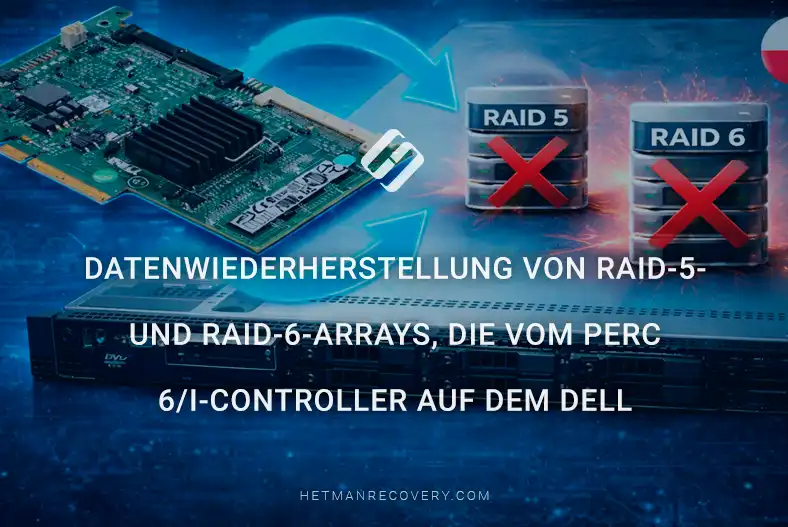
Datenwiederherstellung von RAID-5- und RAID-6-Arrays, die vom PERC 6/i-Controller auf dem Dell PowerEdge R610 erstellt wurden
-
Autor:
Glib Khomenko

-
Editor:
Alexandr Shafarenko



Dieser Artikel bietet einen detaillierten Überblick über den Vorgang der Datenwiederherstellung von RAID‑5‑ und RAID‑6‑Arrays, die vom DELL PERC 6/i‑Controller in einem DELL PowerEdge R610‑Server verwaltet werden, welche Maßnahmen bei Serverausfall oder Ausfall eines oder mehrerer Laufwerke zu ergreifen sind und wie auf Daten zugegriffen werden kann, wenn das RAID‑Array nicht verfügbar wird.
- DELL PowerEdge R610‑Server
- Erstellen von RAID 5 auf PERC 6/i
- Datenwiederherstellung von einem RAID‑5‑Array, erstellt von PERC 6/i
- Datenwiederherstellung von einem RAID‑6‑Array, erstellt von PERC 6/i
- Fazit
- Häufig gestellte Fragen
- Bemerkungen
Die Zuverlässigkeit der Datenspeicherung in Serversystemen hängt in hohem Maße vom korrekten Betrieb des RAID‑Controllers und der Array‑Konfiguration ab. Der Dell PowerEdge R610-Server in Verbindung mit dem PERC 6/i-Controller wird häufig eingesetzt, um fehlertolerante Systeme auf Basis von RAID‑5 und RAID‑6 zu realisieren. Diese Konfigurationen bieten ein Gleichgewicht aus Leistung, Kapazität und Datenschutz, sind jedoch nicht gegen Ausfälle gefeit.
Der Ausfall eines oder mehrerer Laufwerke, Beschädigung der RAID‑Metadaten, Controller‑Fehler oder fehlerhafte Administrator‑Aktionen können zum Verlust des Zugriffs auf das Array führen. Bei RAID‑5 und RAID‑6 wird die Situation durch die Notwendigkeit einer korrekten Paritätsrekonstruktion zusätzlich erschwert; ohne richtige Paritätsrekonstruktion ist eine Datenwiederherstellung unmöglich oder unvollständig.
In diesem Artikel beschreiben wir, wie Daten aus RAID‑5‑ und RAID‑6‑Arrays wiederhergestellt werden können, die auf einem PERC 6/i‑Controller in einem Dell PowerEdge R610 erstellt wurden: welche Maßnahmen nach einem Ausfall zu ergreifen sind, wie Array‑Parameter zu ermitteln sind und welche Werkzeuge helfen können, Informationen mit minimalem Verlust zu retten.

Datenwiederherstellung aus RAID 5/6 auf einem Dell PowerEdge R610 (PERC 6/i)
DELL PowerEdge R610‑Server
Beim Einschalten des Dell PowerEdge R610 wird eine POST‑Abfolge angezeigt, während der Sie mit F2 schnell ins BIOS gelangen oder bei entsprechender Aufforderung mit Strg + R die Einstellungen des PERC 6/i‑RAID‑Controllers aufrufen können.

In der Standardkonfiguration ist der R610 mit sechs Hot‑Swap‑2,5‑Zoll‑Laufwerksschächten ausgestattet, die SAS‑ oder SATA‑Laufwerke unterstützen.

Zum Einbau eines 2,5″‑SATA‑Laufwerks befestigen Sie dieses im entsprechenden Metallschlitten (Caddy) und schieben es dann vorsichtig in den Laufwerksschacht, bis der Verschluss einrastet.

Nach korrekter Installation leuchtet oder blinkt die Aktivitäts‑LED an der Frontplatte, was anzeigt, dass der Controller das Laufwerk erkannt hat.
| Spezifikation | Wert |
|---|---|
| Formfaktor | 1U‑Rack‑Server |
| Prozessoren | Bis zu 2 × Intel Xeon 5500 / 5600‑Serie |
| Anzahl der Kerne | Bis zu 12 Kerne (abhängig von CPU) |
| Arbeitsspeicher | Bis zu 192 GB DDR3 ECC |
| Speichersteckplätze | 12 DIMM |
| Laufwerke | Bis zu 6 × 2,5″ SAS / SATA HDD oder SSD |
| RAID‑Controller | PERC 6/i, H700, S100 (optional) |
| Unterstützte RAID‑Level | 0, 1, 5, 6, 10 (abhängig vom Controller) |
| Netzwerk | 4 × Gigabit Ethernet |
| Erweiterungssteckplätze | 2 × PCIe |
| Anschlüsse | USB, VGA, Seriell |
| Stromversorgung | Duale redundante Netzteile |
| Remote‑Management | iDRAC (Integrated Dell Remote Access Controller) |
| Betriebssysteme | Windows Server, Linux (einschließlich Ubuntu, VMware) |
| Einsatzgebiete | Virtualisierung, Datenbanken, Dateiserver |
Erstellen von RAID 5 auf PERC 6/i
Nach dem Öffnen der Oberfläche sehen Sie eine Liste der physischen Laufwerke und der aktuellen virtuellen Datenträger. Wenn sich auf den Laufwerken eine vorherige Konfiguration befindet, drücken Sie vor dem Erstellen eines neuen Arrays F2, wählen das Menü Fremdkonfiguration (Foreign Config) und anschließend Löschen, um vorherige Einstellungen zu löschen.

Dies ist notwendig, da alte Konfigurationen auf den Laufwerken verbleiben können und das System daran hindern, alle für die Erstellung eines neuen RAID verfügbaren Laufwerke anzuzeigen.

Gehen Sie dann zu VD‑Verwaltung (Virtual Disk Management) und wählen Neues VD erstellen.

In der Liste der verfügbaren Array‑Typen wählen Sie RAID 5 und markieren die zu kombinierenden Laufwerke. Beim Erstellen des Arrays können Sie die RAID‑Kapazität festlegen und ihm einen Namen zuweisen.

Konfigurieren Sie anschließend Array‑Parameter wie die Stripe‑Größe, die Cache‑Policy Write‑Back oder Write‑Through. Zusätzliche Optionen wie Initialisieren, Hot‑Spare konfigurieren und Write‑Back erzwingen ohne Batterie stehen bei Bedarf zur Verfügung.

Nach Bestätigung dieser Einstellungen wird der virtuelle Datenträger erstellt und in der Liste der verfügbaren Datenträger angezeigt.

Seine Parameter können Sie im Bereich Virtuelle Datenträger einsehen.

Nach Abschluss im Dienstprogramm können Sie mit dem Booten des Betriebssystems fortfahren; der erstellte Speicher ist dann zum Ablegen von Daten bereit.
Datenwiederherstellung von einem RAID‑5‑Array, erstellt von PERC 6/i
SCHRITT 1. Automatische RAID‑5‑Erkennung
Die Wiederherstellung von RAID 5 erfordert Vorsicht aufgrund der Datenverteilung und der Parität. Bei Ausfall eines Laufwerks arbeitet das Array im degradierten Modus, doch ein weiterer Ausfall führt zum vollständigen Datenverlust. Wenn mehrere Laufwerke ausgefallen sind oder das Array nicht verfügbar ist, stellen Sie den Server sofort ein, um zu vermeiden, dass während automatischer Rebuild‑Versuche Daten überschrieben werden.
Wenn der PERC 6/i‑Controller im Dell PowerEdge R610 ausfällt, verwenden Sie Hetman RAID Recovery, um den Zugriff auf Dateien wiederherzustellen. Die Anwendung liest Controller‑Parameter automatisch aus, analysiert den Zustand der Laufwerke und rekonstruiert die Array‑Struktur unter Erhalt der Verzeichnisintegrität.

Bevor Sie beginnen, notieren Sie unbedingt die Reihenfolge der Laufwerke im Server, da eine Änderung dieser Reihenfolge die Wiederherstellung erschwert. Nach dem Entfernen der Laufwerke versehen Sie diese mit Nummern (z. B. mit einem Marker) und schließen sie über SATA‑Kabel oder eine Dockingstation an einen PC an. Sobald alle Medien stabil angeschlossen sind, starten Sie die Analyse in Hetman RAID Recovery.

Ist es physisch nicht möglich, alle Laufwerke gleichzeitig anzuschließen, besteht die Alternative darin, vollständige Abbilder der Laufwerke für eine spätere Analyse zu erstellen.
Nachdem das Abbild des fehlenden Laufwerks direkt in Hetman RAID Recovery eingebunden wurde, erkennt die Software es als reales Gerät und rekonstruiert in Kombination mit anderen physischen Medien automatisch die Array‑Struktur. Dies ermöglicht die Wiederherstellung von Daten auch bei begrenzten Anschlussmöglichkeiten und erhält die Datenintegrität in jedem Schritt.
Starten Sie Hetman RAID Recovery. Beim Start erkennt das Programm automatisch alle angeschlossenen Medien, analysiert deren Zustand und versucht, die RAID‑Array‑Konfiguration anhand der Servicedaten zu rekonstruieren. Das Hauptfenster zeigt gefundene Laufwerke und rekonstruierte Arrays, die für das weitere Scannen, die Struktur‑Analyse und die Datenwiederherstellung verfügbar sind.

Wählen Sie Ihr RAID‑Array und starten Sie den Schnellscan.

Nach Abschluss des Scans zeigt das Programmfenster den Inhalt des RAID‑Arrays, der zur Wiederherstellung verfügbar ist. Markieren Sie die erforderlichen Dateien und Ordner und klicken Sie im oberen Menü auf Wiederherstellen.

Geben Sie im nächsten Schritt das Ziel für die wiederhergestellten Daten an und bestätigen Sie mit Wiederherstellen.

Nach Abschluss aller Wiederherstellungsschritte sind die Daten aus dem RAID‑Array wieder zur weiteren Nutzung verfügbar.

SCHRITT 2. RAID‑5‑Wiederherstellung mit dem RAID‑Konstruktor
Wenn die automatische Erkennung keine Ergebnisse liefert, verwenden Sie den RAID‑Konstruktor und führen eine manuelle Konfiguration durch. Dies ist erforderlich, wenn Servicedaten auf den Laufwerken beschädigt sind und die Software die RAID‑5‑Parameter nicht korrekt auslesen kann.

Im manuellen Modus können Sie die Laufwerksanschlussreihenfolge sowie technische Array‑Parameter für das anschließende Scannen festlegen.

Beachten Sie, dass die RAID‑5‑Architektur nur einen einzelnen Laufwerksausfall toleriert. Dank der Parität kann die Software fehlende Datenblöcke rekonstruieren und den Dateizugriff wiederherstellen, sofern alle anderen Laufwerke funktionsfähig bleiben. Wenn jedoch zwei oder mehr Laufwerke ausfallen, geht die Datenintegrität verloren und eine Standard‑Softwarewiederherstellung ist nicht möglich.
Für die korrekte Arbeit im RAID‑Konstruktor müssen Sie die Schlüsselparameter des Festplattenarrays kennen:
- RAID‑Level,
- Laufwerksreihenfolge,
- Block‑Rotationsalgorithmus,
- Blockgröße,
- Bytes pro Sektor.

Diese Werte wurden bei der Erstellung des Arrays festgelegt. Ohne sie ist eine genaue Rekonstruktion der RAID‑Konfiguration unmöglich.
Öffnen Sie den RAID‑Konstruktor und wählen Sie den Manuellen Modus.
Da diese Parameter während der Array‑Erstellung festgelegt wurden, können sie manuell eingegeben werden. Allgemein werden für RAID‑5 in den meisten PERC 6/i‑Controller‑Konfigurationen folgende Werte verwendet:
- Blockreihenfolge — Left Synchronous,
- Blockgröße — 64 KB,
- Bytes pro Sektor — 512.

Vergewissern Sie sich bei der Eingabe dieser Werte, dass sie mit den ursprünglichen Einstellungen des Controllers übereinstimmen, da diese je nach spezifischer Konfiguration variieren können.
Nach Eingabe der erforderlichen Parameter wählen Sie im Feld Verfügbare Laufwerke die Laufwerke aus, die zum RAID‑Array gehören, und verschieben diese in das Feld Ausgewählte Laufwerke, wobei Sie die korrekte Reihenfolge beachten.

Wenn ein oder mehrere Laufwerke physisch nicht angeschlossen werden können, verwenden Sie die Funktion Leeres Laufwerk hinzufügen, um ein leeres Laufwerk zur Emulation des fehlenden Laufwerks hinzuzufügen.

Es ist wichtig, die genaue Reihenfolge der Laufwerke im Array beizubehalten, da eine Änderung zu einer fehlerhaften RAID‑Rekonstruktion führen und die Datenwiederherstellung unmöglich machen kann.
Ist die exakte Reihenfolge der Laufwerke im Array nicht bekannt, kann sie durch Versuch und Irrtum ermittelt werden. Ändern Sie die Reihenfolge der Medien im Feld Ausgewählte Laufwerke mit den Auf‑ und Ab‑Pfeilen und aktualisieren Sie das Rekonstruktionsergebnis jeweils. Die korrekte Sequenz ermöglicht die richtige Identifikation der Volumes sowie anschließendes Scannen und Datenrettung.

Nach Abschluss der Konfiguration klicken Sie unten rechts auf Hinzufügen, um das rekonstruierte Array ins Hauptfenster für weiteres Scannen und Wiederherstellung zu übernehmen.

Datenwiederherstellung von einem RAID‑6‑Array, erstellt von PERC 6/i
SCHRITT 1. Anschließen der Laufwerke für die Wiederherstellung
Datenverlust kann auch bei RAID 6 unerwartet auftreten; RAID 6 toleriert zwar zwei Laufwerksausfälle, bietet jedoch keine 100%ige Garantie. Wenn der Controller ausfällt, ist der Zugriff auf Daten ohne dessen Austausch nicht möglich. Wenn der Austausch des Controllers nicht hilft, verwenden Sie Hetman RAID Recovery.
Betrachten wir eine Situation, in der Dateien auf einem funktionierenden RAID 6 versehentlich gelöscht wurden.
Stellen Sie vor der Wiederherstellung sicher, dass das Ziellaufwerk oder Medium genügend freien Speicherplatz für alle Daten hat, die Sie wiederherstellen möchten. Wenn der PERC 6/i‑Controller ausgefallen ist, entnehmen Sie alle Laufwerke aus dem Dell PowerEdge R610 und schließen diese direkt an einen Computer auf beliebige verfügbare Weise an.
Bewahren Sie die exakte Laufwerksreihenfolge im Array: Jedes Laufwerk in RAID 6 entspricht einem bestimmten Teil der Daten und der Parität. Jede Umordnung kann Dateien beschädigen, die Array‑Struktur stören und die Wiederherstellung erheblich erschweren. Es wird empfohlen, vor dem Entfernen die Laufwerksschacht‑Positionen zu fotografieren oder zu dokumentieren.

SCHRITT 2. Automatische Erkennung der RAID‑Parameter
Nach dem Start scannt Hetman RAID Recovery automatisch alle angeschlossenen Medien und analysiert deren Service‑Header, um die RAID‑6‑Konfiguration zu lokalisieren.
Das Programm erkennt PERC 6/i‑Controller‑Parameter wie Blockgröße und Laufwerksreihenfolge und versucht, das Array virtuell in seinen Originalzustand zusammenzusetzen. Alle erkannten physischen Geräte und rekonstruierten logischen Volumes erscheinen im Hauptfenster und sind zur weiteren Analyse und Dateiwiederherstellung bereit.

Wenn das Programm die RAID‑6‑Konfiguration automatisch erkennt, können Sie den Schnellscan verwenden, um das Dateisystem zügig zu analysieren — dies ist besonders nützlich, wenn der Datenzugriff durch versehentliches Löschen von Dateien auf dem laufenden Server verloren ging.

Nach Abschluss zeigt der Arbeitsbereich den Array‑Inhalt — Sie sehen alle Ordner und Dateien, einschließlich gelöschter Elemente. Wählen Sie einfach die benötigten Daten aus und klicken Sie auf Wiederherstellen.

Geben Sie im Dialog den Pfad zu einem intakten Laufwerk an, auf das die Informationen kopiert werden sollen, und bestätigen Sie die Aktion.

Das Programm kopiert die ausgewählten Daten unter Erhalt ihrer ursprünglichen Struktur; danach klicken Sie nur noch auf Fertig.

Nun sind alle zuvor gelöschten oder auf dem ausgefallenen Server nicht zugänglichen Dateien für die Nutzung auf einem neuen Gerät bereit.

SCHRITT 3. RAID‑6‑Wiederherstellung mit dem RAID‑Konstruktor
Wenn die RAID‑6‑Wiederherstellung nicht nur durch Dateilöschung, sondern auch durch den physischen Ausfall eines oder zweier Laufwerke erschwert wird, kann die automatische Erkennung fehlschlagen. In diesem Fall verwenden Sie das Werkzeug RAID‑Konstruktor, um die Konfiguration manuell zu rekonstruieren, sodass die Software das Array aus überlebenden Medien und Paritätsblöcken zusammenstellen kann.

Starten Sie Hetman RAID Recovery, gehen Sie ins Hauptmenü und wählen Sie RAID‑Konstruktor.

Wählen Sie anschließend den Manuellen Modus, um die Array‑Konfiguration händisch zu rekonstruieren.

Für eine korrekte manuelle Konfiguration müssen Sie die grundlegenden technischen Merkmale angeben, die der PERC 6/i‑Controller bei der Initialisierung gesetzt hat:
- RAID‑Typ,
- Blockreihenfolge und Blockgröße,
- Bytes pro Sektor.
Sind die exakten Einstellungen nicht verfügbar, verwenden Sie die typischen Parameter für die meisten Dell PowerEdge‑Systeme, bei denen üblicherweise folgende Werte verwendet werden:
- Blockreihenfolge – Left Synchronous,
- Blockgröße – 64 KB,
- Bytes pro Sektor – 512.

Das korrekte Eingeben dieser Werte im RAID‑Konstruktor ermöglicht dem Programm, die beschädigte Struktur virtuell zu rekonstruieren und Zugriff auf überlebende sowie zuvor gelöschte Daten zur anschließenden Sicherung bereitzustellen.
Nachdem Sie die technischen Merkmale angegeben haben, beginnen Sie mit dem Aufbau der Array‑Struktur: Wählen Sie im Fenster Verfügbare Laufwerke Ihre RAID‑6‑Laufwerke aus und ziehen Sie diese in die Liste Ausgewählte Laufwerke.

Da die RAID‑6‑Architektur auf doppelt verteilter Parität basiert, bleibt die Datenwiederherstellung auch bei zwei fehlenden Laufwerken möglich.
Das Programm rekonstruiert automatisch fehlende Datensegmente, indem es diese aus den Paritätsblöcken auf den überlebenden Medien berechnet und so die vollständige Wiederherstellung der Dateisystemintegrität und der Verzeichnisstruktur des Dell PowerEdge R610 ermöglicht.
Zur Emulation beschädigter Laufwerke verwenden Sie die Funktion Leeres Laufwerk hinzufügen, die leere virtuelle Medien in die Konfiguration einfügt.

Es ist von kritischer Bedeutung, die ursprüngliche Laufwerksreihenfolge beizubehalten, da jede Änderung der Reihenfolge die Wiederherstellung unmöglich machen kann. Ist die exakte Sequenz unbekannt, ermitteln Sie diese durch Tests: verschieben Sie Laufwerke in der Liste Ausgewählte Laufwerke nach oben oder unten, bis die logischen Volumes korrekt identifiziert werden.
Sobald die Struktur rekonstruiert ist, klicken Sie unten rechts auf Hinzufügen, damit das virtuelle Array im Hauptprogrammfenster zum Scannen und zur Dateiwiederherstellung erscheint.

Nach erfolgreicher Rekonstruktion erscheint Ihr RAID‑6 als logisches Gerät auf dem Hauptbildschirm und ist einsatzbereit.

Klicken Sie darauf und wählen Sie den Schnellscan, um die Dateisystemstruktur rasch zu analysieren.

Nach Abschluss verwenden Sie die Funktion Vorschau im rechten Teil des Fensters, um die Integrität gefundener Dokumente, Fotos oder Videos vor dem Speichern zu überprüfen.

Markieren Sie anschließend die benötigten Verzeichnisse und Dateien und klicken Sie auf Wiederherstellen in der Steuerleiste.

Geben Sie im abschließenden Dialog den Pfad zu einem intakten Laufwerk an, auf das die Daten kopiert werden sollen, und bestätigen Sie die Aktion durch erneutes Klicken auf Wiederherstellen. Das Programm führt den Kopiervorgang automatisch aus und stellt Ihre Daten aus dem Array vollständig wieder her.
Fazit
Die Wiederherstellung von Daten aus RAID‑5‑ und RAID‑6‑Arrays, die auf einem PERC 6/i‑Controller in einem Dell PowerEdge R610 erstellt wurden, ist ein komplexer, aber realisierbarer Prozess, wenn er sachgerecht angegangen wird. Trotz der hohen Fehlertoleranz dieser RAID‑Level können Hardware‑Ausfälle, Metadatenbeschädigungen oder Konfigurationsfehler zum Verlust des Datenzugriffs führen.
RAID 5 ermöglicht die Wiederherstellung nach dem Ausfall eines einzelnen Laufwerks, während RAID 6 den Ausfall von zwei Laufwerken toleriert. Bei schwerwiegenden Ausfällen ist jedoch die korrekte Rekonstruktion der Array‑Parameter — einschließlich Laufwerksreihenfolge, Blockgröße und Paritätsalgorithmus — entscheidend.
Um den Erfolg der Wiederherstellung zu maximieren, vermeiden Sie alle Operationen, die die Originaldaten verändern könnten: Erstellen Sie das Array nicht neu, initialisieren Sie die Laufwerke nicht und arbeiten Sie nach Möglichkeit ausschließlich mit Kopien. Der Einsatz spezialisierter Software oder die Konsultation von Fachleuten erhöht die Erfolgschancen einer Wiederherstellung erheblich.
Somit ist es selbst bei kritischen RAID‑Array‑Ausfällen in einem Dell PowerEdge R610 durch Befolgung der richtigen Handlungsabfolge und sorgfältiges Vorgehen möglich, den Zugriff auf wichtige Informationen wiederherzustellen und Verluste zu minimieren.