Wie man Daten von VeraCrypt-Datenträgern und -Containern wiederherstellt
-
Autor:
Glib Khomenko

-
Editor:
Alexandr Shafarenko



In diesem Artikel untersuchen wir die Funktionen der Arbeit mit verschlüsselten VeraCrypt-Volumes und zeigen Methoden zur Wiederherstellung von Informationen, die in Datei-Containern, geschützten Partitionen und verschlüsselten Datenträgern gespeichert sind. Wir erläutern, wie VeraCrypt-Container, verschlüsselte USB-Sticks und Laufwerke funktionieren, und erklären den Zweck des Passworts, des PIM und der Keyfile, die für den Zugriff auf geschützte Daten verwendet werden.
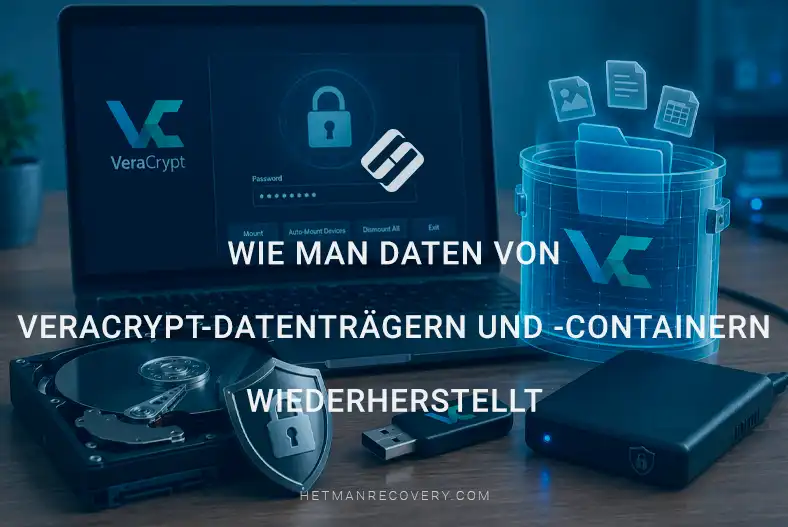
VeraCrypt ist ein beliebtes Tool zum Verschlüsseln von Datenträgern, Partitionen und einzelnen Containern, das hilft, sensible Daten vor unbefugtem Zugriff zu schützen. Die Verschlüsselung kann die Datenwiederherstellung jedoch erheblich erschweren, wenn Dateien versehentlich gelöscht wurden, das Dateisystem beschädigt ist, eine Partition verloren ging oder Probleme mit dem Speichermedium selbst vorliegen.
Wenn sich ein verschlüsseltes Laufwerk oder ein VeraCrypt-Container nicht mehr öffnen lässt, bedeutet dies nicht zwangsläufig, dass die Daten dauerhaft verloren sind. In vielen Fällen können Informationen wiederhergestellt werden, wenn die Volume-Struktur korrekt identifiziert und weiteres Überschreiben von Daten verhindert wird.
In diesem Artikel betrachten wir die Wiederherstellung von Daten aus VeraCrypt-Datenträgern und Containern, die Arbeit mit verschlüsselten Volumes, das Vorgehen bei beschädigtem Dateisystem oder gelöschter Partition sowie die Möglichkeiten, die Hetman Partition Recovery für das Auffinden und Wiederherstellen von Dateien bietet. Wir gehen außerdem auf die Besonderheiten der Arbeit mit VeraCrypt-Containern und auf Fälle ein, in denen für den Zugriff auf die Daten ein Passwort oder ein Verschlüsselungsschlüssel erforderlich ist.

VeraCrypt-Daten wiederherstellen: verschlüsselte Laufwerke, Container und versteckte Volumes
VeraCrypt
VeraCrypt-Verschlüsselungsalgorithmen
Beim Erstellen eines Containers oder beim Verschlüsseln einer Partition fordert VeraCrypt Sie auf, einen Verschlüsselungsalgorithmus auszuwählen. Dies kann AES, Serpent, Twofish, Camellia, Kuznyechik oder eine Kombination dieser Algorithmen sein.
Für einen typischen Benutzer bedeutet das nur eines: Die Daten im Container oder in der Partition werden mit der ausgewählten Verschlüsselungsmethode geschützt.
| Verschlüsselungsalgorithmus | Beschreibung | Eigenschaften |
|---|---|---|
| AES | Advanced Encryption Standard — der primäre und am weitesten verbreitete VeraCrypt-Algorithmus | Hohe Leistung und zuverlässige Verschlüsselung; nutzt die AES-NI-Hardwarebeschleunigung effizient |
| Serpent | Ein moderner symmetrischer Algorithmus mit einem 128-, 192- oder 256-Bit-Schlüssel | Hohe kryptografische Sicherheit, jedoch in der Regel langsamer als AES |
| Twofish | Eine symmetrische Blockchiffre mit einer Schlüssellänge von bis zu 256 Bit | Bietet ein hohes Schutzniveau und ist einer der klassischen Algorithmen von VeraCrypt |
| AES-Twofish | Kaskadierte Verschlüsselung mit AES und Twofish | Daten werden sequenziell durch zwei Algorithmen verschlüsselt |
| AES-Twofish-Serpent | Eine Kaskade aus drei Verschlüsselungsalgorithmen | Bietet mehrstufige Verschlüsselung, kann jedoch die Leistung verringern |
| Serpent-AES | Eine Kaskade aus Serpent und AES | Kombiniert zwei Algorithmen zur Erhöhung der Widerstandsfähigkeit der Verschlüsselung |
| Serpent-Twofish-AES | Eine Kaskade aus drei Algorithmen | Eine der komplexesten in VeraCrypt verfügbaren Verschlüsselungsoptionen |
| Camellia | Ein symmetrischer Blockalgorithmus mit einem 128-, 192- oder 256-Bit-Schlüssel | Ein moderner kryptografischer Algorithmus, der in VeraCrypt verfügbar ist |
| Camellia-Kuznyechik | Kaskadierte Verschlüsselung mit zwei Algorithmen | Kombiniert Camellia und den russischen Standard Kuznyechik |
| Kuznyechik | Eine symmetrische Blockchiffre mit einem 256-Bit-Schlüssel | Wird als eigenständiger Algorithmus oder als Teil einer Kaskade verwendet |
| Kaskaden | Sequenzielle Verwendung von zwei oder drei Algorithmen | Erhöht die Komplexität der Kryptanalyse, kann jedoch die Leistung verringern |
Hetman Partition Recovery unterstützt alle oben aufgeführten Algorithmen.
Passwort, PIM und Keyfile
In VeraCrypt kann der Zugriff auf ein verschlüsseltes Container- oder Partitionsvolumen durch ein Passwort, PIM und Keyfile geschützt werden. Unser Programm ermöglicht das Entsperren der VeraCrypt-Verschlüsselung entweder mit einem Passwort oder mit PIM und Keyfile.
- Der grundlegende Schutz ist das Passwort. Dieses muss beim Einbinden des verschlüsselten Volumes eingegeben werden.
- PIM ist ein zusätzlicher Zugriffsparameter. Wenn er beim Erstellen des Volumes angegeben wurde, muss er zusammen mit dem Passwort eingegeben werden. Ohne den korrekten PIM lässt sich die verschlüsselte Partition nicht öffnen.
- Keyfile ist eine separate Datei, die als zusätzlicher Schlüssel fungiert. Wenn sie beim Entsperren verwendet wurde, müssen sowohl das Passwort als auch diese Datei angegeben werden.

Standard- und versteckte VeraCrypt-Volumes
VeraCrypt ermöglicht die Verschlüsselung einer gesamten Partition auf einem USB-Stick, einer externen Festplatte oder einem anderen Speichermedium. Alle Daten auf einer solchen Partition werden in verschlüsselter Form gespeichert. Zusätzlich zu einer standardmäßigen verschlüsselten Partition kann VeraCrypt auch eine versteckte Partition erstellen.
Ihre Besonderheit besteht darin, dass sie sich innerhalb einer standardmäßigen verschlüsselten Partition befindet, aber mit einem separaten Passwort geöffnet wird. Wenn Sie das Passwort für die Standardpartition eingeben, wird nur das Hauptvolume eingebunden. Wenn Sie ein anderes Passwort für die versteckte Partition eingeben, öffnet VeraCrypt das versteckte Volume mit separaten Dateien und Daten.
Von außen lässt sich nicht mit Sicherheit feststellen, ob ein Standard-Volume auch eine versteckte Partition enthält. Daher bleiben selbst nach dem Öffnen der Hauptpartition die versteckten Daten unzugänglich.
Hetman Partition Recovery unterstützt die Datenwiederherstellung sowohl aus standardmäßigen als auch aus versteckten VeraCrypt-Partitionen.

So stellen Sie VeraCrypt-Daten wieder her
METHODE 1. Wiederherstellung von Dateien aus einem VeraCrypt-Container
Öffnen Sie Hetman Partition Recovery und fügen Sie die VeraCrypt-Containerdatei hinzu. Dabei kann es sich um eine Datei mit der Erweiterung .hc handeln.

Um den Container zu finden, wechseln Sie in den Ordner, in dem er gespeichert ist. Wenn die Datei nicht angezeigt wird, aktivieren Sie die Option zum Anzeigen aller Dateien. Wählen Sie dann den Container aus und fügen Sie ihn dem Programm als RAW-Datenträger hinzu.

Wenn der Container in der Datenträgerliste angezeigt wird, klicken Sie mit der rechten Maustaste darauf und wählen Sie VeraCrypt entsperren.

Geben Sie das Passwort ein. Wenn während der Erstellung PIM oder Keyfile verwendet wurden, fügen Sie diese im selben Fenster hinzu.

Nach dem Entsperren öffnet das Programm den Container als normales Laufwerk. Starten Sie dann den Scan. Wenn die Dateien lediglich gelöscht wurden, beginnen Sie mit der Schnellanalyse. Wenn die benötigten Daten nicht gefunden werden oder der Container beschädigt ist, führen Sie eine Vollanalyse durch.

Nachdem der Scan abgeschlossen ist, überprüfen Sie die gefundenen Dateien. Wenn sich eine Datei in der Vorschau öffnen lässt, kann sie wiederhergestellt werden. Wählen Sie die gewünschten Daten aus und speichern Sie sie auf einem anderen Datenträger oder USB-Stick.

Speichern Sie wiederhergestellte Dateien nicht zurück in denselben Container, um ein Überschreiben oder Beschädigen anderer Daten zu vermeiden.
METHODE 2. Wiederherstellung von Dateien von einem verschlüsselten USB-Stick
Betrachten wir nun die Wiederherstellung von Daten von einem USB-Stick, der sowohl eine standardmäßige als auch eine versteckte VeraCrypt-Partition enthält.
Verbinden Sie den USB-Stick mit dem Computer und starten Sie Hetman Partition Recovery. Wählen Sie im Hauptfenster des Programms nicht das gesamte physische Gerät, sondern die verschlüsselte Partition aus, von der Sie Daten wiederherstellen müssen.
Klicken Sie mit der rechten Maustaste darauf und wählen Sie Mit VeraCrypt entsperren.

Geben Sie zunächst das Passwort für das standardmäßige VeraCrypt-Volume ein. Wenn beim Verschlüsseln PIM oder Keyfile verwendet wurden, geben Sie diese im selben Fenster an.

Nach erfolgreichem Entsperren öffnet das Programm das Volume als separates logisches Laufwerk. Wählen Sie das entsperrte Volume aus und starten Sie die Analyse.

Wenn die Dateien lediglich gelöscht wurden, beginnen Sie mit der Schnellanalyse. Wenn die benötigten Daten nicht gefunden werden oder das Dateisystem beschädigt ist, führen Sie eine Vollanalyse durch.
Nachdem der Scan abgeschlossen ist, zeigt das Programm die gefundenen Dateien an. Überprüfen Sie sie in der Vorschau, wählen Sie die gewünschten Elemente aus und speichern Sie sie auf einem anderen physischen Gerät.

Um auf das versteckte Volume zuzugreifen und daraus Daten wiederherzustellen, müssen Sie ein anderes Passwort verwenden. Kehren Sie zum Hauptbildschirm des Programms zurück und entsperren Sie die VeraCrypt-Partition erneut, diesmal mit dem Passwort für das versteckte Volume. Das Programm erkennt das versteckte Volume, bestimmt seine Größe und sein Dateisystem korrekt. Starten Sie die Datenträgeranalyse und wählen Sie die Dateien aus, die Sie wiederherstellen möchten, wie im vorherigen Schritt.
METHODE 3. Gelöschte verschlüsselte VeraCrypt-Partitionen wiederherstellen
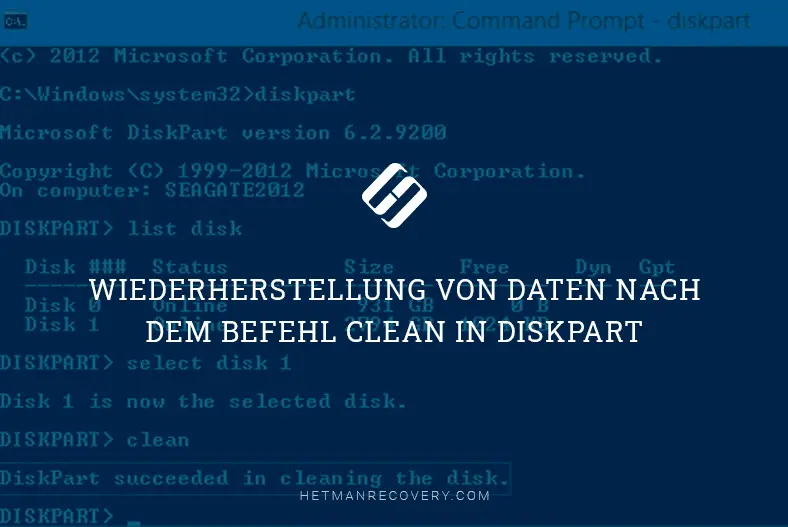
Betrachten wir nun einen komplexeren Fall. Angenommen, die Partitionen auf dem USB-Stick wurden mit dem Befehl Diskpart Clean gelöscht. In einer solchen Situation kann Windows das Gerät als leer oder nicht zugeordnet anzeigen. Wenn die Daten jedoch nicht überschrieben wurden, ist eine Wiederherstellung möglicherweise weiterhin möglich.

Verbinden Sie den USB-Stick mit dem Computer und starten Sie Hetman Partition Recovery. Wählen Sie dann im Hauptfenster des Programms das physische Gerät aus. Da die Partitionen gelöscht wurden, müssen sie zunächst manuell rekonstruiert werden. Klicken Sie dazu mit der rechten Maustaste auf den USB-Stick und wählen Sie Virtuelle Festplatte erstellen.

Geben Sie im Erstellungsfenster die Partitionsgrenzen an. Zum Beispiel kann der Start auf Sektor 2048 gesetzt werden, da dies bei vielen modernen Geräten der typische Startoffset ist. Wenn der USB-Stick zwei oder mehr verschlüsselte Partitionen enthielt, muss jede davon separat durch Angabe der entsprechenden Grenzen rekonstruiert werden.

Nachdem Sie die virtuelle Partition erstellt haben, wählen Sie sie in der Liste aus, klicken Sie mit der rechten Maustaste darauf und wählen Sie Mit VeraCrypt entsperren.

Geben Sie anschließend die erforderlichen Entsperrdaten ein: Passwort, PIM oder Keyfile, sofern diese verwendet wurden. In unserem Fall enthielt der USB-Stick ein standardmäßiges und ein verstecktes VeraCrypt-Volume. Diese werden mit unterschiedlichen Passwörtern geöffnet, daher geben Sie zunächst das Passwort für die Standardpartition ein.

Wenn alle Parameter korrekt sind, entsperrt das Programm das Volume, erkennt das Dateisystem und öffnet den Zugriff auf seinen Inhalt.

Wichtig! Für den weiteren Scan müssen Sie nicht den gesamten physischen USB-Stick, sondern die entsperrte Partition auswählen, von der Sie Daten wiederherstellen möchten. Erst dann sind Schnell- oder Vollanalyse verfügbar.
Starten Sie zunächst die Schnellanalyse. Wenn die benötigten Dateien nicht gefunden werden oder das Dateisystem beschädigt ist, verwenden Sie die Vollanalyse.
Nachdem der Scan abgeschlossen ist, überprüfen Sie die gefundenen Ordner, vorhandenen Dateien und gelöschten Daten über die Vorschau. Wählen Sie die benötigten Dateien aus und speichern Sie sie auf einem anderen physischen Gerät.

Gehen Sie dann zur Datenträgerliste zurück und wiederholen Sie den Vorgang für das versteckte Volume. Wählen Sie die erstellte virtuelle Partition erneut aus, klicken Sie auf Mit VeraCrypt entsperren, geben Sie diesmal jedoch das Passwort für die versteckte Partition ein.

Nach dem Entsperren öffnet das Programm das versteckte Volume. Wählen Sie für den Scan erneut diese entsperrte versteckte Partition und nicht den gesamten USB-Stick aus.

Starten Sie dann die Analyse, überprüfen Sie die Scan-Ergebnisse, kontrollieren Sie die Dateien in der Vorschau und stellen Sie die benötigten Daten auf einem anderen Datenträger wieder her.
Selbst wenn die VeraCrypt-verschlüsselten Partitionen vom USB-Stick gelöscht wurden, können sie also manuell rekonstruiert, mit dem korrekten Passwort, PIM oder Keyfile entsperrt und anschließend die standardmäßigen und versteckten Volumes separat gescannt werden.
Fazit
Die Datenwiederherstellung von VeraCrypt-Datenträgern und -Containern hat aufgrund der Verschlüsselung ihre eigenen Besonderheiten. Wenn ein verschlüsseltes Volume nicht eingebunden wird, die Partition versehentlich gelöscht wurde oder das Dateisystem beschädigt ist, bedeutet das nicht immer, dass die Informationen vollständig verloren sind.
Bei der Arbeit mit verschlüsselten Daten ist es wichtig, das richtige Passwort und bei Verwendung von Keyfiles auch die entsprechenden Schlüsseldateien zu haben. Ohne die erforderlichen Authentifizierungsdaten ist das Entschlüsseln des Voluminhalts praktisch unmöglich, da VeraCrypt starke kryptografische Algorithmen verwendet.
Für die Wiederherstellung kann spezialisierte Software verwendet werden, um die Datenträgerstruktur zu analysieren, verlorene Partitionen zu finden und mit verschlüsselten Volumes zu arbeiten. Hetman Partition Recovery ermöglicht das Entsperren eines VeraCrypt-Volumes, wenn Sie über das Passwort, den PIM oder die Keyfile verfügen, und anschließend die Durchführung einer Schnell- oder Vollanalyse sowie das Speichern der gefundenen Dateien auf einem anderen Gerät.
Wenn die Daten sehr wertvoll sind, wird empfohlen, vor Beginn der Wiederherstellung ein Image des betroffenen Datenträgers zu erstellen und alle weiteren Vorgänge auf dieser Kopie durchzuführen. Dies hilft, das ursprüngliche Gerät zu erhalten und das Risiko zusätzlicher Schäden oder des Überschreibens von Daten zu verringern.