Як відновити дані з дисків і контейнерів VeraCrypt
-
Автор:
Valery Martyshko

-
Редактор:
Vladyslav Kupriyenko


У цій статті ми розглянемо особливості роботи із зашифрованими томами VeraCrypt та покажемо способи відновлення інформації, що зберігалася у файлових контейнерах, захищених розділах і на зашифрованих носіях даних. Розберемо принцип роботи контейнерів, зашифрованих флешок і дисків VeraCrypt, а також пояснимо призначення пароля, PIM і keyfile, які використовуються для отримання доступу до захищених даних.
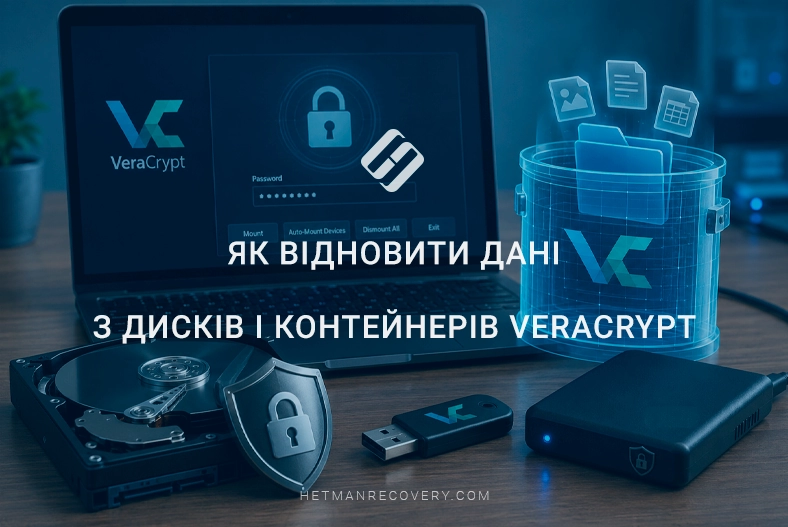
VeraCrypt — популярний інструмент для шифрування дисків, розділів і окремих контейнерів, який допомагає захистити конфіденційні дані від несанкціонованого доступу. Однак шифрування може значно ускладнити відновлення інформації у випадку випадкового видалення файлів, пошкодження файлової системи, втрати розділу або проблем із самим носієм.
Якщо зашифрований диск або VeraCrypt-контейнер перестав відкриватися, це ще не означає, що дані остаточно втрачені. У багатьох випадках інформацію можна відновити, якщо правильно визначити структуру тому та не допустити подальшого перезапису даних.
У цій статті розглянемо, як відновити дані з дисків і контейнерів VeraCrypt, як працювати із зашифрованими томами, що робити у разі пошкодження файлової системи або видалення розділу, а також які можливості для пошуку та відновлення файлів надає Hetman Partition Recovery. Окремо розглянемо особливості роботи з VeraCrypt-контейнерами та ситуації, коли для доступу до даних необхідний пароль або ключ шифрування.

Як відновити дані з дисків VeraCrypt, контейнерів і прихованих томів
VeraCrypt
Алгоритми шифрування VeraCrypt
Під час створення контейнера або шифрування розділу, VeraCrypt пропонує обрати алгоритм шифрування. Це може бути: AES, Serpent, Twofish, Camellia, Kuznyechik або їх комбінації.
Для звичайного користувача це означає лише одне: дані всередині контейнера або розділу будуть захищені обраним методом шифрування.
| Алгоритм шифрування | Опис | Особливості |
|---|---|---|
| AES | Advanced Encryption Standard — основний і найбільш поширений алгоритм VeraCrypt | Висока швидкість роботи та надійне шифрування; ефективно використовує апаратне прискорення AES-NI |
| Serpent | Сучасний симетричний алгоритм із 128-, 192- або 256-бітним ключем | Високий рівень криптографічної безпеки, але зазвичай повільніший за AES |
| Twofish | Симетричний блочний шифр із розміром ключа до 256 біт | Забезпечує високий рівень захисту та є одним із класичних алгоритмів VeraCrypt |
| AES-Twofish | Каскадне шифрування із застосуванням AES і Twofish | Дані послідовно шифруються двома алгоритмами |
| AES-Twofish-Serpent | Каскад із трьох алгоритмів шифрування | Забезпечує багаторівневе шифрування, але може знижувати швидкість роботи |
| Serpent-AES | Каскад Serpent та AES | Поєднує два алгоритми для підвищення стійкості шифрування |
| Serpent-Twofish-AES | Каскад із трьох алгоритмів | Один із найскладніших варіантів шифрування, доступних у VeraCrypt |
| Camellia | Симетричний блочний алгоритм із ключем 128, 192 або 256 біт | Сучасний криптографічний алгоритм, доступний у VeraCrypt |
| Camellia-Kuznyechik | Каскадне шифрування двома алгоритмами | Поєднує Camellia та російський стандарт «Кузнечик» |
| Kuznyechik | Блочний симетричний шифр із 256-бітним ключем | Використовується як окремий алгоритм або у складі каскаду |
| Cascades | Послідовне застосування двох або трьох алгоритмів | Підвищує складність криптоаналізу, але може зменшувати продуктивність |
Hetman Partition Recovery підтримує всі перелічені вище алгоритми.
Пароль, PIM та Keyfile
У VeraCrypt доступ до зашифрованого контейнера або розділу може захищатися паролем, PIM та Keyfile. Наша програма дозволяє розблокувати шифрування VeraCrypt як за допомогою пароля, так і з використанням PIM та key-файлу.
- Основний захист — це пароль. Саме його потрібно ввести під час монтування зашифрованого тому.
- PIM — це додатковий параметр доступу. Якщо він був заданий під час створення тому, його потрібно вводити разом із паролем. Без правильного PIM зашифрований розділ не відкриється.
- Keyfile — це окремий файл, який працює як додатковий ключ. Якщо він використовувався під час розблокування, потрібно вказати і пароль, і цей файл.

Звичайні та приховані томи VeraCrypt
VeraCrypt дозволяє зашифрувати цілий розділ флешки, зовнішнього диска або іншого накопичувача. Усі дані на такому розділі зберігаються у зашифрованому вигляді. Окрім звичайного зашифрованого розділу, VeraCrypt також може створити прихований розділ.
Його особливість у тому, що він розміщується всередині звичайного зашифрованого розділу, але відкривається окремим паролем. Якщо ввести пароль від звичайного розділу, буде змонтовано лише основний том. Якщо ж ввести інший пароль — від прихованого розділу, VeraCrypt відкриє прихований том з окремими файлами та даними.
Зовні неможливо точно визначити, чи існує всередині звичайного тому ще й прихований розділ, тому навіть після відкриття основного розділу приховані дані залишаються недоступними.
Hetman Partition Recovery підтримує відновлення даних як зі звичайного, так і з прихованого розділу VeraCrypt.

Як відновити дані VeraCrypt
СПОСІБ 1. Відновлення файлів з контейнера VeraCrypt
Відкрийте Hetman Partition Recovery та додайте файл-контейнер VeraCrypt. Це може бути файл із розширенням .hc.

Щоб знайти контейнер, перейдіть до папки де він збережений. Якщо файл не відображається, увімкніть показ усіх файлів. Після цього виберіть контейнер і додайте його до програми як RAW-диск.

Коли контейнер з’явиться у списку дисків, натисніть на нього правою кнопкою миші та оберіть Unlock VeraCrypt.

Введіть пароль. Якщо під час створення використовувалися PIM або Keyfile, додайте їх у цьому ж вікні.

Після розблокування програма відкриє контейнер як звичайний диск. Далі, запустіть сканування. Якщо файли були просто видалені, то почніть зі Швидкого аналізу. Якщо потрібні дані не знайдені або контейнер був пошкоджений, виконайте Повний аналіз.

Після завершення сканування перегляньте знайдені файли. Якщо файл відкривається у попередньому перегляді, його можна відновити. Позначте потрібні дані та збережіть їх на інший диск або флешку.

Не зберігайте відновлені файли назад у той самий контейнер, щоб не перезаписати або не пошкодити інші дані.
СПОСІБ 2. Відновлення файлів із зашифрованої флешки
Тепер розглянемо відновлення даних із флешки, на якій розміщено як звичайний, так і прихований розділ VeraCrypt.
Підключіть флешку до комп’ютера та запустіть Hetman Partition Recovery. У головному вікні програми виберіть не весь фізичний носій, а саме зашифрований розділ, з якого потрібно відновити дані.
Натисніть на нього правою кнопкою миші та оберіть Unlock with VeraCrypt.

Спочатку введіть пароль від звичайного тому VeraCrypt. Якщо під час шифрування використовувалися PIM або Keyfile, то вкажіть їх у цьому ж вікні.

Після успішного розблокування програма відкриє том як окремий логічний диск. Виберіть розблокований том і запустіть аналіз.

Якщо файли були просто видалені, спочатку використайте швидкий аналіз. Якщо потрібні дані не знайдені або файлова система пошкоджена, виконайте повний аналіз.
Після завершення сканування програма покаже знайдені файли. Перевірте їх через попередній перегляд, позначте потрібні та збережіть на інший фізичний носій.

Для отримання доступу до прихованого тому та подальшого відновлення даних із нього необхідно використати інший пароль. Поверніться на головний екран програми та розблокуйте розділ VeraCrypt ще раз, але вже за допомогою пароля від прихованого тому. Програма виявить прихований том, правильно визначить його розмір і файлову систему. Запустіть аналіз диска та виберіть файли, які потрібно відновити, так само, як у попередньому пункті.
СПОСІБ 3. Відновлення видалених зашифрованих розділів VeraCrypt
Тепер, розглянемо складніший випадок. Припустимо, розділи на флешці були видалені командою Diskpart Clean. У такій ситуації Windows може показувати носій як порожній або нерозмічений. Але якщо дані не були перезаписані, шанси на відновлення залишаються.

Підключаємо флешку до комп’ютера та запускаємо Hetman Partition Recovery, обираємо фізичний носій у головному вікні програми. Оскільки розділи були видалені, спочатку потрібно відтворити їх вручну. Для цього клікаємо по флешці правою кнопкою миші та обираємо Create virtual disk.

У вікні створення вказуємо межі розділу. Наприклад, початок можна задати з сектора 2048, оскільки це типовий початковий зсув для багатьох сучасних носіїв. Якщо на флешці було два або більше зашифрованих розділів, кожен із них потрібно відтворити окремо, задавши відповідні межі.

Після створення віртуального розділу вибираємо його у списку, натискаємо правою кнопкою миші та обираємо Unlock with VeraCrypt.

Далі, вводимо необхідні дані для розблокування: пароль, PIM або Keyfile, якщо вони використовувалися. У нашому випадку на флешці був звичайний і прихований VeraCrypt-том. Вони відкриваються різними паролями, тому спочатку вводимо пароль від звичайного розділу.

Якщо всі параметри правильні, програма розблокує том, розпізнає файлову систему і відкриє доступ до його вмісту.

Важливо! Для подальшого сканування потрібно обирати не всю фізичну флешку, а саме розблокований розділ, з якого потрібно відновити дані. Лише після цього буде доступний швидкий або повний аналіз.
Для початку запускаємо швидкий аналіз. Якщо потрібні файли не знайдені або файлова система пошкоджена, використовуємо повний аналіз.
Після завершення сканування перевіряємо знайдені папки, наявні файли та видалені дані через попередній перегляд. Потрібні файли позначаємо та зберігаємо на інший фізичний носій.

Після цього повертаємося до списку дисків і повторюємо процедуру для прихованого тому. Знову вибираємо створений віртуальний розділ, натискаємо Unlock with VeraCrypt, але цього разу вводимо пароль від прихованого розділу.

Після розблокування програма відкриє вже прихований том. Для сканування знову вибираємо саме цей розблокований прихований розділ, а не всю флешку.

Далі запускаємо аналіз, переглядаємо результати сканування, перевіряємо файли через попередній перегляд і відновлюємо потрібні дані на інший диск.
Таким чином, навіть якщо зашифровані розділи VeraCrypt були видалені з флешки, їх можна спробувати відтворити вручну, розблокувати за допомогою правильного пароля, PIM або Keyfile, а потім окремо просканувати звичайний і прихований том.
Висновок
Відновлення даних із дисків і контейнерів VeraCrypt має свої особливості через використання шифрування. Якщо зашифрований том не монтується, розділ було випадково видалено або пошкоджено файлову систему, це не завжди означає повну втрату інформації.
Для роботи із зашифрованими даними важливо мати правильний пароль, а за використання Keyfiles — також відповідні ключові файли. Без необхідних даних для автентифікації розшифрувати вміст тому практично неможливо, оскільки VeraCrypt використовує стійкі криптографічні алгоритми.
Для відновлення можна використовувати спеціалізоване програмне забезпечення, яке дозволяє аналізувати структуру диска, знаходити втрачені розділи та працювати із зашифрованими томами. Hetman Partition Recovery дає змогу розблокувати VeraCrypt-том за наявності пароля, PIM або Keyfile, після чого виконати швидкий або повний аналіз і зберегти знайдені файли на інший носій.
Якщо дані мають високу цінність, перед початком відновлення рекомендується створити образ проблемного диска та виконувати всі подальші операції саме з його копією. Це дозволяє зберегти оригінальний носій і зменшити ризик додаткового пошкодження або перезапису даних.