Cómo recuperar datos de discos y contenedores VeraCrypt
-
Autor:
Raidel Arbelay Becerra

-
Editor:
Angel Villares



En este artículo, examinaremos las características del trabajo con volúmenes cifrados de VeraCrypt y mostraremos métodos para recuperar información almacenada en contenedores de archivos, particiones protegidas y soportes de datos cifrados. Explicaremos cómo funcionan los contenedores de VeraCrypt, las memorias USB cifradas y los discos, y aclararemos la finalidad de la contraseña, PIM y keyfile utilizados para acceder a los datos protegidos.
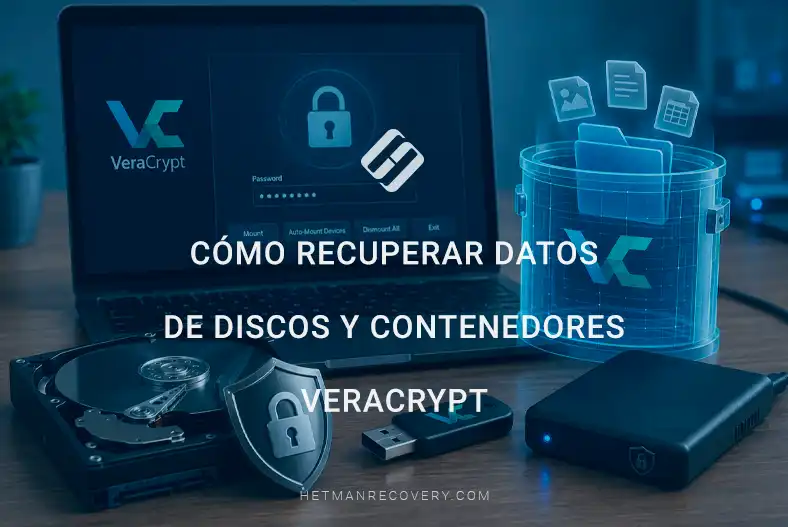
VeraCrypt es una herramienta popular para cifrar discos, particiones y contenedores individuales que ayuda a proteger los datos confidenciales frente al acceso no autorizado. Sin embargo, el cifrado puede complicar significativamente la recuperación de datos en caso de eliminación accidental de archivos, daños en el sistema de archivos, pérdida de una partición o problemas con el propio dispositivo de almacenamiento.
Si un disco cifrado o un contenedor de VeraCrypt ya no se abre, esto no significa necesariamente que los datos se hayan perdido de forma permanente. En muchos casos, la información puede recuperarse si se identifica correctamente la estructura del volumen y se evita la sobrescritura posterior de datos.
En este artículo, analizaremos cómo recuperar datos de discos y contenedores de VeraCrypt, cómo trabajar con volúmenes cifrados, qué hacer si el sistema de archivos está dañado o una partición se elimina, y qué opciones ofrece Hetman Partition Recovery para buscar y recuperar archivos. También examinaremos las particularidades del trabajo con contenedores de VeraCrypt y los casos en los que se requiere una contraseña o una clave de cifrado para acceder a los datos.

Cómo recuperar datos de discos VeraCrypt cifrados, contenedores y volúmenes ocultos
VeraCrypt
Algoritmos de cifrado de VeraCrypt
Al crear un contenedor o cifrar una partición, VeraCrypt le pide que elija un algoritmo de cifrado. Puede ser AES, Serpent, Twofish, Camellia, Kuznyechik o combinaciones de estos algoritmos.
Para un usuario habitual, esto significa solo una cosa: los datos dentro del contenedor o la partición estarán protegidos por el método de cifrado seleccionado.
| Algoritmo de cifrado | Descripción | Características |
|---|---|---|
| AES | Advanced Encryption Standard: el algoritmo principal y más utilizado de VeraCrypt | Alto rendimiento y cifrado fiable; utiliza de forma eficiente la aceleración por hardware AES-NI |
| Serpent | Un algoritmo simétrico moderno con clave de 128, 192 o 256 bits | Alta seguridad criptográfica, pero normalmente más lento que AES |
| Twofish | Un cifrador de bloque simétrico con un tamaño de clave de hasta 256 bits | Proporciona un alto nivel de protección y es uno de los algoritmos clásicos de VeraCrypt |
| AES-Twofish | Cifrado en cascada utilizando AES y Twofish | Los datos se cifran secuencialmente mediante dos algoritmos |
| AES-Twofish-Serpent | Una cascada de tres algoritmos de cifrado | Proporciona cifrado multicapa, pero puede reducir el rendimiento |
| Serpent-AES | Una cascada de Serpent y AES | Combina dos algoritmos para mejorar la resistencia del cifrado |
| Serpent-Twofish-AES | Una cascada de tres algoritmos | Una de las opciones de cifrado más complejas disponibles en VeraCrypt |
| Camellia | Un algoritmo simétrico de bloque con clave de 128, 192 o 256 bits | Un algoritmo criptográfico moderno disponible en VeraCrypt |
| Camellia-Kuznyechik | Cifrado en cascada utilizando dos algoritmos | Combina Camellia y el estándar ruso Kuznyechik |
| Kuznyechik | Un cifrador simétrico de bloque con clave de 256 bits | Se utiliza como algoritmo independiente o como parte de una cascada |
| Cascadas | Uso secuencial de dos o tres algoritmos | Aumenta la complejidad del criptoanálisis, pero puede reducir el rendimiento |
Hetman Partition Recovery admite todos los algoritmos enumerados anteriormente.
Contraseña, PIM y Keyfile
En VeraCrypt, el acceso a un contenedor o partición cifrados puede protegerse mediante una contraseña, PIM y Keyfile. Nuestro programa permite desbloquear el cifrado de VeraCrypt usando una contraseña o un PIM y keyfile.
- La protección principal es la contraseña. Es la que debe introducirse al montar el volumen cifrado.
- PIM es un parámetro adicional de acceso. Si se especificó al crear el volumen, debe introducirse junto con la contraseña. Sin el PIM correcto, la partición cifrada no se abrirá.
- Keyfile es un archivo independiente que funciona como una clave adicional. Si se utilizó durante el desbloqueo, deben especificarse tanto la contraseña como este archivo.

Volúmenes estándar y ocultos de VeraCrypt
VeraCrypt permite cifrar una partición completa en una memoria USB, un disco externo u otro dispositivo de almacenamiento. Todos los datos de esa partición se almacenan en forma cifrada. Además de una partición cifrada estándar, VeraCrypt también puede crear una partición oculta.
Su característica es que se encuentra dentro de una partición cifrada estándar, pero se abre con una contraseña independiente. Si introduce la contraseña de la partición estándar, solo se montará el volumen principal. Si introduce una contraseña diferente para la partición oculta, VeraCrypt abrirá el volumen oculto con archivos y datos independientes.
Externamente, es imposible determinar con certeza si un volumen estándar también contiene una partición oculta, por lo que incluso después de abrir la partición principal, los datos ocultos permanecen inaccesibles.
Hetman Partition Recovery admite la recuperación de datos tanto de particiones estándar como ocultas de VeraCrypt.

Cómo recuperar datos de VeraCrypt
MÉTODO 1. Recuperación de archivos desde un contenedor de VeraCrypt
Abra Hetman Partition Recovery y añada el archivo contenedor de VeraCrypt. Puede ser un archivo con la extensión .hc.

Para encontrar el contenedor, vaya a la carpeta donde se almacena. Si el archivo no se muestra, active la opción para mostrar todos los archivos. A continuación, seleccione el contenedor y añádalo al programa como un disco RAW.

Cuando el contenedor aparezca en la lista de discos, haga clic con el botón derecho y seleccione Desbloquear VeraCrypt.

Introduzca la contraseña. Si durante la creación se utilizaron PIM o Keyfile, agréguelos en la misma ventana.

Después de desbloquearlo, el programa abrirá el contenedor como un disco normal. A continuación, inicie el análisis. Si los archivos solo se eliminaron, comience con Análisis rápido. Si no se encuentran los datos necesarios o el contenedor está dañado, realice un Análisis completo.

Una vez finalizado el análisis, revise los archivos encontrados. Si un archivo se abre en la vista previa, puede recuperarse. Seleccione los datos necesarios y guárdelos en un disco o memoria USB diferente.

No guarde los archivos recuperados de nuevo en el mismo contenedor para evitar sobrescribir o dañar otros datos.
MÉTODO 2. Recuperación de archivos desde una memoria USB cifrada
Ahora consideremos la recuperación de datos desde una memoria USB que contiene tanto una partición estándar como una partición oculta de VeraCrypt.
Conecte la memoria USB al ordenador e inicie Hetman Partition Recovery. En la ventana principal del programa, seleccione no todo el dispositivo físico, sino la partición cifrada de la que necesita recuperar datos.
Haga clic con el botón derecho y seleccione Desbloquear con VeraCrypt.

Primero, introduzca la contraseña del volumen estándar de VeraCrypt. Si durante el cifrado se utilizaron PIM o Keyfile, especifíquelos en la misma ventana.

Después de desbloquear correctamente, el programa abrirá el volumen como un disco lógico independiente. Seleccione el volumen desbloqueado e inicie el análisis.

Si los archivos solo se eliminaron, comience con Análisis rápido. Si no se encuentran los datos necesarios o el sistema de archivos está dañado, realice un Análisis completo.
Una vez finalizado el análisis, el programa mostrará los archivos encontrados. Revíselos mediante la vista previa, seleccione los elementos necesarios y guárdelos en otro dispositivo físico.

Para acceder al volumen oculto y recuperar posteriormente datos de él, debe utilizar una contraseña diferente. Regrese a la pantalla principal del programa y desbloquee de nuevo la partición de VeraCrypt, esta vez utilizando la contraseña del volumen oculto. El programa detectará el volumen oculto, determinará correctamente su tamaño y sistema de archivos. Inicie el análisis del disco y seleccione los archivos que necesita recuperar del mismo modo que en el paso anterior.
MÉTODO 3. Recuperación de particiones cifradas de VeraCrypt eliminadas
Ahora consideremos un caso más complejo. Supongamos que las particiones de la memoria USB se eliminaron mediante el comando Diskpart Clean. En tal situación, Windows puede mostrar el dispositivo como vacío o sin asignar. Sin embargo, si los datos no se han sobrescrito, la recuperación aún puede ser posible.

Conecte la memoria USB al ordenador e inicie Hetman Partition Recovery; después, seleccione el dispositivo físico en la ventana principal del programa. Como las particiones se eliminaron, primero deben reconstruirse manualmente. Para ello, haga clic con el botón derecho en la memoria USB y seleccione Crear disco virtual.

En la ventana de creación, especifique los límites de la partición. Por ejemplo, el inicio puede establecerse en el sector 2048, ya que este es el desplazamiento inicial habitual en muchos dispositivos modernos. Si la memoria USB contenía dos o más particiones cifradas, cada una de ellas debe reconstruirse por separado, especificando los límites correspondientes.

Después de crear la partición virtual, selecciónela en la lista, haga clic con el botón derecho y elija Desbloquear con VeraCrypt.

A continuación, introduzca los datos necesarios para el desbloqueo: contraseña, PIM o Keyfile, si se utilizaron. En nuestro caso, la memoria USB contenía un volumen estándar y uno oculto de VeraCrypt. Se abren con contraseñas diferentes, por lo que primero introduzca la contraseña de la partición estándar.

Si todos los parámetros son correctos, el programa desbloqueará el volumen, reconocerá el sistema de archivos y abrirá acceso a su contenido.

Importante: Para el análisis posterior, debe seleccionar no toda la memoria USB física, sino la partición desbloqueada de la que necesita recuperar datos. Solo entonces estarán disponibles el Análisis rápido o el Análisis completo.
Primero, inicie el Análisis rápido. Si no se encuentran los archivos necesarios o el sistema de archivos está dañado, utilice el Análisis completo.
Una vez finalizado el análisis, revise las carpetas encontradas, los archivos existentes y los datos eliminados mediante la vista previa. Seleccione los archivos necesarios y guárdelos en otro dispositivo físico.

A continuación, vuelva a la lista de discos y repita el procedimiento para el volumen oculto. Seleccione de nuevo la partición virtual creada, haga clic en Desbloquear con VeraCrypt, pero esta vez introduzca la contraseña de la partición oculta.

Después de desbloquearlo, el programa abrirá el volumen oculto. Para el análisis, seleccione de nuevo esta partición oculta desbloqueada, no toda la memoria USB.

A continuación, inicie el análisis, revise los resultados del escaneo, compruebe los archivos mediante la vista previa y recupere los datos necesarios en otro disco.
Así, incluso si las particiones cifradas de VeraCrypt se eliminaron de la memoria USB, pueden reconstruirse manualmente, desbloquearse usando la contraseña correcta, el PIM o el Keyfile, y luego analizarse por separado los volúmenes estándar y oculto.
Conclusión
La recuperación de datos de discos y contenedores de VeraCrypt tiene sus propias particularidades debido al cifrado. Si un volumen cifrado no se monta, la partición se eliminó accidentalmente o el sistema de archivos está dañado, esto no siempre significa que la información se haya perdido por completo.
Al trabajar con datos cifrados, es importante disponer de la contraseña correcta y, cuando se utilizan Keyfiles, también de los archivos de clave correspondientes. Sin los datos de autenticación necesarios, descifrar el contenido del volumen es prácticamente imposible, ya que VeraCrypt utiliza algoritmos criptográficos robustos.
Para la recuperación, se puede utilizar software especializado para analizar la estructura del disco, encontrar particiones perdidas y trabajar con volúmenes cifrados. Hetman Partition Recovery permite desbloquear un volumen de VeraCrypt si dispone de la contraseña, el PIM o el Keyfile, y después realizar un Análisis rápido o completo y guardar los archivos encontrados en otro dispositivo.
Si los datos son de alto valor, se recomienda crear una imagen del disco afectado antes de iniciar la recuperación y realizar todas las operaciones posteriores sobre esa copia. Esto ayuda a preservar el dispositivo original y reduce el riesgo de daños adicionales o de sobrescritura de datos.