Как восстановить данные с дисков и контейнеров VeraCrypt
-
Автор:
Dmytriy Zhura

-
Редактор:
Andrey Mareev



В этой статье мы рассмотрим особенности работы с зашифрованными томами VeraCrypt и покажем способы восстановления информации, хранящейся в файловых контейнерах, защищенных разделах и зашифрованных носителях данных. Мы объясним, как работают контейнеры VeraCrypt, зашифрованные флеш-накопители и диски, а также уточним назначение пароля, PIM и keyfile, используемых для доступа к защищенным данным.
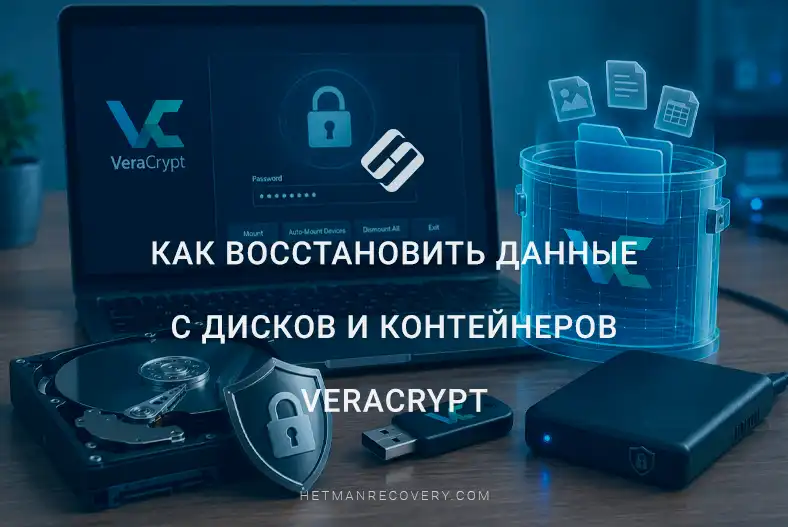
VeraCrypt — это популярный инструмент для шифрования дисков, разделов и отдельных контейнеров, который помогает защищать конфиденциальные данные от несанкционированного доступа. Однако шифрование может значительно усложнить восстановление данных в случае случайного удаления файлов, повреждения файловой системы, потери раздела или проблем с самим устройством хранения.
Если зашифрованный диск или контейнер VeraCrypt больше не открывается, это не обязательно означает, что данные окончательно утрачены. Во многих случаях информацию можно восстановить, если правильно определить структуру тома и предотвратить дальнейшую перезапись данных.
В этой статье мы рассмотрим как восстановить данные с дисков и контейнеров VeraCrypt, как работать с зашифрованными томами, что делать при повреждении файловой системы или удалении раздела, а также какие возможности предоставляет Hetman Partition Recovery для поиска и восстановления файлов. Мы также рассмотрим особенности работы с контейнерами VeraCrypt и случаи, когда для доступа к данным требуется пароль или ключ шифрования.

Как восстановить данные с дисков VeraCrypt, контейнеров и скрытых томов
VeraCrypt
Алгоритмы шифрования VeraCrypt
При создании контейнера или шифровании раздела VeraCrypt предлагает выбрать алгоритм шифрования. Это может быть AES, Serpent, Twofish, Camellia, Kuznyechik или комбинации этих алгоритмов.
Для обычного пользователя это означает только одно: данные внутри контейнера или раздела будут защищены выбранным методом шифрования.
| Алгоритм шифрования | Описание | Особенности |
|---|---|---|
| AES | Advanced Encryption Standard — основной и наиболее широко используемый алгоритм VeraCrypt | Высокая производительность и надежное шифрование; эффективно использует аппаратное ускорение AES-NI |
| Serpent | Современный симметричный алгоритм с ключом 128, 192 или 256 бит | Высокая криптографическая стойкость, но обычно медленнее, чем AES |
| Twofish | Симметричный блочный шифр с размером ключа до 256 бит | Обеспечивает высокий уровень защиты и является одним из классических алгоритмов VeraCrypt |
| AES-Twofish | Каскадное шифрование с использованием AES и Twofish | Данные шифруются последовательно двумя алгоритмами |
| AES-Twofish-Serpent | Каскад из трех алгоритмов шифрования | Обеспечивает многоуровневое шифрование, но может снижать производительность |
| Serpent-AES | Каскад Serpent и AES | Комбинирует два алгоритма для повышения устойчивости шифрования |
| Serpent-Twofish-AES | Каскад из трех алгоритмов | Один из наиболее сложных вариантов шифрования, доступных в VeraCrypt |
| Camellia | Симметричный блочный алгоритм с ключом 128, 192 или 256 бит | Современный криптографический алгоритм, доступный в VeraCrypt |
| Camellia-Kuznyechik | Каскадное шифрование с использованием двух алгоритмов | Комбинирует Camellia и российский стандарт «Кузнечик» |
| Kuznyechik | Блочный симметричный шифр с ключом 256 бит | Используется как самостоятельный алгоритм или как часть каскада |
| Каскады | Последовательное использование двух или трех алгоритмов | Повышает сложность криптоанализа, но может снижать производительность |
Hetman Partition Recovery поддерживает все перечисленные выше алгоритмы.
Пароль, PIM и Keyfile
В VeraCrypt доступ к зашифрованному контейнеру или разделу может быть защищен паролем, PIM и Keyfile. Наша программа позволяет разблокировать шифрование VeraCrypt с использованием пароля либо PIM и keyfile.
- Основная защита — это пароль. Именно его необходимо ввести при монтировании зашифрованного тома.
- PIM — дополнительный параметр доступа. Если он был указан при создании тома, его необходимо вводить вместе с паролем. Без корректного PIM зашифрованный раздел не откроется.
- Keyfile — отдельный файл, который выполняет функцию дополнительного ключа. Если он использовался при разблокировке, необходимо указать и пароль, и этот файл.

Стандартные и скрытые тома VeraCrypt
VeraCrypt позволяет зашифровать весь раздел на флеш-накопителе, внешнем диске или другом устройстве хранения. Все данные на таком разделе сохраняются в зашифрованном виде. Помимо стандартного зашифрованного раздела VeraCrypt может также создавать скрытый раздел.
Его особенность заключается в том, что он расположен внутри стандартного зашифрованного раздела, но открывается отдельным паролем. Если ввести пароль от стандартного раздела, будет смонтирован только основной том. Если ввести другой пароль для скрытого раздела, VeraCrypt откроет скрытый том с отдельными файлами и данными.
Внешне невозможно достоверно определить, содержит ли стандартный том также скрытый раздел, поэтому даже после открытия основного раздела скрытые данные остаются недоступными.
Hetman Partition Recovery поддерживает восстановление данных как со стандартных, так и со скрытых разделов VeraCrypt.

Как восстановить данные VeraCrypt
МЕТОД 1. Восстановление файлов из контейнера VeraCrypt
Откройте Hetman Partition Recovery и добавьте файл контейнера VeraCrypt. Это может быть файл с расширением .hc.

Чтобы найти контейнер, перейдите в папку, где он хранится. Если файл не отображается, включите показ всех файлов. Затем выберите контейнер и добавьте его в программу как RAW-диск.

Когда контейнер появится в списке дисков, щелкните его правой кнопкой мыши и выберите Unlock VeraCrypt.

Введите пароль. Если при создании использовались PIM или Keyfile, добавьте их в том же окне.

После разблокировки программа откроет контейнер как обычный диск. Затем запустите сканирование. Если файлы были просто удалены, начните с Быстрого анализа. Если нужные данные не найдены или контейнер поврежден, выполните Полный анализ.

После завершения сканирования просмотрите найденные файлы. Если файл открывается в предварительном просмотре, его можно восстановить. Выберите нужные данные и сохраните их на другой диск или флеш-накопитель.

Не сохраняйте восстановленные файлы обратно в тот же контейнер, чтобы избежать перезаписи или повреждения других данных.
МЕТОД 2. Восстановление файлов с зашифрованной флешки
Теперь рассмотрим восстановление данных с флеш-накопителя, который содержит как стандартный, так и скрытый раздел VeraCrypt.
Подключите флеш-накопитель к компьютеру и запустите Hetman Partition Recovery. В главном окне программы выберите не все физическое устройство, а зашифрованный раздел, с которого требуется восстановить данные.
Щелкните его правой кнопкой мыши и выберите Unlock with VeraCrypt.

Сначала введите пароль стандартного тома VeraCrypt. Если при шифровании использовались PIM или Keyfile, укажите их в том же окне.

После успешной разблокировки программа откроет том как отдельный логический диск. Выберите разблокированный том и запустите анализ.

Если файлы были просто удалены, начните с Быстрого анализа. Если нужные данные не найдены или файловая система повреждена, выполните Полный анализ.
После завершения сканирования программа отобразит найденные файлы. Проверьте их с помощью предварительного просмотра, выберите нужные элементы и сохраните их на другое физическое устройство.

Чтобы получить доступ к скрытому тому и дополнительно восстановить данные из него, необходимо использовать другой пароль. Вернитесь на главный экран программы и снова разблокируйте раздел VeraCrypt, на этот раз используя пароль скрытого тома. Программа обнаружит скрытый том, корректно определит его размер и файловую систему. Запустите анализ диска и выберите файлы, которые нужно восстановить, так же, как на предыдущем шаге.
МЕТОД 3. Восстановление удаленных зашифрованных разделов VeraCrypt
Теперь рассмотрим более сложный случай. Предположим, разделы на флеш-накопителе были удалены с помощью команды Diskpart Clean. В такой ситуации Windows может отображать устройство как пустое или неразмеченное. Однако если данные не были перезаписаны, восстановление все еще может быть возможно.

Подключите флеш-накопитель к компьютеру и запустите Hetman Partition Recovery, затем выберите физическое устройство в главном окне программы. Поскольку разделы были удалены, их сначала необходимо восстановить вручную. Для этого щелкните флеш-накопитель правой кнопкой мыши и выберите Создать виртуальный диск.

В окне создания укажите границы раздела. Например, начало можно задать с сектора 2048, так как это типичное начальное смещение для многих современных устройств. Если флеш-накопитель содержал два или более зашифрованных раздела, каждый из них необходимо восстановить отдельно, указав соответствующие границы.

После создания виртуального раздела выберите его в списке, щелкните правой кнопкой мыши и выберите Unlock with VeraCrypt.

Затем введите необходимые данные для разблокировки: пароль, PIM или Keyfile, если они использовались. В нашем случае флеш-накопитель содержал стандартный и скрытый том VeraCrypt. Они открываются разными паролями, поэтому сначала введите пароль стандартного раздела.

Если все параметры указаны верно, программа разблокирует том, определит файловую систему и откроет доступ к его содержимому.

Важно! Для дальнейшего сканирования необходимо выбрать не весь физический флеш-накопитель, а разблокированный раздел, с которого требуется восстановить данные. Только после этого будут доступны Быстрый или Полный анализ.
Сначала запустите Быстрый анализ. Если нужные файлы не найдены или файловая система повреждена, используйте Полный анализ.
После завершения сканирования просмотрите найденные папки, существующие файлы и удаленные данные через предварительный просмотр. Выберите нужные файлы и сохраните их на другое физическое устройство.

Затем вернитесь к списку дисков и повторите процедуру для скрытого тома. Снова выберите созданный виртуальный раздел, нажмите Unlock with VeraCrypt, но на этот раз введите пароль скрытого раздела.

После разблокировки программа откроет скрытый том. Для сканирования снова выбирайте именно этот разблокированный скрытый раздел, а не весь флеш-накопитель.

Затем запустите анализ, просмотрите результаты сканирования, проверьте файлы через предварительный просмотр и восстановите нужные данные на другой диск.
Таким образом, даже если зашифрованные разделы VeraCrypt были удалены с флеш-накопителя, их можно восстановить вручную, разблокировать с помощью правильного пароля, PIM или Keyfile, а затем отдельно выполнить сканирование стандартного и скрытого томов.
Заключение
Восстановление данных с дисков и контейнеров VeraCrypt имеет свои особенности из-за шифрования. Если зашифрованный том не монтируется, раздел был случайно удален или файловая система повреждена, это не всегда означает, что информация полностью утрачена.
При работе с зашифрованными данными важно иметь правильный пароль, а при использовании Keyfile — также соответствующие файлы ключей. Без необходимых данных аутентификации расшифровать содержимое тома практически невозможно, поскольку VeraCrypt использует стойкие криптографические алгоритмы.
Для восстановления можно использовать специализированное программное обеспечение, которое анализирует структуру диска, находит потерянные разделы и работает с зашифрованными томами. Hetman Partition Recovery позволяет разблокировать том VeraCrypt при наличии пароля, PIM или Keyfile, а затем выполнить Быстрый или Полный анализ и сохранить найденные файлы на другое устройство.
Если данные имеют высокую ценность, рекомендуется создать образ поврежденного диска до начала восстановления и выполнять все последующие операции на этой копии. Это помогает сохранить исходное устройство и снижает риск дополнительного повреждения или перезаписи данных.