Jak odzyskać dane z dysków i kontenerów VeraCrypt
-
Autor:
Oksana Volyniuk

-
Redaktor:
Michał Mirosznyczenko



W tym artykule omówimy funkcje pracy z zaszyfrowanymi woluminami VeraCrypt oraz pokażemy metody odzyskiwania informacji zapisanych w kontenerach plików, chronionych partycjach i zaszyfrowanych nośnikach danych. Wyjaśnimy, jak działają kontenery VeraCrypt, zaszyfrowane pamięci flash i dyski, a także doprecyzujemy przeznaczenie hasła, PIM i keyfile używanych do uzyskiwania dostępu do chronionych danych.
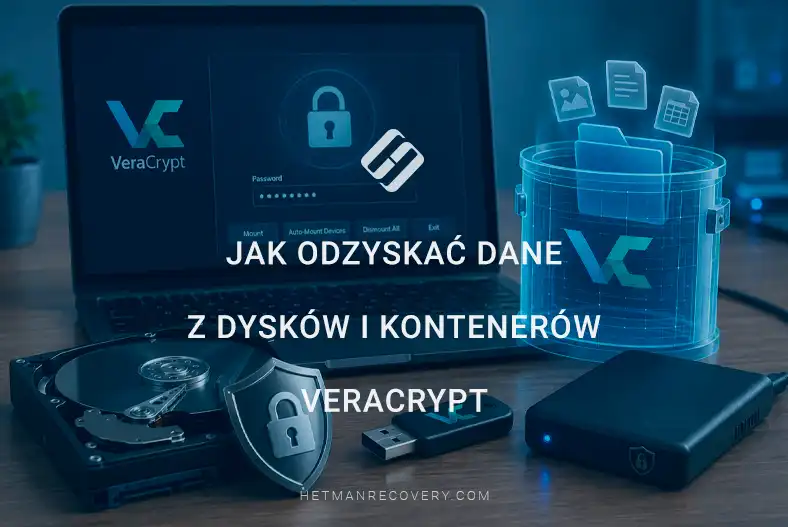
VeraCrypt to popularne narzędzie do szyfrowania dysków, partycji i pojedynczych kontenerów, które pomaga chronić poufne dane przed nieautoryzowanym dostępem. Jednak szyfrowanie może znacząco utrudnić odzyskiwanie danych w przypadku przypadkowego usunięcia plików, uszkodzenia systemu plików, utraty partycji lub problemów z samym urządzeniem pamięci masowej.
Jeśli zaszyfrowany dysk lub kontener VeraCrypt przestaje się otwierać, nie oznacza to jeszcze, że dane zostały bezpowrotnie utracone. W wielu przypadkach informacje można odzyskać, jeśli prawidłowo zostanie rozpoznana struktura woluminu i zapobiegnie się dalszemu nadpisywaniu danych.
W tym artykule omówimy jak odzyskać dane z dysków i kontenerów VeraCrypt, jak pracować z zaszyfrowanymi woluminami, co zrobić w przypadku uszkodzenia systemu plików lub usunięcia partycji oraz jakie możliwości Hetman Partition Recovery oferuje w zakresie wyszukiwania i odzyskiwania plików. Przeanalizujemy również specyfikę pracy z kontenerami VeraCrypt oraz przypadki, w których do uzyskania dostępu do danych wymagane jest hasło lub klucz szyfrowania.

Jak odzyskać dane z zaszyfrowanego dysku VeraCrypt, kontenera i ukrytego woluminu
VeraCrypt
Algorytmy szyfrowania VeraCrypt
Podczas tworzenia kontenera lub szyfrowania partycji VeraCrypt wyświetla prośbę o wybór algorytmu szyfrowania. Może to być AES, Serpent, Twofish, Camellia, Kuznyechik lub kombinacje tych algorytmów.
Dla typowego użytkownika oznacza to tylko jedno: dane wewnątrz kontenera lub partycji będą chronione wybraną metodą szyfrowania.
| Algorytm szyfrowania | Opis | Funkcje |
|---|---|---|
| AES | Advanced Encryption Standard — podstawowy i najczęściej używany algorytm VeraCrypt | Wysoka wydajność i niezawodne szyfrowanie; efektywnie wykorzystuje sprzętową akcelerację AES-NI |
| Serpent | Nowoczesny algorytm symetryczny z kluczem 128-, 192- lub 256-bitowym | Wysokie bezpieczeństwo kryptograficzne, ale zazwyczaj wolniejszy niż AES |
| Twofish | Symetryczny szyfr blokowy z rozmiarem klucza do 256 bitów | Zapewnia wysoki poziom ochrony i jest jednym z klasycznych algorytmów VeraCrypt |
| AES-Twofish | Szyfrowanie kaskadowe z użyciem AES i Twofish | Dane są szyfrowane sekwencyjnie przez dwa algorytmy |
| AES-Twofish-Serpent | Kaskada trzech algorytmów szyfrowania | Zapewnia wielowarstwowe szyfrowanie, ale może obniżać wydajność |
| Serpent-AES | Kaskada Serpent i AES | Łączy dwa algorytmy w celu zwiększenia odporności szyfrowania |
| Serpent-Twofish-AES | Kaskada trzech algorytmów | Jedna z najbardziej złożonych opcji szyfrowania dostępnych w VeraCrypt |
| Camellia | Symetryczny algorytm blokowy z kluczem 128-, 192- lub 256-bitowym | Nowoczesny algorytm kryptograficzny dostępny w VeraCrypt |
| Camellia-Kuznyechik | Szyfrowanie kaskadowe z użyciem dwóch algorytmów | Łączy Camellia i rosyjski standard Kuznyechik |
| Kuznyechik | Symetryczny szyfr blokowy z kluczem 256-bitowym | Używany jako samodzielny algorytm lub jako część kaskady |
| Kaskady | Sekwencyjne użycie dwóch lub trzech algorytmów | Zwiększa złożoność kryptoanalizy, ale może obniżać wydajność |
Hetman Partition Recovery obsługuje wszystkie algorytmy wymienione powyżej.
Hasło, PIM i Keyfile
W VeraCrypt dostęp do zaszyfrowanego kontenera lub partycji może być chroniony hasłem, PIM oraz Keyfile. Nasz program umożliwia odblokowanie szyfrowania VeraCrypt przy użyciu hasła albo PIM i keyfile.
- Podstawową ochronę stanowi hasło. To właśnie ono musi zostać wpisane podczas montowania zaszyfrowanego woluminu.
- PIM jest dodatkowym parametrem dostępu. Jeśli został określony podczas tworzenia woluminu, należy go wprowadzić razem z hasłem. Bez prawidłowego PIM zaszyfrowana partycja nie zostanie otwarta.
- Keyfile to oddzielny plik, który pełni funkcję dodatkowego klucza. Jeśli był używany podczas odblokowywania, należy podać zarówno hasło, jak i ten plik.

Standardowe i ukryte woluminy VeraCrypt
VeraCrypt umożliwia szyfrowanie całej partycji na pamięci flash, dysku zewnętrznym lub innym urządzeniu pamięci masowej. Wszystkie dane na takiej partycji są przechowywane w postaci zaszyfrowanej. Oprócz standardowej zaszyfrowanej partycji VeraCrypt może również utworzyć ukrytą partycję.
Jej cechą jest to, że znajduje się wewnątrz standardowej zaszyfrowanej partycji, ale jest otwierana za pomocą oddzielnego hasła. Jeśli zostanie podane hasło do standardowej partycji, zostanie zamontowany tylko wolumin główny. Jeśli zostanie wprowadzone inne hasło do ukrytej partycji, VeraCrypt otworzy ukryty wolumin z oddzielnymi plikami i danymi.
Z zewnątrz nie da się z całą pewnością określić, czy standardowy wolumin zawiera również ukrytą partycję, dlatego nawet po otwarciu głównej partycji ukryte dane pozostają niedostępne.
Hetman Partition Recovery obsługuje odzyskiwanie danych zarówno ze standardowych, jak i ukrytych partycji VeraCrypt.

Jak odzyskać dane VeraCrypt
METODA 1. Odzyskiwanie plików z kontenera VeraCrypt
Otwórz Hetman Partition Recovery i dodaj plik kontenera VeraCrypt. Może to być plik z rozszerzeniem .hc.

Aby znaleźć kontener, przejdź do folderu, w którym jest przechowywany. Jeśli plik nie jest wyświetlany, włącz opcję pokazywania wszystkich plików. Następnie zaznacz kontener i dodaj go do programu jako dysk RAW.

Gdy kontener pojawi się na liście dysków, kliknij go prawym przyciskiem myszy i wybierz Odblokuj VeraCrypt.

Wprowadź hasło. Jeśli podczas tworzenia użyto PIM lub Keyfile, dodaj je w tym samym oknie.

Po odblokowaniu program otworzy kontener jako zwykły dysk. Następnie uruchom skanowanie. Jeśli pliki zostały po prostu usunięte, rozpocznij od Szybkiej analizy. Jeśli wymagane dane nie zostaną znalezione lub kontener jest uszkodzony, wykonaj Pełną analizę.

Po zakończeniu skanowania przejrzyj znalezione pliki. Jeśli plik otwiera się w podglądzie, można go odzyskać. Zaznacz wymagane dane i zapisz je na innym dysku lub pamięci flash.

Nie zapisuj odzyskanych plików z powrotem do tego samego kontenera, aby uniknąć nadpisania lub uszkodzenia innych danych.
METODA 2. Odzyskiwanie plików z zaszyfrowanej pamięci flash
Teraz rozważmy odzyskiwanie danych z pamięci flash, która zawiera zarówno standardową, jak i ukrytą partycję VeraCrypt.
Podłącz pamięć flash do komputera i uruchom Hetman Partition Recovery. W głównym oknie programu wybierz nie całe urządzenie fizyczne, lecz zaszyfrowaną partycję, z której chcesz odzyskać dane.
Kliknij ją prawym przyciskiem myszy i wybierz Odblokuj za pomocą VeraCrypt.

Najpierw wprowadź hasło do standardowego woluminu VeraCrypt. Jeśli podczas szyfrowania użyto PIM lub Keyfile, podaj je w tym samym oknie.

Po pomyślnym odblokowaniu program otworzy wolumin jako oddzielny dysk logiczny. Wybierz odblokowany wolumin i rozpocznij analizę.

Jeśli pliki zostały po prostu usunięte, rozpocznij od Szybkiej analizy. Jeśli wymagane dane nie zostaną znalezione lub system plików jest uszkodzony, wykonaj Pełną analizę.
Po zakończeniu skanowania program wyświetli znalezione pliki. Sprawdź je za pomocą podglądu, zaznacz wymagane elementy i zapisz je na innym urządzeniu fizycznym.

Aby uzyskać dostęp do ukrytego woluminu i dalej odzyskiwać z niego dane, należy użyć innego hasła. Wróć do głównego ekranu programu i ponownie odblokuj partycję VeraCrypt, tym razem używając hasła do ukrytego woluminu. Program wykryje ukryty wolumin, prawidłowo określi jego rozmiar i system plików. Uruchom analizę dysku i wybierz pliki do odzyskania w taki sam sposób jak w poprzednim kroku.
METODA 3. Odzyskiwanie usuniętych zaszyfrowanych partycji VeraCrypt
Rozważmy teraz bardziej złożony przypadek. Załóżmy, że partycje na pamięci flash zostały usunięte za pomocą polecenia Diskpart Clean. W takiej sytuacji Windows może wyświetlać urządzenie jako puste lub nieprzydzielone. Jednak jeśli dane nie zostały nadpisane, odzyskanie nadal może być możliwe.

Podłącz pamięć flash do komputera i uruchom Hetman Partition Recovery, a następnie wybierz urządzenie fizyczne w głównym oknie programu. Ponieważ partycje zostały usunięte, należy je najpierw odtworzyć ręcznie. W tym celu kliknij pamięć flash prawym przyciskiem myszy i wybierz Utwórz dysk wirtualny.

W oknie tworzenia określ granice partycji. Na przykład początek można ustawić na sektor 2048, ponieważ jest to typowy offset początkowy dla wielu nowoczesnych urządzeń. Jeśli pamięć flash zawierała dwie lub więcej zaszyfrowanych partycji, każdą z nich należy odtworzyć osobno, określając odpowiednie granice.

Po utworzeniu partycji wirtualnej wybierz ją na liście, kliknij prawym przyciskiem myszy i wybierz Odblokuj za pomocą VeraCrypt.

Następnie wprowadź wymagane dane do odblokowania: hasło, PIM lub Keyfile, jeśli były używane. W naszym przypadku pamięć flash zawierała standardowy i ukryty wolumin VeraCrypt. Otwierane są one różnymi hasłami, więc najpierw należy wprowadzić hasło do standardowej partycji.

Jeśli wszystkie parametry są poprawne, program odblokuje wolumin, rozpozna system plików i otworzy dostęp do jego zawartości.

Ważne! Do dalszego skanowania należy wybrać nie całą fizyczną pamięć flash, lecz odblokowaną partycję, z której trzeba odzyskać dane. Tylko wtedy będą dostępne opcje Szybkiej lub Pełnej analizy.
Najpierw uruchom Szybką analizę. Jeśli wymagane pliki nie zostaną znalezione lub system plików jest uszkodzony, użyj Pełnej analizy.
Po zakończeniu skanowania przejrzyj znalezione foldery, istniejące pliki i usunięte dane w podglądzie. Zaznacz wymagane pliki i zapisz je na innym urządzeniu fizycznym.

Następnie wróć do listy dysków i powtórz procedurę dla ukrytego woluminu. Ponownie wybierz utworzoną partycję wirtualną, kliknij Odblokuj za pomocą VeraCrypt, ale tym razem wprowadź hasło do ukrytej partycji.

Po odblokowaniu program otworzy ukryty wolumin. Do skanowania ponownie wybierz tę odblokowaną ukrytą partycję, a nie całą pamięć flash.

Następnie uruchom analizę, przejrzyj wyniki skanowania, sprawdź pliki w podglądzie i odzyskaj wymagane dane na inny dysk.
W ten sposób, nawet jeśli zaszyfrowane partycje VeraCrypt zostały usunięte z pamięci flash, można je ręcznie odtworzyć, odblokować przy użyciu prawidłowego hasła, PIM lub Keyfile, a następnie oddzielnie przeskanować standardowe i ukryte woluminy.
Podsumowanie
Odzyskiwanie danych z dysków i kontenerów VeraCrypt ma swoją specyfikę ze względu na szyfrowanie. Jeśli zaszyfrowany wolumin nie jest montowany, partycja została przypadkowo usunięta lub system plików uległ uszkodzeniu, nie zawsze oznacza to całkowitą utratę informacji.
Podczas pracy z zaszyfrowanymi danymi ważne jest posiadanie poprawnego hasła, a w przypadku użycia Keyfile również odpowiednich plików kluczy. Bez wymaganych danych uwierzytelniających odszyfrowanie zawartości woluminu jest praktycznie niemożliwe, ponieważ VeraCrypt wykorzystuje silne algorytmy kryptograficzne.
Do odzyskiwania można użyć specjalistycznego oprogramowania, które analizuje strukturę dysku, wyszukuje utracone partycje i pracuje z zaszyfrowanymi woluminami. Hetman Partition Recovery umożliwia odblokowanie woluminu VeraCrypt, jeśli dostępne jest hasło, PIM lub Keyfile, a następnie wykonanie Szybkiej lub Pełnej analizy oraz zapisanie znalezionych plików na innym urządzeniu.
Jeśli dane mają dużą wartość, zaleca się utworzenie obrazu uszkodzonego dysku przed rozpoczęciem odzyskiwania i wykonywanie wszystkich dalszych operacji na tej kopii. Pomaga to zachować oryginalne urządzenie i zmniejsza ryzyko dodatkowych uszkodzeń lub nadpisania danych.