Comment récupérer des données à partir de disques et de conteneurs VeraCrypt
-
Auteur:
Abdelhamid Balti

-
Éditeur:
Mykhailo Miroshnychenko



Dans cet article, nous examinerons les caractéristiques du travail avec les volumes chiffrés VeraCrypt et présenterons des méthodes de récupération des informations stockées dans des conteneurs de fichiers, des partitions protégées et des supports de données chiffrés. Nous expliquerons le fonctionnement des conteneurs VeraCrypt, des clés USB chiffrées et des disques, et préciserons le rôle du mot de passe, du PIM et du keyfile utilisés pour accéder aux données protégées.
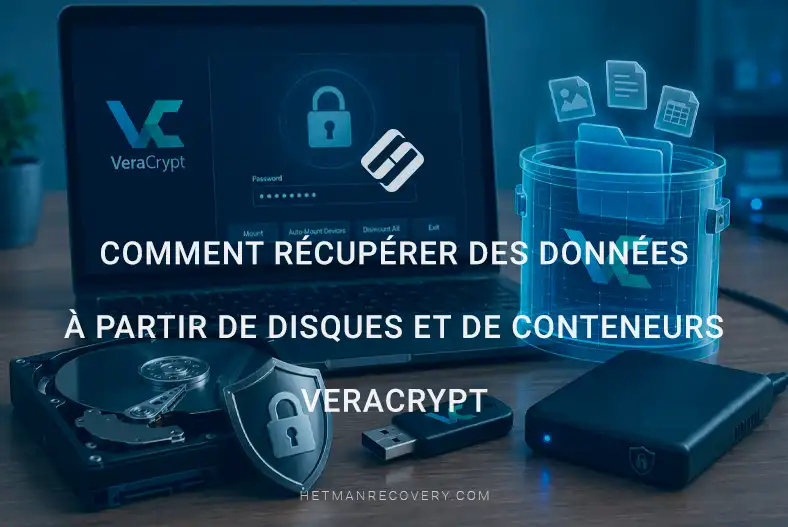
VeraCrypt est un outil populaire de chiffrement des disques, des partitions et des conteneurs individuels, qui aide à protéger les données sensibles contre les accès non autorisés. Toutefois, le chiffrement peut compliquer considérablement la récupération des données en cas de suppression accidentelle de fichiers, de dommages du système de fichiers, de perte de partition ou de problème lié au périphérique de stockage lui-même.
Si un disque chiffré ou un conteneur VeraCrypt ne s’ouvre plus, cela ne signifie pas nécessairement que les données sont perdues de manière définitive. Dans de nombreux cas, les informations peuvent être récupérées si la structure du volume est identifiée correctement et si tout nouvel écrasement des données est empêché.
Dans cet article, nous verrons comment récupérer des données à partir de disques et de conteneurs VeraCrypt, comment travailler avec des volumes chiffrés, que faire si le système de fichiers est endommagé ou si une partition est supprimée, et quelles options Hetman Partition Recovery offre pour rechercher et récupérer des fichiers. Nous examinerons également les spécificités du travail avec les conteneurs VeraCrypt et les cas dans lesquels un mot de passe ou une clé de chiffrement est nécessaire pour accéder aux données.

Comment récupérer les données d’un disque chiffré VeraCrypt, d’un conteneur et d’un volume caché
VeraCrypt
Algorithmes de chiffrement VeraCrypt
Lors de la création d’un conteneur ou du chiffrement d’une partition, VeraCrypt vous invite à choisir un algorithme de chiffrement. Il peut s’agir d’AES, Serpent, Twofish, Camellia, Kuznyechik ou de combinaisons de ces algorithmes.
Pour un utilisateur standard, cela signifie une seule chose : les données contenues dans le conteneur ou la partition seront protégées par la méthode de chiffrement sélectionnée.
| Algorithme de chiffrement | Description | Caractéristiques |
|---|---|---|
| AES | Advanced Encryption Standard — l’algorithme principal et le plus utilisé de VeraCrypt | Performances élevées et chiffrement fiable ; utilise efficacement l’accélération matérielle AES-NI |
| Serpent | Algorithme symétrique moderne avec une clé de 128, 192 ou 256 bits | Haut niveau de sécurité cryptographique, mais généralement plus lent qu’AES |
| Twofish | Chiffre symétrique par blocs avec une taille de clé allant jusqu’à 256 bits | Offre un niveau élevé de protection et constitue l’un des algorithmes classiques de VeraCrypt |
| AES-Twofish | Chiffrement en cascade utilisant AES et Twofish | Les données sont chiffrées séquentiellement par deux algorithmes |
| AES-Twofish-Serpent | Cascade de trois algorithmes de chiffrement | Fournit un chiffrement à plusieurs niveaux, mais peut réduire les performances |
| Serpent-AES | Cascade Serpent et AES | Combine deux algorithmes pour améliorer la résistance du chiffrement |
| Serpent-Twofish-AES | Cascade de trois algorithmes | L’une des options de chiffrement les plus complexes disponibles dans VeraCrypt |
| Camellia | Algorithme symétrique par blocs avec une clé de 128, 192 ou 256 bits | Algorithme cryptographique moderne disponible dans VeraCrypt |
| Camellia-Kuznyechik | Chiffrement en cascade utilisant deux algorithmes | Combine Camellia et la norme russe Kuznyechik |
| Kuznyechik | Chiffre symétrique par blocs avec une clé de 256 bits | Utilisé comme algorithme autonome ou comme partie d’une cascade |
| Cascades | Utilisation séquentielle de deux ou trois algorithmes | Augmente la complexité de la cryptanalyse, mais peut réduire les performances |
Hetman Partition Recovery prend en charge tous les algorithmes listés ci-dessus.
Mot de passe, PIM et Keyfile
Dans VeraCrypt, l’accès à un conteneur ou à une partition chiffrée peut être protégé par un mot de passe, un PIM et un Keyfile. Notre programme permet de déverrouiller le chiffrement VeraCrypt à l’aide d’un mot de passe ou d’un PIM et d’un keyfile.
- La protection principale est le mot de passe. C’est ce qu’il faut saisir lors du montage du volume chiffré.
- Le PIM est un paramètre d’accès supplémentaire. S’il a été défini lors de la création du volume, il doit être saisi avec le mot de passe. Sans le PIM correct, la partition chiffrée ne s’ouvrira pas.
- Le Keyfile est un fichier distinct qui sert de clé supplémentaire. S’il a été utilisé lors du déverrouillage, le mot de passe et ce fichier doivent tous deux être spécifiés.

Volumes VeraCrypt standard et cachés
VeraCrypt permet de chiffrer une partition entière sur une clé USB, un disque externe ou tout autre périphérique de stockage. Toutes les données de cette partition sont stockées sous forme chiffrée. En plus d’une partition chiffrée standard, VeraCrypt peut également créer une partition cachée.
Sa particularité est qu’elle se trouve à l’intérieur d’une partition chiffrée standard, mais qu’elle s’ouvre avec un mot de passe distinct. Si vous saisissez le mot de passe de la partition standard, seul le volume principal sera monté. Si vous saisissez un mot de passe différent pour la partition cachée, VeraCrypt ouvrira le volume caché avec des fichiers et des données distincts.
De l’extérieur, il est impossible de déterminer avec certitude si un volume standard contient également une partition cachée ; ainsi, même après l’ouverture de la partition principale, les données cachées restent inaccessibles.
Hetman Partition Recovery prend en charge la récupération des données à partir des partitions VeraCrypt standard et cachées.

Comment récupérer des données VeraCrypt
MÉTHODE 1. Récupération de fichiers à partir d’un conteneur VeraCrypt
Ouvrez Hetman Partition Recovery et ajoutez le fichier conteneur VeraCrypt. Il peut s’agir d’un fichier portant l’extension .hc.

Pour trouver le conteneur, accédez au dossier où il est stocké. Si le fichier ne s’affiche pas, activez l’option d’affichage de tous les fichiers. Sélectionnez ensuite le conteneur et ajoutez-le au programme en tant que disque RAW.

Lorsque le conteneur apparaît dans la liste des disques, cliquez dessus avec le bouton droit de la souris et sélectionnez Déverrouiller VeraCrypt.

Saisissez le mot de passe. Si un PIM ou un Keyfile a été utilisé lors de la création, ajoutez-les dans la même fenêtre.

Après le déverrouillage, le programme ouvrira le conteneur comme un disque ordinaire. Lancez ensuite l’analyse. Si les fichiers ont simplement été supprimés, commencez par l’analyse rapide. Si les données requises ne sont pas trouvées ou si le conteneur est endommagé, effectuez une analyse complète.

Une fois l’analyse terminée, examinez les fichiers trouvés. Si un fichier s’ouvre dans l’aperçu, il peut être récupéré. Sélectionnez les données requises et enregistrez-les sur un autre disque ou une autre clé USB.

N’enregistrez pas les fichiers récupérés dans le même conteneur afin d’éviter d’écraser ou d’endommager d’autres données.
MÉTHODE 2. Récupération de fichiers à partir d’une clé USB chiffrée
Voyons maintenant la récupération de données à partir d’une clé USB contenant à la fois une partition VeraCrypt standard et une partition cachée.
Connectez la clé USB à l’ordinateur et lancez Hetman Partition Recovery. Dans la fenêtre principale du programme, sélectionnez non pas le périphérique physique entier, mais la partition chiffrée à partir de laquelle vous devez récupérer les données.
Cliquez dessus avec le bouton droit de la souris et sélectionnez Déverrouiller avec VeraCrypt.

Commencez par saisir le mot de passe du volume VeraCrypt standard. Si un PIM ou un Keyfile a été utilisé lors du chiffrement, spécifiez-les dans la même fenêtre.

Après un déverrouillage réussi, le programme ouvrira le volume en tant que disque logique distinct. Sélectionnez le volume déverrouillé et lancez l’analyse.

Si les fichiers ont simplement été supprimés, commencez par l’analyse rapide. Si les données requises ne sont pas trouvées ou si le système de fichiers est endommagé, effectuez une analyse complète.
Une fois l’analyse terminée, le programme affichera les fichiers trouvés. Vérifiez-les à l’aide de l’aperçu, sélectionnez les éléments requis et enregistrez-les sur un autre périphérique physique.

Pour accéder au volume caché et en récupérer ensuite les données, vous devez utiliser un mot de passe différent. Revenez à l’écran principal du programme et déverrouillez de nouveau la partition VeraCrypt, cette fois à l’aide du mot de passe du volume caché. Le programme détectera le volume caché, en déterminera correctement la taille et le système de fichiers. Lancez l’analyse du disque et sélectionnez les fichiers à récupérer de la même manière qu’à l’étape précédente.
MÉTHODE 3. Récupération de partitions chiffrées VeraCrypt supprimées
Voyons maintenant un cas plus complexe. Supposons que les partitions de la clé USB aient été supprimées à l’aide de la commande Diskpart Clean. Dans une telle situation, Windows peut afficher le périphérique comme vide ou non alloué. Toutefois, si les données n’ont pas été écrasées, la récupération peut encore être possible.

Connectez la clé USB à l’ordinateur et lancez Hetman Partition Recovery, puis sélectionnez le périphérique physique dans la fenêtre principale du programme. Étant donné que les partitions ont été supprimées, elles doivent d’abord être reconstruites manuellement. Pour ce faire, cliquez avec le bouton droit de la souris sur la clé USB et sélectionnez Créer un disque virtuel.

Dans la fenêtre de création, spécifiez les limites de la partition. Par exemple, le début peut être défini au secteur 2048, car il s’agit du décalage de départ habituel pour de nombreux périphériques modernes. Si la clé USB contenait deux partitions chiffrées ou plus, chacune d’elles doit être reconstruite séparément en spécifiant les limites correspondantes.

Après avoir créé la partition virtuelle, sélectionnez-la dans la liste, cliquez dessus avec le bouton droit de la souris, puis choisissez Déverrouiller avec VeraCrypt.

Ensuite, saisissez les données de déverrouillage requises : mot de passe, PIM ou Keyfile, s’ils ont été utilisés. Dans notre cas, la clé USB contenait un volume VeraCrypt standard et un volume caché. Ils s’ouvrent avec des mots de passe différents ; saisissez donc d’abord le mot de passe de la partition standard.

Si tous les paramètres sont corrects, le programme déverrouillera le volume, reconnaîtra le système de fichiers et ouvrira l’accès à son contenu.

Important ! Pour l’analyse ultérieure, vous devez sélectionner non pas l’ensemble de la clé USB physique, mais la partition déverrouillée à partir de laquelle vous devez récupérer les données. Ce n’est qu’ensuite que l’analyse rapide ou complète sera disponible.
Commencez d’abord par l’analyse rapide. Si les fichiers requis ne sont pas trouvés ou si le système de fichiers est endommagé, utilisez l’analyse complète.
Une fois l’analyse terminée, examinez les dossiers trouvés, les fichiers existants et les données supprimées à l’aide de l’aperçu. Sélectionnez les fichiers requis et enregistrez-les sur un autre périphérique physique.

Revenez ensuite à la liste des disques et répétez la procédure pour le volume caché. Sélectionnez de nouveau la partition virtuelle créée, cliquez sur Déverrouiller avec VeraCrypt, mais saisissez cette fois le mot de passe de la partition cachée.

Après le déverrouillage, le programme ouvrira le volume caché. Pour l’analyse, sélectionnez de nouveau cette partition cachée déverrouillée, et non l’ensemble de la clé USB.

Lancez ensuite l’analyse, examinez les résultats du scan, vérifiez les fichiers à l’aide de l’aperçu et récupérez les données requises sur un autre disque.
Ainsi, même si les partitions chiffrées VeraCrypt ont été supprimées de la clé USB, elles peuvent être reconstruites manuellement, déverrouillées à l’aide du mot de passe, du PIM ou du Keyfile corrects, puis les volumes standard et caché peuvent être analysés séparément.
Conclusion
La récupération de données à partir de disques et de conteneurs VeraCrypt présente ses propres spécificités en raison du chiffrement. Si un volume chiffré ne se monte pas, si la partition a été supprimée accidentellement ou si le système de fichiers a été endommagé, cela ne signifie pas toujours que les informations sont totalement perdues.
Lors du travail avec des données chiffrées, il est important de disposer du mot de passe correct et, lorsque des Keyfiles sont utilisés, des fichiers de clé correspondants. Sans les données d’authentification requises, le déchiffrement du contenu du volume est pratiquement impossible, car VeraCrypt utilise des algorithmes cryptographiques robustes.
Pour la récupération, il est possible d’utiliser un logiciel spécialisé afin d’analyser la structure du disque, de rechercher les partitions perdues et de travailler avec des volumes chiffrés. Hetman Partition Recovery permet de déverrouiller un volume VeraCrypt si vous disposez du mot de passe, du PIM ou du Keyfile, puis d’effectuer une analyse rapide ou complète et d’enregistrer les fichiers trouvés sur un autre périphérique.
Si les données ont une grande valeur, il est recommandé de créer une image du disque concerné avant de commencer la récupération et d’effectuer toutes les opérations ultérieures sur cette copie. Cela permet de préserver le périphérique d’origine et de réduire le risque de dommages supplémentaires ou d’écrasement des données.