Come recuperare i dati se hai formattato per errore un disco rigido o un HDD esterno
-
Autore:
Anton Kryvoruchko

-
Editore:
Mykhailo Miroshnichenko



Se ti sei bloccato dopo aver formattato accidentalmente il disco rigido o un HDD esterno, non preoccuparti: siamo qui per aiutarti! In questo articolo riveliamo suggerimenti e tecniche esperte per recuperare i tuoi preziosi dati e tornare operativi. Che si tratti di foto, documenti o file importanti, scopri come recuperarli in modo sicuro.
- Formattazione rapida di un dispositivo di archiviazione
- Come prevenire la formattazione accidentale o errata di un disco
- Peculiarità della formattazione delle unità a stato solido (SSD)
- Recupero dati da un backup
- Recuperare i dati con applicazioni di terze parti
- Conclusione
- Domande frequenti
- Commenti
Talvolta, a causa di un errore dell’utente o per altri motivi, le informazioni su un disco rigido o su un’unità esterna diventano inaccessibili. Spesso ciò avviene per la formattazione accidentale del dispositivo, quando si seleziona il disco sbagliato e si cancellano tutti i dati in esso contenuti.
Dopo aver eseguito un’operazione di formattazione rapida su un disco rigido o su un altro dispositivo di archiviazione, può sembrare che i file siano persi per sempre. Fortunatamente, non è così grave. I dati diventano solo invisibili e inaccessibili per l’utente. Tuttavia, se si utilizzano strumenti specializzati, è possibile recuperarli. Di seguito vedremo cosa succede quando si formatta un disco rigido, come prevenire la perdita di dati e cosa fare per recuperare i file persi.

Come riparare un disco RAW e recuperare dati da un HDD con partizioni RAW
Formattazione rapida di un dispositivo di archiviazione
Ogni dispositivo usato per leggere/scrivere dati è stato formattato almeno una volta. La formattazione è fondamentalmente il processo di marcatura dell’area di memorizzazione dati e di costruzione della struttura del file system per consentire l’accesso a tali dati. Senza un file system, qualsiasi sistema operativo installato su un computer non sarà in grado di interagire con i dischi rigidi, i drive USB, le schede di memoria e di eseguire operazioni di salvataggio dei dati. In altre parole, è impossibile utilizzare un dispositivo di archiviazione senza file system.
| Caratteristica | Descrizione |
|---|---|
| Nome | Formattazione rapida del disco |
| Scopo | Pulizia del file system senza controllo completo della superficie del disco |
| Tempo di esecuzione | Più veloce rispetto alla formattazione completa |
| Cancellazione dei dati | I file diventano inaccessibili ma non vengono rimossi fisicamente dal disco |
| Stato del file system | Vengono pulite solo le informazioni del file system (tabella di allocazione dei file) |
| Vantaggi | Esecuzione rapida, comodo quando serve pulire rapidamente il disco |
| Svantaggi | I settori fisici del disco non vengono controllati per errori, il recupero dei dati è possibile |
| Raccomandazioni | Adatto per una pulizia rapida del disco prima del riutilizzo |
| Alternative | Formattazione completa per una pulizia più profonda e controllo del disco |
| Tipi di disco | Hard Disk Drive (HDD), Solid State Drive (SSD), unità flash USB |
| Comandi | Windows: format, Linux: mkfs |
Esistono molti tipi di file system. Windows utilizza NTFS, MacOS lavora con HFS+, Linux impiega una serie di file system diversi (ad es. Ext3, ZFS ecc.). Una unità flash USB e versioni più vecchie di dischi esterni avranno FAT16 o FAT32. A prima vista, tutti i file system condividono un principio comune. Tuttavia, operano in modo diverso e hanno peculiarità che rendono alcuni compatibili (o non compatibili) tra loro.
Ad esempio, se disponi di un computer con sistema operativo Windows e colleghi un dispositivo di archiviazione con un file system che Windows non riesce a riconoscere, il sistema operativo suggerirà di formattare il dispositivo per poterlo utilizzare. Se acconsenti, perderai tutti i dati contenuti nel dispositivo.
In altri casi, quando i dischi rigidi presentano problemi con elementi fisici o firmware, oppure non c’è connessione con il disco quando il sistema operativo tenta di accedervi, lo spazio del disco viene riconosciuto come area non allocata e Windows ti consiglierà di avviare la formattazione per risolvere il problema.
Il processo di formattazione del disco rigido libera rapidamente lo spazio sul disco e ti ritrovi con un dispositivo di archiviazione vuoto. Tuttavia, le informazioni che conteneva non vengono rimosse. In realtà, la formattazione apporta solo alcune modifiche alla struttura dei file del disco in modo che l’area in cui erano conservati i file venga contrassegnata come disponibile per la scrittura di nuovi dati.
I primi settori fisici di un disco rigido (o di un altro dispositivo di memoria) contengono la tabella di allocazione dei file. Quando il disco viene formattato, i dati in questi settori vengono sovrascritti. Nel frattempo, la maggior parte dei dati utente rimane intatta e sarà disponibile per il recupero finché non vengono sovrascritti con nuove informazioni.
Tuttavia, se inizi a scrivere nuovi dati su un disco formattato per errore, il sistema operativo li posizionerà sui dati precedenti (poiché il file system dichiara lo spazio libero), e i dati più vecchi possono essere facilmente sovrascritti, riducendo significativamente le possibilità di un recupero riuscito.
Quindi, se per errore formatti un disco, smetti immediatamente di usarlo per evitare la perdita dei dati precedenti a causa della sovrascrittura.
Come recuperare i dati dopo aver ripristinato Windows 11
Come prevenire la formattazione accidentale o errata di un disco
Di tanto in tanto, la formattazione del disco può aiutare a risolvere molti problemi come problemi di avvio, prestazioni ridotte, disco riconosciuto come RAW, poco spazio libero e così via. Pertanto, la formattazione è uno strumento potente per risolvere problemi del disco e preparare il dispositivo di archiviazione per la scrittura di nuovi dati. Tuttavia, se la formattazione viene eseguita in modo errato, con un file system incompatibile o su un disco difettoso, si possono verificare conseguenze spiacevoli, tra cui la perdita completa dei dati. Per prevenire questo inconveniente sia ora che in futuro, prendi nota dei seguenti metodi efficaci per proteggere i tuoi dati dalla formattazione accidentale.
Passo 1. Esegui regolarmente il backup del disco
Per quanto riguarda la prevenzione della perdita di dati personali, il metodo più efficace è il backup. Potrai sempre ripristinare i dati persi (anche se potrebbe non essere l’ultima versione, se hai modificato o aggiornato le informazioni dopo l’ultimo backup). Indipendentemente da cosa ha causato la perdita dei dati (ad esempio, eventi comuni come la formattazione accidentale o errata del disco), puoi utilizzare un backup precedentemente creato o aggiornato regolarmente per recuperare i tuoi file. Nelle versioni recenti del sistema operativo Windows sono disponibili diverse opzioni per creare un backup e ripristinare i dati, e di questo tratta la parte successiva dell’articolo.
Passo 2. Controlla sempre il disco prima di formattare
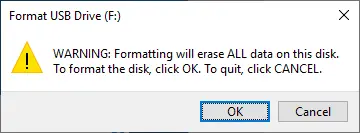
La formattazione accidentale e errata è spesso dovuta a disattenzione. Quindi il modo più semplice per prevenire la perdita di dati è essere molto cauti quando si formatta un disco – i messaggi di avviso mostrati da Windows ti aiuteranno a restare vigile. Ad esempio, quando stai per formattare un disco rigido o una partizione specifica, dovresti ricontrollare la scelta e assicurarti che il disco corretto sia selezionato e che i dati siano stati copiati su un altro dispositivo – o che i dati siano di scarso valore e possano essere cancellati.
Passo 3. Abilita la protezione da sovrascrittura
Talvolta, soprattutto quando si utilizzano drive USB o varie schede di memoria, è presente un’opzione di protezione in scrittura per prevenire la formattazione accidentale. Ad esempio, molte schede di memoria hanno un interruttore integrato che le protegge dalla sovrascrittura non autorizzata. Se una scheda è protetta in scrittura, non è possibile salvare file su di essa e, di conseguenza, la formattazione è esclusa.
Passo 4. Scegli il file system appropriato
Oltre alla formattazione del disco sbagliato, un’altra causa diffusa di perdita di dati è la formattazione in un file system incompatibile. Pertanto, prima di formattare un disco è necessario decidere quale sistema operativo intendi utilizzare con il dispositivo di archiviazione e quindi selezionare il file system corrispondente. Ad esempio, se desideri usare un disco in MacOS, dovresti formattarlo in Hierarchical File System (HFS). Se il disco è destinato a Windows, per essere riconosciuto correttamente dovrebbe essere formattato in NTFS o FAT.
Passo 5. Non interrompere il processo di formattazione
Ultimo ma non meno importante, assicurati che il dispositivo non sia esposto a influenze esterne. Non permettere che nulla interrompa il processo di formattazione. Ad esempio, se stai formattando un disco interno nel tuo laptop, assicurati che sia collegato alla rete elettrica e che il computer non si spenga per batteria scarica. Se il disco in questione è esterno, attendi la fine della formattazione e non scollegarlo dal computer. In caso contrario, il dispositivo di archiviazione potrebbe danneggiarsi e i dati al suo interno potrebbero andare persi.
Puoi approfondire il recupero di file da unità USB guardando il tutorial video «Come recuperare file cancellati da un drive USB dopo la formattazione o un attacco di virus».
Come recuperare i dati dopo aver formattato un disco rigido, una chiavetta USB / scheda di memoria
Peculiarità della formattazione delle unità a stato solido (SSD)

Il principio alla base delle SSD (unità a stato solido) è diverso rispetto ai dischi rigidi convenzionali (HDD) ed è basato sull’uso di memoria flash NAND per immagazzinare i dati. Ci sono due principali peculiarità. La prima è che i nuovi dati possono essere scritti solo nelle celle di memoria vuote. Quando una cella contiene dei dati, deve essere svuotata prima di poter inserire nuove informazioni. La seconda è che le unità a stato solido sono molto più veloci nello scrivere dati in celle vuote rispetto a svuotare celle per prepararle alle operazioni di scrittura.
Perciò, se un SSD è nuovo o vuoto, le operazioni di lettura/scrittura sono molto rapide. Quando vengono scritti e rimossi più dati, la velocità di scrittura può diminuire notevolmente rispetto a quella del disco nuovo. Ovviamente tale situazione è inaccettabile, quindi è stato sviluppato un comando speciale TRIM per avviare lo svuotamento delle celle di memoria subito dopo il comando di cancellazione dei file. Questo comando viene eseguito automaticamente: subito dopo la cancellazione dei file, le celle vengono pulite e pronte per la scrittura di nuovi dati molto prima che tu aggiunga effettivamente informazioni al tuo SSD. Di conseguenza, le prestazioni del disco vengono mantenute e la velocità di scrittura iniziale rimane elevata.
Il comando TRIM, tipico per qualsiasi SSD, viene applicato dal sistema operativo quando si elimina un file, si formatta un disco, si modifica la struttura o il numero di partizioni, o si adottano altri metodi di liberazione dello spazio su disco. Indica al controller del disco le specifiche celle di memoria che devono essere pulite.
Il processo di pulizia fisica delle celle richiede quasi zero tempo (in base alle caratteristiche del disco) e praticamente esclude la possibilità di un successivo recupero dei dati persi o rimossi a seguito della formattazione – salvo poche eccezioni. A volte il comando TRIM non viene applicato, il che lascia qualche speranza che i dati possano essere ripristinati – ad esempio quando un dispositivo di archiviazione è collegato via USB (metodo non sempre supportato da TRIM), o quando il dispositivo o il suo file system sono danneggiati. Tuttavia, nella maggior parte dei casi il recupero dei dati dopo la formattazione di un SSD è impossibile, e gli utenti devono considerare i dati persi definitivamente.
| Caratteristica | Descrizione |
|---|---|
| Nome | Comando TRIM |
| Scopo | Ottimizzare le prestazioni SSD informandolo dei blocchi dati non utilizzati che possono essere eliminati |
| Tipo di memoria | Unità a stato solido (SSD) |
| Sistemi operativi | Supportato in Windows, macOS, Linux |
| Vantaggi | Mantiene elevate velocità di scrittura, estende la durata dell’SSD |
| Svantaggi | Non funziona sugli Hard Disk Drive (HDD), richiede supporto da parte del SO e del controller di archiviazione |
| Modalità di esecuzione | Automatica o periodica (a seconda del SO) |
| File system supportati | NTFS, HFS+, ext4 e altri |
| Comandi per l’esecuzione | Windows: Optimize-Volume, Linux: fstrim |
Visita il nostro canale per guardare una review video sui possibili metodi di recupero dati dalle unità a stato solido: «Recuperare dati da un SSD dopo la cancellazione di file o la formattazione del disco».
Recupero dati da un backup
Il sistema operativo Windows è progettato per garantire l’elaborazione sicura dei dati utente e il loro storage protetto grazie a strumenti integrati specializzati. Uno di questi strumenti è la creazione di backup dei dati utente che puoi utilizzare per ripristinare i tuoi file se necessario.
La condizione principale e obbligatoria per beneficiare di tali backup è aver abilitato le opzioni di backup in anticipo. Quindi, finché hai attivato la funzione di backup e l’hai fatto prima che un disco interno o esterno venisse formattato accidentalmente, dovrebbe già esistere un backup che puoi usare per ripristinare i tuoi dati. Se non esiste un backup (perché non hai abilitato l’opzione corrispondente), puoi comunque recuperare le informazioni perse dopo la formattazione con l’aiuto di uno strumento professionale specializzato, Hetman Partition Recovery, che tratteremo nella parte successiva di questo articolo.
Per quanto riguarda gli strumenti che puoi usare per recuperare i dati da un backup in Windows, ci sono diverse opzioni da considerare:
Metodo 1. Ripristinare file con lo strumento di backup e ripristino di Windows 7
Se era abilitato in tempo utile, questo strumento sarà in grado di ripristinare i file dopo la formattazione accidentale del disco rigido, purché il backup non sia stato salvato sul disco formattato.
Puoi accedere allo strumento Backup e ripristino (Windows 7) in diversi modi, da Impostazioni o dal Pannello di controllo. Quest’ultimo è il metodo universale che funziona per qualsiasi versione di questo sistema operativo a partire da Windows 7, quindi useremo questo metodo particolare.
Fai clic sul pulsante Start nell’angolo in basso a sinistra del desktop, sulla barra delle applicazioni, e apri il menu principale di Windows. Usa la barra di scorrimento per esaminare l’elenco delle app disponibili, trova il gruppo Windows System e apri il menu annidato per selezionare il Pannello di controllo.

Nella finestra che si apre, trova e apri la sezione Backup e ripristino (Windows 7).

In alternativa, apri direttamente lo strumento di backup con lo strumento Esegui (che puoi aprire premendo la scorciatoia Windows + R), digita il comando sdclt.exe e fai clic su OK o premi Invio.
sdclt.exe

Nella finestra successiva, scorri fino alla sezione Ripristino e fai clic su Ripristina i miei file.
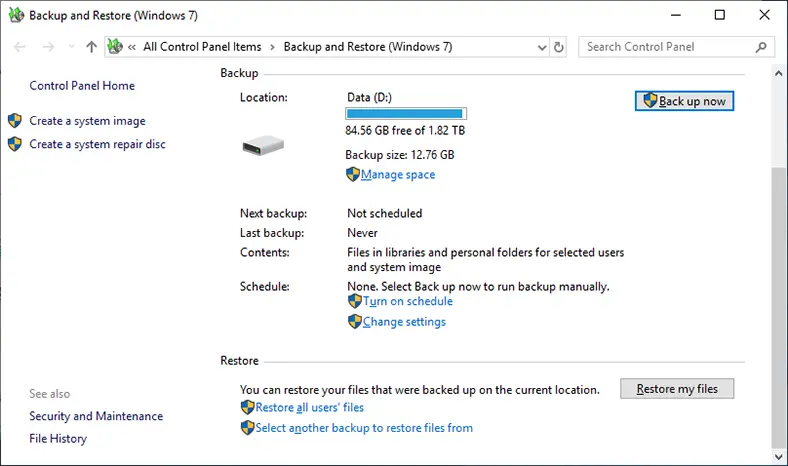
L’app Ripristina file verrà eseguita in una finestra separata. Usa i pulsanti di controllo Ricerca, Cerca file e Cerca cartelle per aggiungere i file e le cartelle da ripristinare. Puoi selezionare le versioni più recenti dei file o scegliere file per una determinata data del backup dall’elenco dei salvataggi disponibili facendo clic su Scegli una data diversa.

Quando i file e le cartelle sono stati trovati, fai clic su Avanti per continuare.

Nella finestra successiva, decidi dove salvare i file ripristinati. Ci sono due opzioni di salvataggio: Nella posizione originale e Nella seguente posizione. Nel primo caso, i file verranno ripristinati nell’ultima posizione in cui si trovavano al momento della creazione del backup. Nel secondo caso, dovrai specificare una nuova directory per i file ripristinati su un dispositivo di archiviazione - interno o esterno. Seleziona l’opzione preferita (e specifica la nuova posizione se scegli la seconda variante), poi clicca su Ripristina per completare il processo di recupero.

Ora i file sono stati ripristinati secondo le impostazioni scelte e puoi visualizzarli nella directory specificata.
Metodo 2. Recuperare dati persi con la Cronologia file
Le impostazioni di questo strumento ti consentono di modificare il numero di cartelle selezionate per il backup, aggiungere nuove cartelle o escludere determinati elementi. Se il disco è stato formattato per errore, puoi sempre ripristinare i dati persi da un backup precedentemente creato.
Nella finestra dell’app Pannello di controllo, seleziona Cronologia file.

Nella finestra successiva, guarda a sinistra e fai clic sul collegamento testuale Ripristina file personali per andare direttamente all’app Cronologia file.

La schermata principale mostrerà tutte le versioni archiviate delle cartelle selezionate che Windows ha salvato automaticamente in base alle tue preferenze. Gli archivi verranno conservati per un periodo illimitato, il che ti offre buone possibilità di ricerca e recupero dei file necessari. Sotto ci sono i pulsanti di navigazione che puoi utilizzare per visualizzare e selezionare varie versioni di backup per una data specifica. Quando decidi la data della copia di backup di cui hai bisogno e selezioni i file e le cartelle necessari, fai clic sul pulsante verde circolare con la freccia e scegli Ripristina nella posizione originale. Gli elementi selezionati verranno ripristinati immediatamente e saranno pronti per l’uso.

Puoi saperne di più sull’uso della Cronologia file per eseguire backup e ripristinare i dati in Windows visitando il nostro canale e guardando la guida video «Come impostare e configurare la Cronologia file in Windows 10 e 8».
Recuperare i dati con applicazioni di terze parti
Gli utenti non eseguono sempre il backup di tutti i file. Molto spesso seguono le indicazioni del sistema operativo e effettuano un backup parziale - solo i file importanti - lasciando molte altre informazioni scoperte. Nella maggior parte dei casi, questo approccio è dovuto alla necessità di molto spazio disco per conservare i backup (mentre già si hanno tantissimi altri file da archiviare). Con la crescita quotidiana delle informazioni digitali, la maggior parte dei dati non viene mai sottoposta a backup, e pertanto i backup disponibili sono pochi quando qualcosa va storto.
Tuttavia, se hai formattato un disco per errore, esistono strumenti specializzati che possono aiutarti. Il mercato del software per il recupero dati è molto ampio, con decine di sviluppatori che offrono le proprie utility. Le soluzioni differiscono per molte funzionalità e opzioni speciali progettate per distinguerle dalla concorrenza. Uno dei criteri essenziali per valutare l’efficacia di un programma è la percentuale di file utente che riesce a recuperare con successo. Tenendo presente questo fattore, la posizione di vertice appartiene a diritto a Hetman Partition Recovery di Hetman Software.
Questo strumento multiuso è il prodotto di punta dell’azienda e combina il meglio sviluppato nel campo del software per il recupero dati. Algoritmi innovativi di ricerca a basso livello, uniti all’identificazione dei file basata su signature, permettono al programma di recuperare file utente da dischi rigidi interni ed esterni e da qualsiasi altro dispositivo di archiviazione che utilizzi file system FAT e NTFS, determinare attributi, contenuti e le strutture di directory originali del disco esaminato.
Hetman Partition Recovery è estremamente facile da usare e offre un metodo sicuro per gestire qualsiasi attività di recupero indipendentemente dalla causa della perdita dei dati:
Dati utente cancellati: recupera informazioni dopo cancellazioni ordinarie e permanenti (ad esempio effettuate con la scorciatoia Shift + Delete), cancellazioni tramite software di terze parti o dopo lo svuotamento del Cestino di Windows. Rileva e recupera dati da qualsiasi supporto: dischi rigidi interni ed esterni, unità flash USB, schede di memoria di qualsiasi formato e dimensione, e ripristina dati persi da tutti i tipi di dispositivi informatici (desktop e laptop) e gadget (fotocamere, media center ecc.).
Spazio formattato: recupera quasi integralmente qualsiasi dato da partizioni logiche e dischi rigidi formattati accidentalmente o intenzionalmente, nonché dopo aggiornamenti o cambi del file system, e persino ripristina dati persi quando le tabelle di allocazione dei file sono vuote, danneggiate o assenti.
Effetti dannosi di malware: il suo algoritmo avanzato estrae dati anche dopo azioni di malware quali distruzione, eliminazione, blocco, modifica, rimozione e quando le strutture del sistema del disco sono danneggiate o non disponibili.
Problemi di sistema: salva i dati che sono diventati inaccessibili o sono stati cancellati dopo guasti di sistema, errori hardware, problemi di driver, malfunzionamenti del firmware e altri eventi simili.
Disco danneggiato o difettoso: l’utility ripristina i dati dopo che un disco rigido è stato danneggiato a causa di un crash del sistema operativo o di un’interruzione di corrente, fornisce accesso e recupera con successo dati da dischi illeggibili, inaccessibili o non funzionanti.
Per recuperare i dati persi dopo la formattazione accidentale di un disco interno o esterno, visita il sito ufficiale di Hetman Software e scarica il file d’installazione di Hetman Partition Recovery sul tuo computer.

Il wizard passo-passo che si avvia eseguendo il file di installazione ti guiderà attraverso i semplici passaggi necessari per installare il programma e configurarlo per un recupero dati efficace.
Avvia Hetman Partition Recovery e il programma eseguirà un’analisi iniziale del sistema per rilevare tutti i dispositivi di archiviazione collegati. Tutti i dispositivi rilevati verranno mostrati nella finestra principale, che assomiglia molto a Esplora file di Windows, così gli utenti possono lavorare agevolmente con gli strumenti integrati e recuperare i propri file.
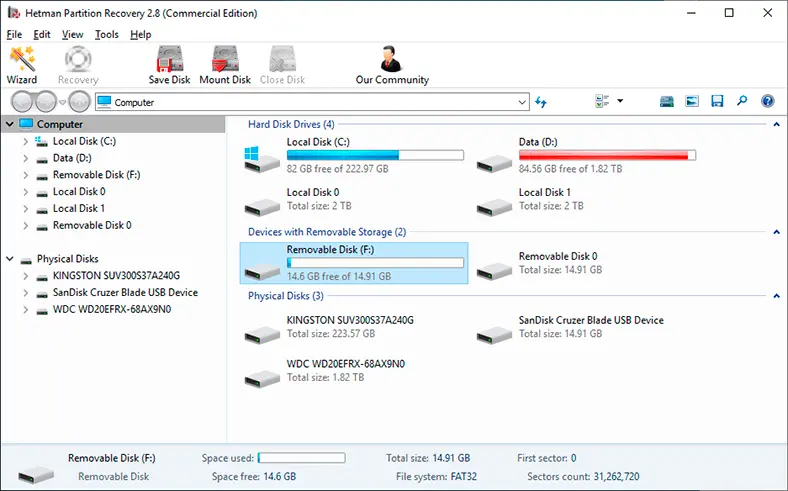
Dall’elenco dei dispositivi collegati, seleziona la partizione logica o l’intero disco che è stato formattato per errore e fai doppio clic su di esso. Il wizard di recupero file ti aiuterà a selezionare il tipo di analisi necessario per recuperare i dati. Per recuperare i file puoi scegliere tra Scansione veloce e Analisi completa. La scansione veloce è indicata per il ripristino di file cancellati di recente, mentre l’Analisi completa esegue una scansione approfondita per trovare e ripristinare il file system e individuare tutti i file recuperabili. Seleziona l’opzione preferita e fai clic su Avanti per continuare.

A seconda del grado di danneggiamento dei file, delle dimensioni del disco, del tipo di analisi e di altre circostanze aggiuntive relative alla causa della perdita dei dati, il processo di recupero può durare da pochi minuti a diverse ore. Potrai visualizzare il tempo stimato necessario e la barra di avanzamento indicherà la velocità del procedimento.

Al termine dell’analisi, tutti i file rilevati verranno mostrati nella finestra del programma. Puoi esaminare il contenuto di ciascun file visualizzandolo o ascoltandolo nella finestra di Anteprima e scegliere esattamente cosa recuperare. Dopo aver selezionato i file necessari e averli aggiunti alla Lista di recupero tramite trascinamento, fai clic sul pulsante Recupero.

Hetman Partition Recovery avvierà il wizard di salvataggio dei file recuperati per aiutarti a scegliere il metodo migliore per salvarli. Ci sono quattro opzioni tra cui scegliere: Salva su disco rigido per salvare i file su un disco interno, esterno o rimovibile, Masterizza su CD/DVD, Crea immagine virtuale ISO o Carica via FTP per salvare i file su uno storage online. Seleziona l’opzione preferita e fai clic su Avanti per continuare.

Specifica il percorso per il salvataggio dei file selezionati (mantieni il percorso predefinito o impostane uno personalizzato), verifica eventuali altre impostazioni a seconda del metodo di salvataggio scelto, quindi fai clic su Recupero per completare il processo.
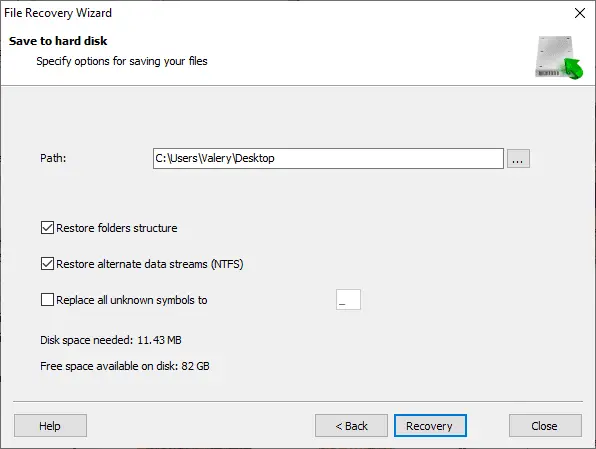
Ora i file sono stati recuperati in conformità con le impostazioni scelte e sono pronti per l’uso.
Conclusione
Il numero sempre crescente di utenti comporta un’immensa quantità di dati digitali che devono essere memorizzati su dispositivi informatici. Collegare nuovi tipi di archiviazione, configurarli e organizzare la loro struttura interna richiede, di tanto in tanto, la formattazione dei dispositivi di memoria per eliminare problemi o passare a file system più evoluti.
Avere più dischi o altri dispositivi di archiviazione collegati a un computer può indurre un utente a formattare il disco sbagliato per errore - e questo significa perdere tutti i dati in esso contenuti.
Quando succede, puoi utilizzare i servizi integrati di protezione dei dati all’interno del tuo sistema operativo Windows e ripristinare i dati persi da backup creati in precedenza. Tuttavia, i backup non sempre risolvono il problema, specialmente se contengono un numero limitato di file o se effettui backup solo occasionalmente.
Anche se non riesci a ripristinare i file con gli strumenti standard del sistema operativo, esiste comunque uno strumento multiuso a cui puoi ricorrere - Hetman Partition Recovery - per recuperare tutti i dati necessari.

