Il metodo migliore per recuperare file da un file system RAW: software per il recupero dei dati
-
Autore:
Anton Kryvoruchko

-
Editore:
Mykhailo Miroshnichenko



In preda al panico perché i tuoi file sono intrappolati in un file system RAW? Non preoccuparti, siamo qui per aiutarti! Scopri il miglior software di recupero dati per recuperare con facilità i tuoi preziosi file da file system RAW. Segui la nostra guida passo dopo passo per ripristinare rapidamente ed efficacemente l’accesso ai tuoi file. Dì addio agli incubi di perdita dati e benvenuto a un recupero senza problemi!
- Dispositivi rilevati come aventi file system RAW
- Cosa causa il riconoscimento di un'unità come RAW
- Partizioni RAW non inizializzate nei dischi Western Digital My Book
- Ripristinare l'accesso alle partizioni RAW senza perdere i dati
- Metodi aggiuntivi per il recupero dei file
- Conclusione
- Domande frequenti
- Commenti
A volte il sistema operativo non riesce a rilevare un disco rigido o un’unità esterna quando tenta di accedervi, e tale unità di memorizzazione viene mostrata come un dispositivo non inizializzato o RAW, con lo spazio identificato come vuoto o non allocato.
Non sorprende che una notizia del genere faccia temere la perdita definitiva di tutti i dati contenuti nell’unità e metta ogni utente in ansia. Per quanto spiacevole, questa situazione non significa che non sia più possibile accedere ai dati. I problemi legati all’incapacità del sistema operativo di rilevare un dispositivo di memorizzazione non implicano che i dati siano scomparsi, ma solo che il computer non riesce a leggere la struttura interna del disco e a mostrarne il contenuto.
La risoluzione della maggior parte dei problemi di inizializzazione comporta l’uso di software specializzato in grado di correggere errori, ripristinare l’accesso al disco rigido e recuperare i dati persi. In questo articolo ci concentreremo sulle principali cause per cui i dispositivi di archiviazione diventano RAW e proporremo alcune soluzioni per risolvere il problema.
| Parametro | Descrizione |
|---|---|
| Definizione | Stato di un’unità quando il suo file system è danneggiato o mancante. |
| Cause | Corruzione del file system, errori nella tabella delle partizioni, rimozione impropria, virus, guasti hardware. |
| Sintomi | Windows chiede di formattare il disco, l’unità non si apre, file inaccessibili. |
| Recupero dati | Usare software come Hetman Partition Recovery, Recuva, R-Studio. |
| Ripristino | Eseguire chkdsk /f X: o formattare l’unità. |
Dispositivi rilevati come aventi file system RAW

Come riparare un disco RAW e recuperare dati da un HDD con partizioni RAW
Il sistema operativo che gestisce il funzionamento del computer e di tutti i dispositivi collegati esegue costantemente diagnostica e controlli di tutti gli elementi per garantire accesso reciproco e interazione fluida. Quando viene collegata un’unità esterna o viene interrogata un’unità interna e il sistema operativo riceve una risposta errata o non riesce a identificare il file system del dispositivo di archiviazione, tenta di individuare la causa del problema e spesso assegna l’etichetta RAW a tale dispositivo.
Questa etichetta non è in realtà un tipo specifico di file system, ma indica che il formato di una porzione di spazio di memorizzazione non allocata non è identificabile.
Ogni file system è organizzato in un modo specifico che determina come i dati vengono contabilizzati, allocati, scritti e memorizzati; ha un certo tipo di formato e un insieme di attributi per il contenuto dell’unità.
Quando il sistema operativo tenta di identificare il file system e non riceve informazioni sulla struttura interna del dispositivo e sul suo file system, decide di etichettare il dispositivo come indefinito, cioè RAW.
In parole semplici, il sistema operativo non riesce ad associare il file system del dispositivo ai formati che conosce e non può selezionare i driver appropriati per garantire l’accesso e il corretto funzionamento del dispositivo.
Nella maggior parte dei casi, l’etichetta RAW indica possibili problemi del file system, danni alla sua struttura o alla tabella di allocazione che impediscono al dispositivo di rispondere correttamente alle richieste del sistema operativo.
A volte il dispositivo non può essere inizializzato a causa di incompatibilità tra il dispositivo e il sistema operativo, influenze esterne e altri fattori che tratteremo più avanti.
Cosa causa il riconoscimento di un’unità come RAW
Nella maggior parte dei casi, una partizione viene visualizzata come RAW a causa di un danno logico direttamente correlato a errori hardware o software che possono compromettere il funzionamento dei dispositivi.
Talvolta, l’incapacità di identificare un dispositivo è dovuta al fatto che il suo file system è sconosciuto al sistema operativo o che si tratta di un’unità completamente nuova con lo spazio non allocato. Nel primo caso, è necessario collegare il disco a un dispositivo con un sistema operativo in grado di riconoscerlo e supportarlo. Per un disco nuovo, il sistema operativo proporrà di formattarlo e prepararlo per l’uso.


Questa operazione è necessaria poiché qualsiasi operazione di lettura/scrittura non è possibile finché non è presente un file system. Osservando il disco nuovo vedrai che la quantità di spazio libero è solo 0 byte.
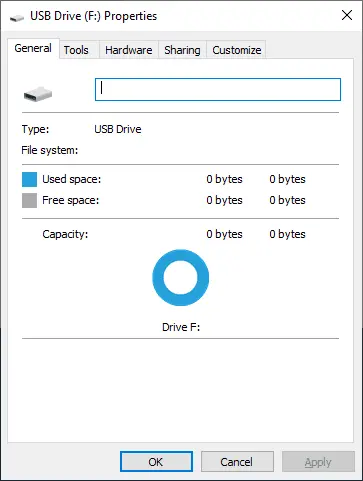
Ecco alcuni sintomi che preannunciano possibili problemi quando il sistema operativo non può accedere ad alcuni dispositivi:
- Errori nell’identificazione del tipo di dispositivo di archiviazione durante il tentativo di leggere il suo contenuto;
- Avvisi di errore ricorrenti dal sistema operativo durante il tentativo di accedere a un dispositivo di archiviazione;
- Il sistema operativo richiede la formattazione del disco per un uso successivo;
- File system mancante o file system identificato come RAW;
- Impossibilità di aprire o spostare file specifici, modifiche non autorizzate nei nomi dei file o comparsa di simboli errati nei nomi dei file;
- Avvisi ricorrenti dal sistema operativo su difficoltà nel determinare settori e blocchi;
- Accesso limitato o assente al contenuto del dispositivo di archiviazione.
Non appena noti tali segnali, trasferisci i dati importanti su un altro dispositivo per prevenire la perdita di informazioni.
In realtà, i fattori che possono impedire al sistema operativo di rilevare e accedere a un dispositivo di memorizzazione possono essere molti. Tuttavia, la maggior parte dei problemi deriva da uno dei seguenti:
- Presenza di settori danneggiati: Un dispositivo può presentare un certo numero di settori danneggiati per peculiarità di progettazione o processi produttivi; il loro numero iniziale è limitato e tali blocchi non vengono usati per scrivere dati. Ma quando questo numero cresce, indica la presenza di processi che possono danneggiare la tabella delle partizioni (ad es. MBR), il settore di avvio del file system o la master file table (MFT), il che influisce immediatamente sulla capacità del sistema operativo di identificare correttamente il dispositivo.
- Fattori esterni: Oscillazioni di tensione durante la scrittura, la lettura o l’accesso al dispositivo, errori nelle applicazioni che indirizzano il dispositivo, malfunzionamenti di sistema: tutto ciò può causare che un disco diventi RAW.
- Azione di malware: Settori danneggiati, file infetti o interi dischi compromessi possono bloccare l’accesso al dispositivo di memorizzazione, facendolo apparire come RAW. A seconda della diffusione dell’infezione e delle capacità del software antivirus, il ripristino dell’accesso può richiedere sforzi maggiori del previsto.
- Danni fisici e azioni errate dell’utente: Tipi specifici di danni fisici come piatti danneggiati, testine di lettura/scrittura danneggiate, eccessiva pressione fisica durante il collegamento o scollegamento, installazione impropria, disconnessione prima del completamento di operazioni di modifica/scrittura/lettura/spostamento/formattazione: anche questi fattori possono far sì che un disco acquisisca il formato RAW. A volte cavi o connettori si guastano, specialmente dopo interruzioni di corrente. I connettori sono la parte soggetta a maggior usura poiché vengono frequentemente collegati e scollegati, il che può degradare la qualità della connessione.
Partizioni RAW non inizializzate nei dischi Western Digital My Book
Alcuni tipi di dischi rigidi progettati per essere utilizzati all’interno di appositi case vengono visualizzati come partizioni RAW se li si estrae dalla loro custodia e si collega direttamente al computer. Uno di questi è il disco esterno Western Digital My Book che applica la crittografia hardware Smartware per proteggere i dati.
Con Western Digital My Book, tutti i dati sono crittografati per impostazione predefinita, anche se non è stata impostata una password. L’elemento di collegamento USB-SATA gestisce tutte le operazioni di cifratura e decifratura. Senza di esso, tutto ciò che si vede è dati cifrati. Anche il settore di avvio e i blocchi dei file sono cifrati e non possono essere identificati dal sistema operativo, perciò il disco viene visualizzato come RAW.
Se tale unità esterna smette di funzionare e non può essere letta dal computer, vale la pena verificare l’elemento di collegamento. Se il disco è integro e il problema è nel connettore, sarà necessario utilizzare metodi speciali per decriptare i dati e ripristinare l’accesso alle partizioni.
Ripristinare l’accesso alle partizioni RAW senza perdere i dati
Nota: Volutamente non consideriamo il caso di un disco rigido danneggiato fisicamente, poiché il suo recupero non è possibile solo con mezzi software.
Di norma, il modo più semplice per recuperare un disco che non si inizializza è rimuovere la partizione RAW corrente e creare un nuovo file system formattandolo. Tuttavia, in questo modo si perderanno tutti i dati, cosa spesso inaccettabile. Se le informazioni sul disco hanno scarso valore, la formattazione risolverà il problema e renderà il disco utilizzabile in futuro.
Apri l’Esplora file di Windows e fai clic con il tasto destro sulla partizione RAW. Dal menu delle azioni disponibili, seleziona Formatta.

In alternativa, utilizza l’avviso di sistema che suggerisce di formattare il disco quando tenti di accedervi: clicca su Formatta disco.

Nella finestra che si apre, seleziona il file system necessario e clicca su Avvia per iniziare la formattazione. Al termine, la partizione sarà pronta per la scrittura e la memorizzazione di nuovi dati.

Tuttavia, se le informazioni contenute nella partizione RAW non inizializzata sono importanti e desideri ripristinare l’accesso al disco senza perdere i dati, vale la pena provare software specializzati. Puoi utilizzare uno qualsiasi dei prodotti elencati di seguito per raggiungere questo scopo. Prova ciascuno strumento a turno finché non riesci a ripristinare l’accesso e recuperare i dati.
Sfortunatamente, lo strumento preinstallato CHKDSK presente nei sistemi operativi da MS-DOS a Microsoft Windows non è in grado di lavorare con dischi in formato RAW. Pur essendo progettato per controllare i dischi rigidi alla ricerca di errori del file system, trovare settori danneggiati, correggere errori e recuperare il contenuto dei settori danneggiati, non può aiutare se il disco ha acquisito questo formato insolito. Se provi a eseguire CHKDSK su una partizione RAW, il computer tenterà di identificare il file system della partizione. Mostrerà quindi un avviso che la partizione è RAW e informerà che ulteriori azioni non sono possibili.
Programma 1. Recuperare file da una partizione RAW con TestDisk
Per ripristinare il file system originale di un disco con file system sconosciuto (RAW) senza formattare, prova lo strumento gratuito da riga di comando TestDisk.
È principalmente utilizzato per il recupero dati tramite il ripristino di partizioni perse e il ripristino di dischi che non funzionano correttamente quando il problema ha origine da errori software, alcuni tipi di malware o azioni errate dell’utente. TestDisk può anche essere usato per correggere alcuni errori del file system.
Non richiede installazione: basta scaricare il file dal sito dello sviluppatore, estrarlo ed eseguire il file testdisk_win.exe. L’interfaccia a console di TestDisk consente di utilizzarlo su dispositivi con diverse versioni di sistemi operativi Windows (a 32 o 64 bit) oltre che su Linux e Mac OS.
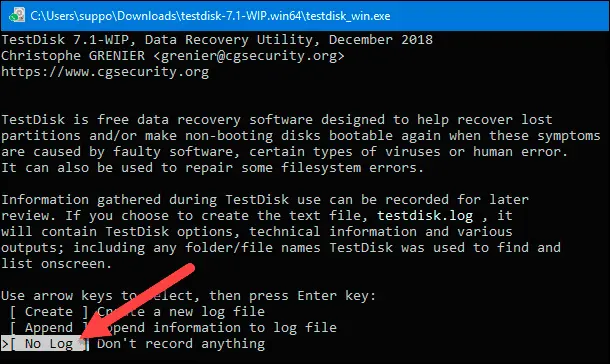
In fondo alla finestra del programma sono presenti diverse opzioni. Usa i tasti freccia per spostarti su No Log, quindi premi il tasto Enter.
La schermata successiva mostrerà l’elenco dei dispositivi di memorizzazione connessi; usa le frecce per selezionare il disco in formato RAW. La capacità del disco selezionato dovrebbe corrispondere ai valori forniti dal produttore e il programma dovrebbe identificarla correttamente per garantire un recupero riuscito. Se lo spazio disco viene rilevato in modo errato, controlla le impostazioni del disco nel BIOS, installa gli ultimi aggiornamenti del sistema operativo e i driver del disco. Assicurati che sia selezionato il pulsante Proceed e premi Enter.
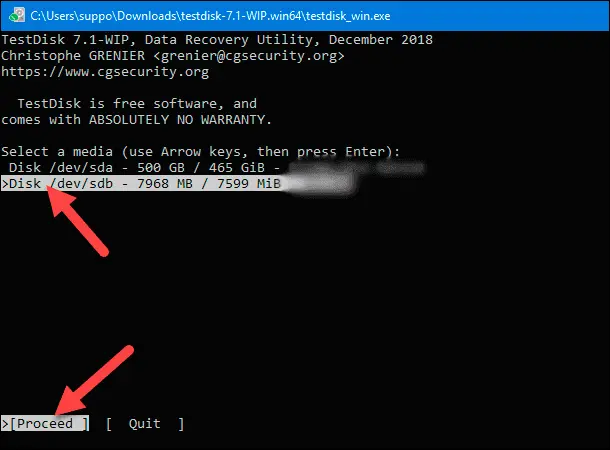
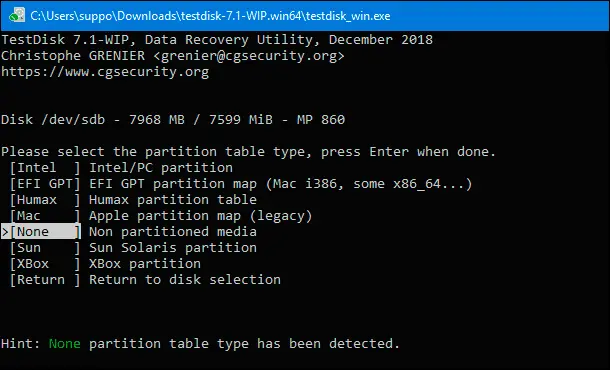
Nella finestra successiva, seleziona il tipo di tabella delle partizioni. Di solito il programma rileva automaticamente il tipo Intel per partizioni MBR o EFI GPT per GPT. Tuttavia, in alcuni casi il programma può impostare None quando ha difficoltà a rilevare il tipo di tabella. Puoi accettare la scelta automatica o specificare manualmente il tipo e poi premere Enter per continuare.
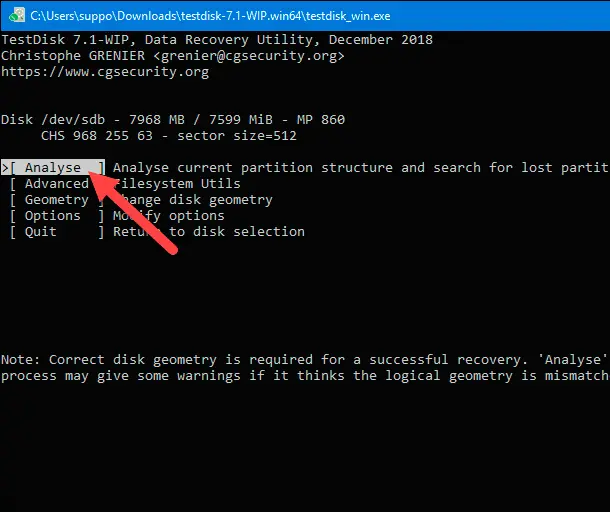
Nella pagina successiva, scegli Analyze per analizzare la struttura corrente e trovare le partizioni perse.
Quando l’analisi è completa, premi Enter per eseguire il comando Quick Search.

Se nella finestra successiva viene mostrata la partizione contrassegnata con P evidenziata in verde, può essere recuperata. Seleziona la partizione desiderata e premi Enter.

Nella nuova finestra vedrai la partizione individuata; seleziona Write.

Dopo questa operazione (in alcuni casi potrebbe essere necessario riavviare il computer), l’utilità ripristinerà la tabella delle partizioni originale e il file system (in genere NTFS o FAT32) del disco RAW, consentendo l’accesso ai file presenti sul disco.
Programma 2. Utilizzare HDD Raw Copy Tool
Il programma gratuito HDD Raw Copy Tool di HDDGURU è progettato per eseguire una copia settore per settore dei contenuti di vari dispositivi di archiviazione (dischi rigidi, unità USB, schede di memoria di vari formati e SSD). Questo strumento esegue una copia dettagliata settore per settore dell’intero dispositivo, inclusa la tabella principale delle partizioni del MBR, i record di avvio, tutte le partizioni (incluse quelle nascoste) e lo spazio libero tra di esse. HDD Raw Copy Tool può essere utilizzato su dispositivi con diversi sistemi operativi (Windows, Linux, Mac OS) con qualsiasi numero di partizioni.
Questo strumento è pensato per operazioni come trasferire il contenuto di un disco su un altro, creare immagini e backup del sistema operativo e anche per il recupero dati. Puoi creare una copia del disco danneggiato e provare a recuperarlo, oppure copiare il disco RAW non inizializzato e saltare i settori danneggiati per accedere ai dati ancora integri.
HDD Raw Copy Tool è facile da usare, quindi anche gli utenti meno esperti non avranno difficoltà a eseguire il recupero dei dati.
Programma 3. Ripristinare file inaccessibili da una partizione RAW con Hetman Partition Recovery
Gli strumenti gratuiti presentati nell’articolo hanno un elenco limitato di funzioni per il recupero dati e spesso non garantiscono l’accesso ai file nelle partizioni RAW non inizializzate. A seconda delle cause e dell’entità del danno su una specifica partizione, potrebbe essere necessario utilizzare un software più avanzato in grado di recuperare dati dopo ogni tipo di danneggiamento.
Un fattore importante nella scelta di uno strumento di recupero dati è la percentuale di informazioni che riesce a ripristinare con successo. Sulla base delle funzionalità complessive, della lunga lista di opzioni aggiuntive, dell’ampio feedback positivo da parte degli utenti reali, dei certificati di test di aziende affidabili e di un’elevata percentuale di dati recuperati, una delle posizioni di vertice è occupata dalla società Hetman Software e dal suo prodotto di punta, Hetman Partition Recovery.
Il vantaggio principale del programma è la possibilità di ripristinare partizioni eliminate dopo la formattazione o la rimozione di una partizione logica, oltre a recuperare dati persi dopo un attacco virus o un guasto del file system.
| Recupero dati da dischi RAW: | Hetman Partition Recovery | Hetman Uneraser | Hetman Photo Recovery | Hetman Office Recovery |
|---|---|---|---|---|
| Recupero di partizioni eliminate NTFS/ReFS, FAT/exFAT, APFS/HFS+, Ext2/3/4, ReiserFS, XFS, UFS | + | – | – | – |
| Recupero di file da disco dopo guasto/danneggiamento | + | + | + | + |
| Recupero di foto eliminate accidentalmente | + | + | + | – |
| Recupero di file Microsoft Office e Open Office | + | + | – | + |
Hetman Partition Recovery è uno strumento shareware. Fin dall’inizio offre l’elenco completo delle funzioni di ricerca e recupero e non è richiesto alcun pagamento fino a quando non decidi di ripristinare i dati individuati. È progettato per funzionare su computer con sistema operativo Windows e garantisce stabilità indipendentemente dalla versione del sistema operativo.
Scarica il file di installazione dal sito ufficiale di Hetman Software e avvialo. La procedura guidata passo passo ti accompagnerà rapidamente nelle impostazioni ottimali, così in pochi secondi sarai pronto a procedere.
Dopo l’installazione, avvia il programma. Hetman Partition Recovery eseguirà una scansione iniziale per rilevare tutti i dispositivi di memorizzazione connessi e li mostrerà nella finestra principale. La Procedura guidata recupero file verrà avviata automaticamente per guidarti nelle impostazioni di ricerca e ripristino dei file. Clicca su Avanti per iniziare.

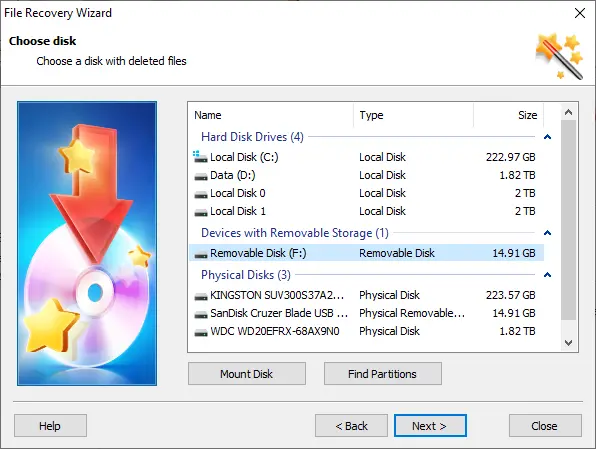
Nella finestra della Procedura guidata recupero file, scegli il disco o la partizione desiderata facendo clic sinistro su di essa e clicca su Avanti.
Nella pagina successiva, specifica il tipo di analisi preferito per recuperare i dati. Dovresti scegliere tra due opzioni: Scansione rapida e Analisi completa. La prima opzione è adatta per recuperare file eliminati di recente ed è molto veloce. La seconda opzione esegue una ricerca approfondita di tutti i dati disponibili, corregge gli errori del file system e consente il recupero completo dei dati utente. Nel tuo caso, seleziona la seconda opzione – Analisi completa. Ora clicca su Avanti per avviare l’analisi.

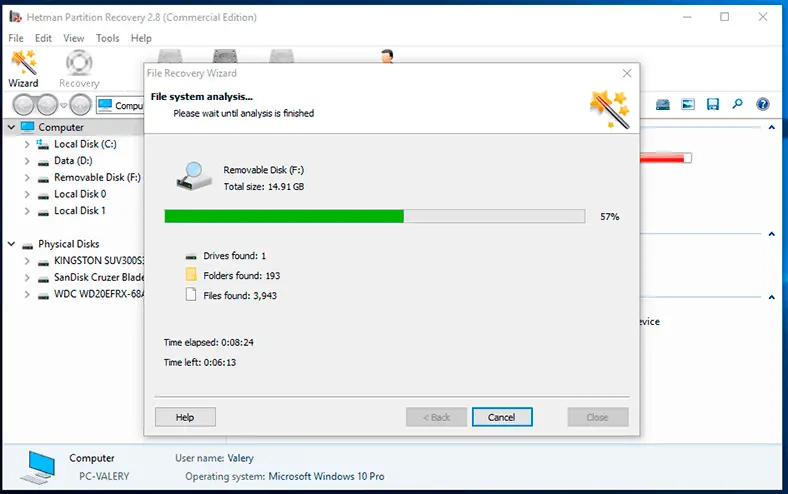
Il tempo necessario per il processo dipende da diversi fattori come la capacità del disco, il suo file system, il numero di settori danneggiati, il tipo e l’entità del danno, ecc. In ogni caso, puoi seguire l’avanzamento in tempo reale e vedere il tempo stimato di completamento.
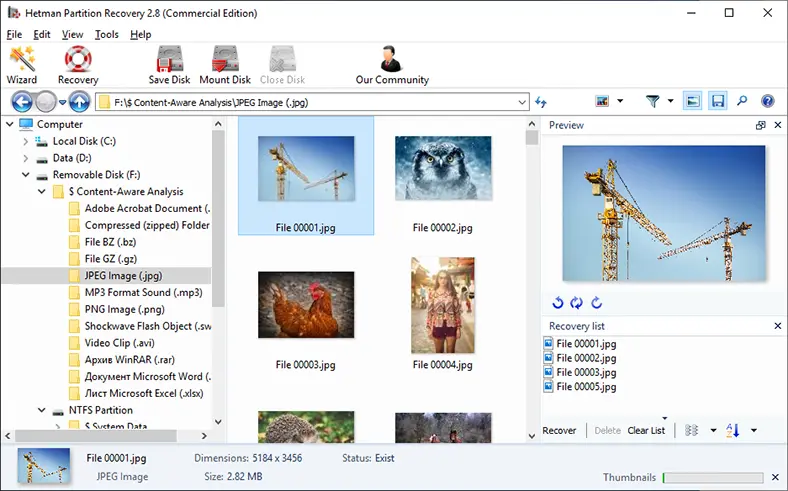
Al termine del processo, nella finestra principale vedrai tutti i file trovati dal programma. Grazie alla funzione di anteprima integrata, puoi visualizzare o ascoltare qualsiasi file. La funzione si attiva automaticamente quando clicchi su un file e il contenuto verrà mostrato nella finestra di Anteprima. Dopo aver individuato i file necessari e averli posizionati sulla Lista di recupero mediante trascinamento, clicca sul pulsante Recupera per avviare il processo di salvataggio.
Si avvierà immediatamente la Procedura guidata recupero file, che ti chiederà di scegliere un metodo per salvare i file. Per impostazione predefinita sono disponibili quattro opzioni tra cui scegliere, a seconda del caso specifico. Scegli una delle opzioni e clicca su Avanti.

Imposta il percorso per salvare i file lasciando il valore predefinito o specificando una directory personale, e modifica o lascia le altre impostazioni in base al metodo di salvataggio scelto, quindi clicca su Recupera per salvare definitivamente i dati.

I file sono stati recuperati; puoi aprire la directory corrispondente e verificare se è possibile lavorare con essi. Successivamente, utilizza la formattazione ordinaria come descritto nella parte precedente dell’articolo per eliminare l’errore che fa visualizzare la partizione come RAW.
Puoi saperne di più sulle funzionalità di Hetman Partition Recovery e sui possibili utilizzi guardando la nostra guida video su YouTube:
Come recuperare file persi dopo la combinazione Ctrl+Z in Windows
Metodi aggiuntivi per il recupero dei file
Non bisogna mai dimenticare la possibilità di recuperare i dati da una partizione non inizializzata se si dispone di un backup precedentemente creato di tale partizione. Il sistema operativo Windows offre diverse opzioni per il backup dei dati importanti. Creando backup regolari di file e cartelle (o anche di partizioni) è possibile ridurre notevolmente il rischio di perdita di dati, soprattutto quando i programmi descritti in questo articolo non riescono a recuperare i file o il recupero è stato solo parziale.
Uno dei modi possibili per eseguire il backup è sincronizzare i dati con un servizio di archiviazione cloud remoto come OneDrive, o utilizzare altri servizi cloud se è necessario più spazio per i backup.
Ricorda inoltre che potresti trovare copie dei dati contenuti nella partizione RAW memorizzate su altri dispositivi utilizzati per l’archiviazione temporanea, applicazioni email e messaggistica.
Tuttavia, il backup regolare è il modo migliore per proteggere i tuoi dati dalla perdita accidentale dovuta a problemi di inizializzazione di un dispositivo di archiviazione.
Conclusione
Ogni giorno le persone utilizzano una grande quantità di dati elettronici per scopi professionali, aziendali o personali. Non sorprende che dispositivi di archiviazione affidabili siano essenziali per memorizzare, scambiare, elaborare e utilizzare tutte queste informazioni.
Tuttavia, a volte gli effetti negativi di fattori esterni o azioni errate dell’utente possono bloccare l’accesso a dispositivi contenenti dati importanti. Uno scenario possibile è quando il sistema operativo non riesce a identificare il file system del dispositivo e lo etichetta come RAW. Copiare, leggere o elaborare dati da un dispositivo in tale stato diventa impossibile.
In questi casi è utile il software di terze parti specializzato. Utilizzando alcuni degli strumenti descritti nell’articolo potrai accedere alla partizione o al dispositivo malfunzionante e recuperare i tuoi dati, o ripristinare quasi tutte le informazioni grazie a Hetman Partition Recovery.
Come recuperare file e cartelle dopo l'eliminazione nel 'Cestino' e il suo svuotamento?

