Recupero dei dati dal sistema RAID My-Ditto NAS: istruzioni passo dopo passo
-
Autore:
Anton Kryvoruchko

-
Editore:
Mykhailo Miroshnichenko



Scopri come recuperare i dati da un sistema RAID su My-Ditto NAS con la nostra guida essenziale. Se hai subito una perdita di dati a causa di un guasto hardware o di altri problemi, questa guida passo dopo passo illustra il processo per recuperare i dati dal sistema RAID di My-Ditto NAS con facilità.
- Come creare un RAID su My-Ditto
- Come recuperare i dati da un RAID basato su My-Ditto NAS
- Conclusione
- Domande frequenti
- Commenti
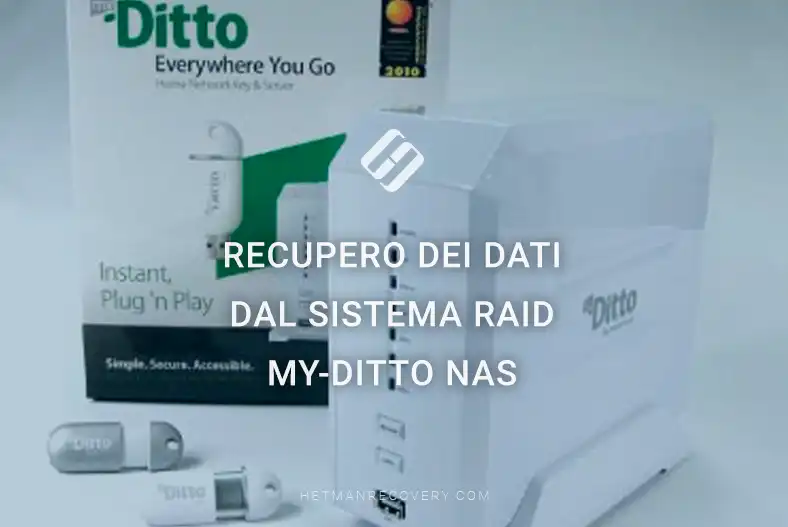
I dispositivi di archiviazione di rete di Dane-Electronic sono commercializzati come soluzioni NAS che non richiedono procedure di configurazione complesse. Per migliorare l’affidabilità dell’archiviazione dei dati, questo NAS può creare array RAID 1. In tal caso, tutti i dati scritti su un disco rigido vengono duplicati sull’altro disco. Ciò protegge i dati dalla perdita. Tuttavia, come qualsiasi altro dispositivo di archiviazione, un NAS può guastarsi prima o poi. Di conseguenza, tutti i file presenti sui dischi possono diventare automaticamente inaccessibili.
Quando si collegano i dischi a un PC, non sempre è possibile visualizzare i dati in essi contenuti a causa di incompatibilità del file system o del metodo di scrittura del RAID. Il sistema operativo potrebbe non riconoscere i dischi e, una volta collegati, potrebbe suggerire di inizializzarli o di formattarli per un uso successivo. In questo caso è necessario uno strumento di recupero dati per leggere e recuperare i file dall’array RAID.

I migliori strumenti per il recupero dati da RAID
Come creare un RAID su My-Ditto
Per cominciare, vediamo come creare un sistema RAID su questo dispositivo di archiviazione. Per gestire i dischi rigidi è necessario accedere al pannello di amministrazione del NAS. Aprire un browser web e inserire l’indirizzo IP del NAS. Immettere le credenziali predefinite: nome utente admin e password 1234.

Successivamente, andare alla sezione Strumenti e selezionare la scheda Strumenti di archiviazione. Selezionare l’opzione Abilita RAID, quindi scegliere il tipo di array e fare clic su Applica per confermare.

Di conseguenza verrà visualizzato un avviso che indica che tutti i dati verranno cancellati dai dischi. Fare clic su OK per continuare. Verrà avviato il processo di creazione dell’array RAID; occorrerà attendere qualche istante fino al suo completamento. Nella scheda Stato dell’archiviazione è possibile visualizzare lo stato dell’array di dischi.

A questo punto la configurazione è terminata e il dispositivo di archiviazione può essere utilizzato, quindi è possibile scrivere file sui dischi rigidi e così via.
Come recuperare i dati da un RAID basato su My-Ditto NAS
Se il dispositivo di archiviazione si guasta e non è più possibile accedere all’array di dischi, l’array RAID può comunque essere ricostruito e i file recuperati con l’aiuto di uno strumento di recupero dati chiamato Hetman RAID Recovery.
| Caratteristica | Descrizione |
|---|---|
| Tipi di RAID | JBOD, RAID 0, RAID 1, RAID 10, RAID 5, RAID 50, RAID 6, RAID 60 |
| Dispositivi supportati | NAS, DAS, server, PC |
| File system | NTFS, FAT, exFAT, ReFS, HFS+, Ext2/3/4, Btrfs, XFS |
| Funzionalità | Recupero dati dopo guasto, eliminazione, formattazione, danneggiamento del file system |
| Interfaccia | Multilingua. Include: ucraino, russo, inglese, tedesco, polacco, spagnolo, portoghese, francese e arabo |
| Piattaforme | Windows 11, 10, 8, 7, Vista, Server |
| Modalità di esecuzione | File di installazione, versione portatile |
| Funzionalità aggiuntive | Supporto per connessione remota per assistenza nel recupero dati |
In caso di guasto del NAS, le informazioni memorizzate sui dischi rigidi rimangono intatte, ma se i dischi vengono collegati direttamente a un computer il sistema operativo potrebbe non riconoscerli. Di conseguenza non sarà possibile accedere ai file presenti sui dischi. Per questo motivo è necessario uno strumento software in grado di ricostruire l’array di dischi danneggiato e recuperare i file.
Hetman RAID Recovery supporta i file system e i tipi di RAID più diffusi. Risulta utile se si perde l’accesso ai dati memorizzati su un dispositivo collegato in rete a causa di un errore hardware, di un guasto del controller o di altri problemi hardware. Consente di recuperare i dati dopo il guasto del dispositivo, la rimozione accidentale, la formattazione, la configurazione errata o problemi di firmware del NAS.
Per accedere ai dischi è necessario estrarli dal NAS e collegarli direttamente a un computer. Questo computer deve essere una macchina Windows. Se il sistema operativo di questo computer suggerisce di inizializzare o formattare i dischi, non farlo, poiché renderà il recupero molto più complicato.

Scaricare, installare e avviare Hetman RAID Recovery. All’avvio il programma eseguirà automaticamente la scansione dei dischi collegati a questo computer, ricostruirà il sistema RAID danneggiato e lo visualizzerà nella finestra principale. Nel mio caso il programma è stato in grado di rilevare il tipo di RAID creato con questi dischi.

Per cercare i file, fare clic con il tasto destro sull’array e scegliere Apri, quindi selezionare il tipo di scansione. Si consiglia di iniziare con una Scansione veloce – richiederà meno tempo e risulta efficace nella maggior parte degli scenari di recupero tipici.

Se il programma non riesce a trovare i file mancanti, eseguire una Analisi completa. Tornare alla finestra principale, fare clic con il tasto destro sul disco e scegliere Analizza di nuovo, quindi fare clic su Analisi completa, selezionare il file system per questo disco e fare clic su Avanti.
Il programma ha trovato facilmente tutte le informazioni che erano memorizzate sui dischi. È possibile utilizzare la finestra di anteprima per visualizzare il contenuto dei file. Selezionare i file da ripristinare e fare clic sul pulsante Recupera. Specificare la posizione di salvataggio (scegliere disco e cartella) e fare nuovamente clic su Recupera.

Al termine dell’operazione, i dati si troveranno nella cartella selezionata.
Conclusione
In sintesi, non è troppo difficile recuperare i dati se il dispositivo di archiviazione si guasta. L’aspetto più importante è sapere come procedere e scegliere un buon strumento software in grado di ripristinare i file dai dischi.

