Synology DS415+: segreti per il recupero dei dati rivelati — tecniche di accesso e ripristino
-
Autore:
Anton Kryvoruchko

-
Editore:
Mykhailo Miroshnichenko



Devi recuperare i dati da un Synology DS415+ RAID NAS? La nostra guida completa ti copre! Segui le istruzioni passo passo e i consigli di esperti per recuperare con successo i dati dal sistema DS415+. Dì addio alle preoccupazioni per la perdita di dati e recupera i tuoi file!
- Metodo 1. Come recuperare i dati dal Cestino del NAS
- Metodo 2. Come recuperare i dati quando il Cestino è disabilitato
- Metodo 3. Come recuperare i dati quando l’unità di rete NAS non è accessibile
- Metodo 4. Come recuperare i dati da un Synology Hybrid RAID
- Metodo 5. Costruttore RAID
- Domande frequenti
- Commenti
Un NAS (che sta per “network-attached storage”) è un server che consente di organizzare l’archiviazione delle informazioni e di interagirvi tramite la rete. I sistemi RAID basati su NAS sono molto diffusi, poiché questo tipo di storage di rete è una soluzione pratica, affidabile, efficiente e conveniente utilizzata sia da utenti privati sia da piccole imprese.
Tuttavia, sono vulnerabili a diversi errori e, naturalmente, al fattore umano – come qualsiasi altro dispositivo destinato a organizzare l’archiviazione dei dati e la configurazione di array RAID. La rimozione accidentale, guasti software o hardware, errori di configurazione e così via possono causare la perdita di informazioni importanti, indipendentemente dal livello RAID utilizzato dallo storage.
A seguito di un errore, il NAS potrebbe non consentire più l’accesso allo spazio di archiviazione dei file. Pertanto, sarà necessario utilizzare strumenti software specializzati per estrarre i dati dal NAS guasto.
In caso di rimozione accidentale, puoi provare a recuperare i file dal Cestino di rete.

I migliori strumenti per il recupero dati da RAID
Metodo 1. Come recuperare i dati dal Cestino del NAS
Esaminiamo prima la situazione di rimozione accidentale.
Se il NAS funziona correttamente e l’unità di rete è accessibile, ma hai cancellato per errore alcuni dati dal disco, puoi provare a recuperarli dal Cestino. Innanzitutto, verifica se questa opzione è abilitata sul dispositivo per la cartella da cui i dati sono stati rimossi.

Per verificarlo, apri “Pannello di controllo” – “Cartella condivisa”.
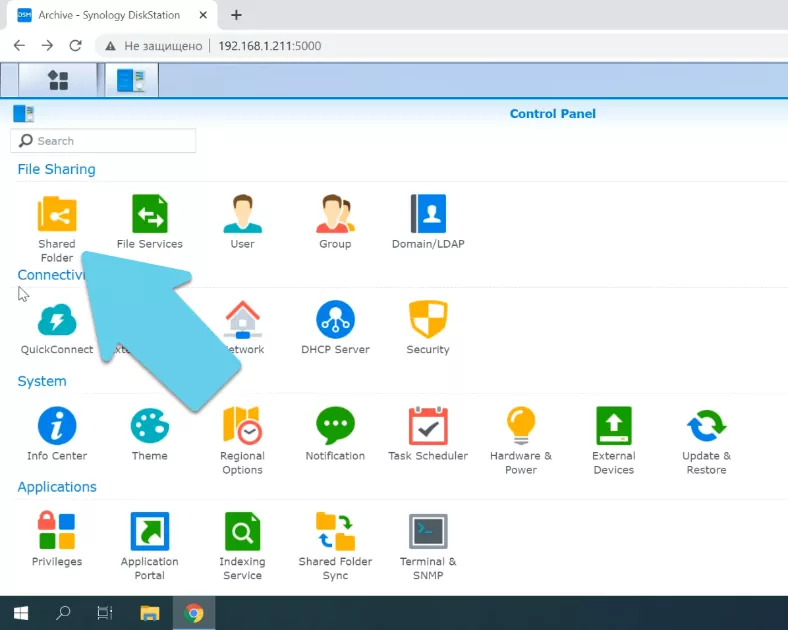
Quando trovi la cartella richiesta, selezionala e fai clic su “Modifica”: l’opzione “Abilita Cestino” deve essere selezionata.

Se questa opzione è abilitata, apri l’app File Station del tuo dispositivo NAS, vai alla cartella Cestino e trova i file che hai rimosso accidentalmente.

Fai clic con il tasto destro sui file e poi scegli “Scarica” o “Copia in /Sposta in” e specifica la directory di salvataggio, quindi fai clic su OK. Successivamente, vai in quella cartella e verifica se i file sono presenti.

Metodo 2. Come recuperare i dati quando il Cestino è disabilitato
Se l’opzione Cestino era disabilitata per quella cartella al momento della cancellazione, dovrai utilizzare un software specializzato per il recupero. Hetman RAID Recovery ti aiuterà a risolvere il problema. Estrai i dischi dal dispositivo NAS e collegali a un computer Windows. Avvia il programma, fai clic destro sul disco da cui i dati sono stati rimossi e clicca “Apri”.

Seleziona il tipo di scansione e attendi il termine. Apri la partizione rilevata e trova i file eliminati grazie a una marcatura speciale – una croce rossa.

Vai alla cartella da cui le informazioni sono state rimosse, trova i file che vuoi recuperare, selezionali e clicca “Recupera”.

Scegli il percorso in cui salvarli e clicca nuovamente “Recupera”. Questo è sostanzialmente l’ultimo passo per il recupero dei file.
Metodo 3. Come recuperare i dati quando l’unità di rete NAS non è accessibile
In caso di errore hardware o software, configurazione errata dello storage NAS, tentativo di trasferimento dati fallito o altre situazioni che comportano la perdita di accesso all’unità di rete o danni al sistema RAID, il primo passo è lo stesso: estrarre i dischi e collegarli a un computer Windows. All’avvio, il programma ricostruirà automaticamente l’array danneggiato utilizzando i dischi disponibili.
Se ti viene suggerito di inizializzare i dischi, non accettare – questo può cancellare i dati rimanenti.

Hetman RAID Recovery è una soluzione completa per il recupero dati da NAS che aiuta a ripristinare i file in diversi scenari. Questo programma supporta i file system più diffusi, inclusi quelli utilizzati nei dispositivi NAS. Rileverà le informazioni necessarie per il recupero come il numero del primo settore RAID, la dimensione del blocco, il numero e l’ordine dei dischi. Il nostro strumento dispone di un avanzato meccanismo di scansione automatica progettato per identificare e recuperare i dati NAS in varie situazioni di perdita dati.
| Caratteristica | Descrizione |
|---|---|
| Nome del programma | Hetman RAID Recovery |
| Funzioni principali | Recupero dati da array RAID, recupero di file e partizioni perse |
| File system supportati | FAT, ExFAT, NTFS, ReFS, APFS, HFS+, Ext, ReiserFS, XFS, UFS, ZFS |
| Tipi di RAID | JBOD, RAID 0, RAID 1, RAID 2, RAID 3, RAID 4, RAID 10, RAID 1E, RAID 5, RAID 5E, RAID 5EE, RAID 50, RAID 6, RAID 60, SHR, SHR-2, RAID-z, RAID-z2, RAID-z3 |
| Sistemi operativi | Windows, macOS, Linux |
| Funzionalità aggiuntive | Supporto per vari tipi di controller RAID, rilevamento automatico degli array |
| Interfaccia | Interfaccia grafica intuitiva |
| Lingue supportate | Più lingue tra cui inglese, tedesco, russo e altre |
Grazie alla funzione di scansione automatica, l’utility analizzerà i dischi, leggerà le informazioni di servizio e ricostruirà il sistema danneggiato. Le informazioni RAID vengono visualizzate qui sotto: verifica se il programma le ha lette correttamente.

Fai clic destro sull’array e scegli “Apri”. Seleziona il tipo di scansione e avvia l’analisi. Il programma analizzerà i dischi e mostrerà il loro contenuto al termine dell’operazione. Ora ha trovato tutti i dati memorizzati sui dischi.

Seleziona i file che desideri recuperare e clicca “Recupera”, quindi scegli dove vuoi salvarli. Quando il processo di recupero è terminato, troverai tutti i file nella cartella scelta.
Metodo 4. Come recuperare i dati da un Synology Hybrid RAID
Ora vediamo come recuperare i dati da un Synology Hybrid RAID.
Synology Hybrid RAID (o SHR) è un sistema di gestione RAID automatizzato sviluppato per semplificare la gestione dello storage e soddisfare le esigenze di utenti meno esperti rispetto alla vasta varietà di sistemi RAID.
| Caratteristica | Descrizione |
|---|---|
| Nome | Synology Hybrid RAID (SHR) |
| Tipo di RAID | Hybrid RAID |
| Flessibilità | Ottimizza automaticamente l’utilizzo dello spazio su dischi di diverse capacità |
| Protezione dei dati | Fornisce protezione contro il guasto di uno o due dischi (a seconda della configurazione) |
| Facilità di configurazione | Configurabile facilmente tramite l’interfaccia Synology DiskStation Manager (DSM) |
| Scalabilità | Permette di aggiungere nuovi dischi senza perdita di dati |
| Compatibilità | Funziona con un’ampia gamma di modelli NAS Synology |
| Vantaggi | Ottimizza lo spazio su disco, facilità di gestione e configurazione |
| Svantaggi | Potrebbe avere prestazioni inferiori rispetto ad altre configurazioni RAID quando si utilizzano dischi di grandi dimensioni |
Lo SHR può combinare dischi di dimensioni diverse per creare un volume con la capacità e le prestazioni richieste, utilizzando meno spazio su disco e offrendo maggiore flessibilità. Con un numero sufficiente di dischi, questo tipo di RAID garantisce ridondanza per uno o due dischi, il che significa che il volume logico dell’array resta operativo e le informazioni rimangono intatte anche se uno o due dischi fisici si guastano.
Questo tipo presenta inoltre una struttura di memorizzazione dei dati peculiare, supportata solo da pochi strumenti di recupero. Fortunatamente, Hetman RAID Recovery è in grado di gestirla.
Per avviare il recupero, estrai i dischi dal dispositivo NAS e collegali alla scheda madre di un computer Windows.
Appena avvii il programma, vedrai che ha rilevato automaticamente il tipo di array ibrido e ora visualizza le informazioni corrette su questo array di dischi.

Fai clic destro sull’array per aprirlo, seleziona il tipo di scansione, avviala e attendi il termine.

Tutte le informazioni rimaste sul disco sono disponibili per il recupero. Il programma è riuscito persino a trovare file eliminati, contrassegnati con una croce. Con la funzionalità di anteprima è molto comodo cercare foto, video o documenti specifici.

Seleziona i file che desideri recuperare e clicca “Recupera”, quindi scegli dove salvarli.

A seconda del tipo di array, il programma può recuperare i dati RAID anche se mancano uno o più dischi.
Nei dispositivi NAS, i sistemi RAID sono suddivisi in più tipologie, comprese le array che contengono il sistema operativo e quelle che contengono i dati:
Nel caso di un RAID con il sistema operativo, il sistema operativo è installato sull’array per gestire i dati del NAS.
Nel caso di un RAID contenente dati, l’array memorizza solo le informazioni e il sistema operativo è installato su un’unità separata.
Hetman RAID Recovery supporta entrambi i tipi di array e, alla fine, vedrai un disco con il sistema operativo del dispositivo di storage e l’altro disco contenente i dati.

Metodo 5. Costruttore RAID
Quando un disco è danneggiato o le informazioni di servizio sono state cancellate, il programma potrebbe avere difficoltà a ricostruire automaticamente il RAID; tuttavia, è possibile farlo manualmente con il Costruttore RAID se conosci le proprietà dell’array danneggiato.

Apri il Constructor e seleziona la modalità Manuale, quindi compila tutte le informazioni che conosci: il tipo, l’ordine e la dimensione del blocco, aggiungi i dischi che facevano parte dell’array, usa le frecce per specificarne l’ordine e sostituisci i dischi mancanti con unità vuote facendo clic sul pulsante “più”.

Di norma, un sistema RAID correttamente costruito presenta almeno una partizione. Espandila per verificare la presenza delle cartelle di cui hai bisogno. Se vedi file visualizzati nelle cartelle, significa che il sistema RAID è stato costruito correttamente.

Quando hai compilato tutti i campi, clicca “Aggiungi” e l’array apparirà nel Gestore Dischi.

Per il recupero, esegui la scansione dell’array appena aggiunto, cerca i file necessari, selezionali e recuperali.

