Guida completa: recupero dei dati da RAID 6 su Synology CS407 NAS con facilità
-
Autore:
Anton Kryvoruchko

-
Editore:
Mykhailo Miroshnichenko



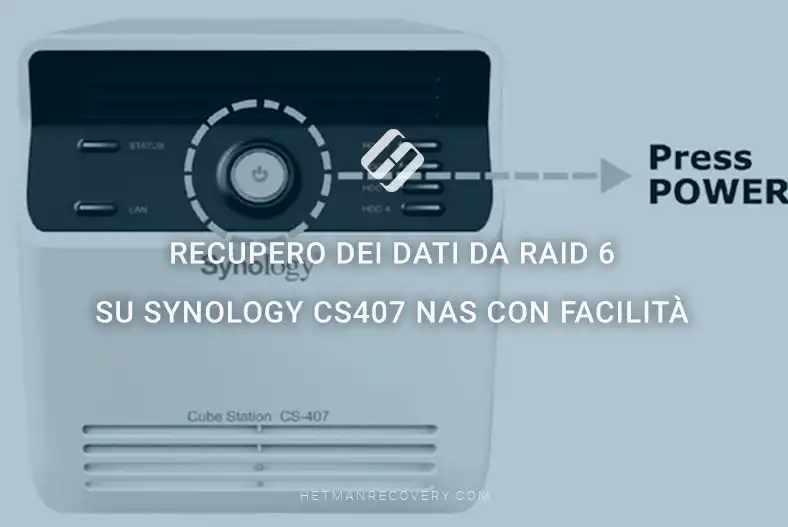
Scopri come recuperare i dati da RAID 6 su Synology SC407 NAS con la nostra guida essenziale. Se hai riscontrato una perdita di dati a causa di un guasto hardware o di altri problemi, questo tutorial passo dopo passo ti guiderà nel processo di recupero dei tuoi preziosi dati da RAID 6 su Synology CS407 NAS con semplicità.
- Come creare un RAID
- Come creare un backup
- Recuperare i dati del Synology CS407 NAS
- Conclusione
- Domande frequenti
- Commenti
I dispositivi NAS di Synology sono tra le soluzioni di archiviazione in rete (NAS) più popolari e diffuse. La linea di prodotti è piuttosto ampia e consente di scegliere un dispositivo adatto a qualsiasi esigenza. Comprende numerosi modelli, che vanno da soluzioni desktop compatte a sistemi di archiviazione ad alta capacità. Tutti i dispositivi di questo tipo sono caratterizzati da affidabilità e facilità d’uso, mentre la tecnologia RAID è pensata per garantire la tolleranza ai guasti dei dischi. Tuttavia, poiché molti modelli obsoleti sono ancora in uso, riteniamo utile spiegare come recuperare i dati utente nel caso in cui un dispositivo Synology NAS si guasti un giorno.

I migliori strumenti per il recupero dati da RAID
Come creare un RAID
Per garantire l’affidabilità dell’archiviazione dei dati, questo dispositivo offre l’opzione di creare un sistema RAID. Per ottenere la massima tolleranza ai guasti, si consiglia di utilizzare RAID 5 o RAID 6.
Per creare un array di dischi, apri il pannello di gestione del dispositivo; se lo fai per la prima volta, vedrai una finestra che suggerisce di creare un volume. In caso contrario, accedi al menu per aprire Gestione archiviazione. Fai clic sul pulsante Crea.

Scegli la modalità di creazione – Rapida o Personalizzata – Avanti.

Decidi quindi quanti volumi desideri avere su questo array – uno o più. Seleziona i dischi che costituiranno il futuro RAID e fai clic su Avanti.

Vedrai un avviso che i dati su questi dischi verranno cancellati, quindi fai clic su Sì per confermare. Ora scegli il tipo di RAID e decidi se eseguire prima un controllo dei dischi.

Verifica le informazioni visualizzate sull’array disco e fai clic su Applica per confermare la tua decisione.

Inizia il processo di creazione del RAID. Per iniziare a utilizzare il nuovo volume, attendi il completamento dell’inizializzazione. Questo processo può richiedere parecchio tempo.

Al termine dell’inizializzazione, crea una nuova cartella condivisa. Successivamente potrai utilizzare il dispositivo di archiviazione per salvare nuovi file.
Come creare un backup
La migliore precauzione contro la perdita di dati è eseguire regolarmente backup dei dati importanti, quindi tienilo presente. Per creare un backup di una cartella, apri il menu e avvia l’utilità Backup e ripristino.

Nella finestra che si apre, fai clic su Crea – Avanti, imposta un nome e scegli la directory in cui salvare il backup.

Seleziona la cartella di destinazione e fai clic su Applica per confermare. Attendi il completamento.

Se è necessario recuperare file eliminati accidentalmente, basta ripristinare l’ultimo backup. Tuttavia, è importante capire che un backup può ripristinare solo lo stato delle cartelle alla specifica data e ora in cui è stato creato. Prima di decidere di ripristinarlo, esegui il backup della condizione attuale in modo da non perdere le modifiche apportate dopo l’ultima sessione di backup.
Per recuperare file da un backup, apri Backup e ripristino e fai clic sul pulsante Ripristina.
Seleziona la cartella che desideri ripristinare, quindi fai clic su Avanti e su Applica per confermare l’azione. Al termine del processo di ripristino, tutti i file che sono stati rimossi dopo la creazione del backup verranno ripristinati; tuttavia, questa operazione eliminerà anche i file nuovi aggiunti dopo la creazione del backup.
Recuperare i dati del Synology CS407 NAS
Come recuperare i file necessari
Va bene, ma come possiamo recuperare i file se non esiste alcun backup, o quando il RAID è appena andato in crash? Se ti rendi conto di aver eliminato accidentalmente file da un’unità di rete e non esiste alcun backup, avrai bisogno di un software specializzato per recuperarli. Se hai perso l’accesso ai dati del RAID perché il dispositivo di archiviazione si è guastato, il RAID è stato configurato in modo errato o ricostruito, oppure se hai cancellato file o formattato i dischi per errore, scarica lo strumento specializzato per il recupero dati – Hetman RAID Recovery.
Hetman RAID Recovery supporta tutti i file system e i tipi di RAID più diffusi. Prima di iniziare il processo di recupero, spegni lo storage NAS e rimuovi tutti i suoi dischi rigidi.

Ricorda l’ordine in cui erano installati nel case del sistema: per evitare confusione, si consiglia di numerarli.

Collega tutti i dischi a un computer Windows utilizzando porte USB o SATA. Se la tua scheda madre non dispone di porte SATA o di connettori di alimentazione sufficienti per tutti i dischi necessari, puoi aggiungere adattatori o schede di espansione per risolvere il problema.

La cosa più importante è collegare tutti i dischi contemporaneamente. L’unica eccezione è quando si lavora con un sistema RAID che può rimanere operativo quando uno o più dischi rigidi sono mancanti. Nel caso di RAID 6, due dischi possono essere esclusi dall’array, a condizione che il resto dei dischi sia ancora operativo. Se non è possibile verificare l’operatività di tutti i dischi, collega comunque tutti gli HDD che facevano parte di questo RAID.
Il programma eseguirà automaticamente la scansione dei dischi e poi ricostruirà l’array danneggiato. Di seguito vengono mostrati i dettagli relativi a questo array disco. Per visualizzare tutti i dati dell’array, apri le proprietà.

Per cercare file cancellati, fai clic con il tasto destro sul disco e scegli Apri. Scegli il tipo di scansione. Si consiglia di iniziare con la Scansione veloce – richiederà meno tempo e funziona nella maggior parte degli scenari tipici di recupero.
Apri la cartella in cui erano memorizzate le informazioni, seleziona i file da ripristinare, fai clic su Recupero, scegli dove salvarli, quindi fai nuovamente clic su Recupero.

Al termine del processo di recupero vedrai tutti i file nella directory specificata. Se il programma non riesce a trovare i file mancanti, esegui un’Analisi completa. Per farlo, torna al menu principale, fai clic con il tasto destro sul disco e scegli Analizza di nuovo – Analisi completa. Seleziona il tipo di file system. Puoi deselezionare l’opzione per la ricerca basata su firma, poiché velocizzerà il processo.
Se si verifica un errore o si perde l’accesso all’unità di rete, non tentare di recuperare l’array a meno che tu non sia sicuro di quello che stai facendo. Un tentativo di ricostruire o riconfigurare l’array può facilmente cancellare le informazioni rimanenti sui dischi rigidi e rendere il recupero impossibile. Il metodo migliore è rimuovere immediatamente i dischi rigidi dallo storage e iniziare il processo di ricerca e recupero dei dati con uno strumento software specializzato.
Come recuperare i dati da un’unità iSCSI
Se utilizzi una connessione iSCSI e hai eliminato accidentalmente dei file dall’unità di rete e non li trovi nel Cestino, possono essere ripristinati con il software specializzato Hetman Partition Recovery. Se i file sono stati semplicemente eliminati da un’unità iSCSI di rete, non è necessario rimuovere i dischi dal NAS, collegarli a un computer e ricostruire il RAID. In questo caso, è sufficiente scansionare l’array e recuperare i file necessari.
Hetman RAID Recovery identifica tale volume iSCSI come un disco fisico, proprio come il sistema operativo del tuo computer, e ciò significa che puoi facilmente scansionarlo e recuperare i dati eliminati accidentalmente da lì.
Per avviare il processo di recupero, fai clic con il tasto destro sul disco e scegli Apri. Seleziona il tipo di scansione e avvia l’analisi. Vai nella cartella dove si trovavano i file eliminati, selezionali e fai clic su Recupero.
| Passo | Azione | Descrizione |
|---|---|---|
| 1 | Collega il disco iSCSI | Assicurati che il disco iSCSI sia correttamente collegato al computer o al server dove intendi eseguire il recupero dati. |
| 2 | Verifica lo stato del disco | Utilizza strumenti diagnostici del disco per controllare lo stato del disco iSCSI e verificare eventuali danni. |
| 3 | Seleziona il software di recupero | Installa un programma di recupero dati che supporti dischi iSCSI. Ad esempio, Hetman Partition Recovery. |
| 4 | Scansiona il disco | Esegui una scansione del disco iSCSI per trovare i dati persi utilizzando il software selezionato. |
| 5 | Anteprima e selezione file | Dopo la scansione, rivedi l’elenco dei file trovati e seleziona quelli che desideri recuperare. |
| 6 | Salva i dati recuperati | Salva i file recuperati su un dispositivo di archiviazione diverso (non sullo stesso disco iSCSI per evitare la sovrascrittura dei dati). |
Conclusione
Se il tuo NAS si guasta o alcuni file vengono rimossi accidentalmente, dovresti intraprendere le azioni necessarie per recuperarli il prima possibile, perché continuare a utilizzare l’array potrebbe comportare la perdita permanente dei dati. Dovresti interrompere l’uso del dispositivo di archiviazione non appena noti segnali di guasto o perdita di dati. Azioni errate e affrettate possono provocare danni eccessivi al NAS e ridurre le probabilità di un recupero dati riuscito.

