Recupero dei dati RAID 5: cosa è necessario sapere per il NAS QNAP TS-412
-
Autore:
Anton Kryvoruchko

-
Editore:
Mykhailo Miroshnichenko



Scopri i misteri del recupero dati RAID 5 sul NAS QNAP TS-412 con questa guida completa. Che tu stia affrontando una perdita di dati o cerchi misure preventive, i nostri consigli e le strategie degli esperti ti aiuteranno a gestire efficacemente il processo di recupero. Dalla comprensione delle configurazioni RAID all’implementazione delle tecniche di recupero, questo articolo tratta ogni aspetto. Non lasciare che la perdita di dati ti fermi; seguici mentre demistifichiamo il recupero dati RAID 5 su NAS QNAP TS-412 e ti forniamo gli strumenti per riottenere il controllo dei tuoi dati.
- Metodo 1. Recupero dei file eliminati dal Cestino di rete
- Metodo 2. Sostituzione di un dispositivo QNAP
- Metodo 3. Come utilizzare Hetman RAID Recovery
- Conclusione
- Domande frequenti
- Commenti
Un QNAP NAS è composto da diversi dischi. Per aumentare la resilienza e la sicurezza dei dati, questi dispositivi consentono di creare array RAID di vari tipi. Tuttavia, anche i sistemi di storage più affidabili possono incorrere in emergenze come l’eliminazione accidentale di file, la formattazione o il danneggiamento del disco, errori di sistema, guasti del controller e altri problemi hardware, che possono comportare la perdita di dati importanti.
| Causa | Descrizione |
|---|---|
| Guasto hardware | Danni fisici ai dischi, guasti del controller o di altri componenti del dispositivo NAS. |
| Errori di configurazione RAID | Configurazione errata dell’array RAID o recupero inadeguato dopo guasti. |
| Attacchi di virus o malware | Software dannoso può eliminare o cifrare i dati, rendendoli inaccessibili. |
| Corruzione del file system | Corruzione delle strutture dati sui dischi dovuta a interruzioni di corrente o errori di scrittura. |
| Errore nell’aggiornamento del firmware | Errori durante l’aggiornamento del firmware del NAS possono causare perdita di dati o interruzione dell’accesso. |
| Errore umano | Eliminazione involontaria di file, formattazione del disco o configurazione errata del sistema. |
| Interruzioni di corrente | Interruzioni improvvise di corrente possono causare corruzione dei dati o perdita di informazioni. |
| Sovraccarico del disco | Se i dischi sono completamente pieni, il sistema potrebbe non salvare correttamente i nuovi dati, causando perdita di informazioni. |


Come riparare un disco RAW e recuperare dati da un HDD con partizioni RAW
Metodo 1. Recupero dei file eliminati dal Cestino di rete
Se il NAS funziona correttamente e hai appena rimosso per errore dei file importanti, puoi provare a ripristinarli dal Cestino di rete.

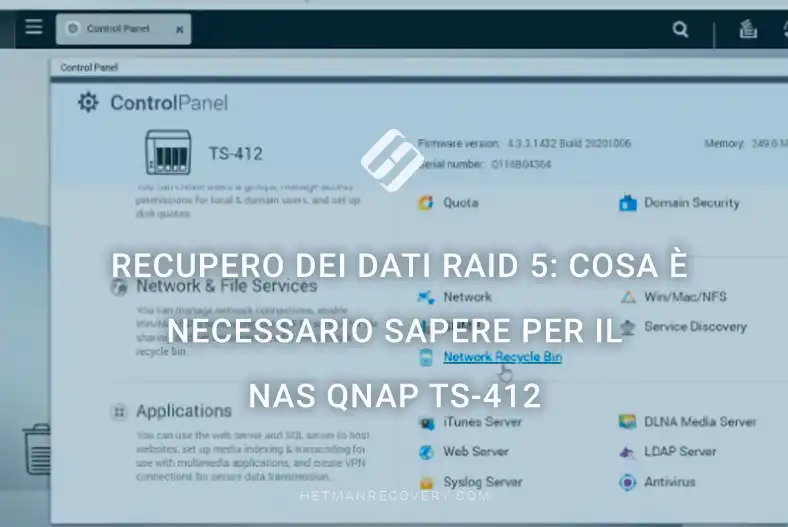
Puoi configurare il Cestino di rete o verificare le sue impostazioni accedendo a Pannello di controllo – Rete e servizi file – Cestino di rete.

Verifica se questa opzione è abilitata.

Poi assicurati che sia abilitato per la cartella specifica da cui i dati sono stati eliminati. Clicca sul link Cartella condivisa, trova la directory richiesta nell’elenco e fai clic sul pulsante Proprietà cartella per modificare le impostazioni. Deve essere selezionata l’opzione Abilita Cestino di rete.

Ora che l’opzione per la cartella condivisa è abilitata, i file eliminati dovrebbero trovarsi in quella cartella e possono essere recuperati.

Apri File Station e vai nella directory in cui erano memorizzati i file eliminati; vedrai una cartella con il nome @Recycle che contiene tutti i file eliminati da quella directory.

Selezionali e fai clic su Recupera per farli riapparire nella loro posizione originale.

Metodo 2. Sostituzione di un dispositivo QNAP
Se il tuo sistema QNAP non si avvia, potrebbe essere guasto. Ma cosa puoi fare con tutti i dati ancora presenti sui dischi? Non è possibile accedere ai file semplicemente collegando i dischi al computer. Puoi provare a sostituire il dispositivo, ma non c’è garanzia che le informazioni rimangano integre dopo la configurazione del nuovo server.
Estrai i dischi dal dispositivo QNAP e ricordati l’ordine in cui erano disposti: questa informazione sarà necessaria per il processo di recupero.
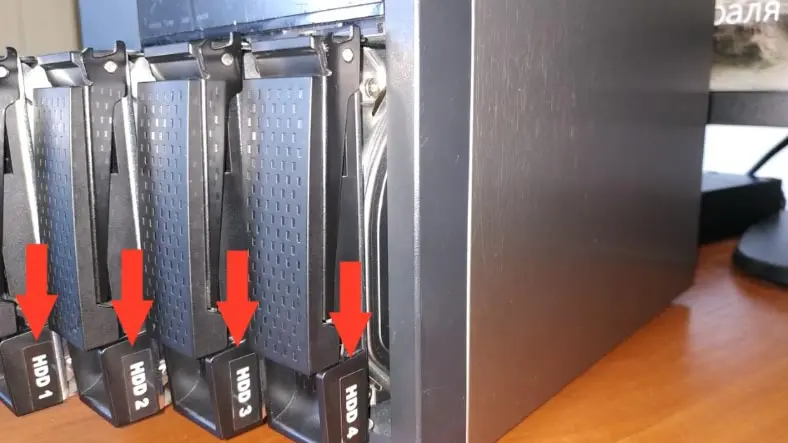
Di solito i bay dei dischi riportano marcature di fabbrica corrispondenti.

Successivamente, inserisci le unità nel nuovo QNAP rispettando l’ordine corretto. Se il danno non ha interessato i dispositivi di storage e il loro contenuto, il nuovo sistema dovrebbe funzionare come se nulla fosse accaduto.
Tuttavia, è necessario considerare la possibilità che il nuovo dispositivo sovrascriva i dati ancora presenti sui dischi.
Per questo è preferibile utilizzare strumenti specializzati per il recupero dei dati ed evitare rischi non necessari. Esiste Hetman RAID Recovery che può aiutarti a ripristinare file sia da array RAID integri sia da singoli dischi appartenenti a tali array. Anche se diversi dischi sono danneggiati e i dati rimanenti non possono essere identificati, l’utilità sarà in grado di leggere i dati dagli altri dischi ancora integri.
Metodo 3. Come utilizzare Hetman RAID Recovery
A titolo illustrativo, disponiamo di un dispositivo NAS con quattro dischi, tre dei quali combinati in un RAID 5.

Per quanto riguarda il file system, per molti anni tutti i dischi nei dispositivi QNAP sono stati formattati in EXT FS. Simuliamo uno scenario in cui il controller o un altro componente hardware si guasta improvvisamente.

Prima di iniziare il processo di recupero, assicurati di disporre di un dispositivo di memorizzazione con capacità uguale o superiore alla quantità di dati presenti sul tuo array RAID.
Il passo successivo è collegare il disco rigido a un computer Windows.

Il problema comune nel collegare più dischi è che il computer potrebbe non avere porte SATA o connettori di alimentazione sufficienti. Tuttavia, questo può essere risolto con vari adattatori divisori di alimentazione e schede di espansione.
Verifica che tutto sia collegato correttamente, accendi il computer, scarica Hetman RAID Recovery dal sito ufficiale, installalo e avvialo.
All’avvio, l’utilità eseguirà automaticamente la scansione dei dischi e tenterà inoltre di ricostruire l’array RAID per visualizzare tutte le informazioni disponibili. Fai clic con il tasto destro sull’icona dell’array e seleziona Apri dall’elenco.

Eseguiamo prima la Scansione rapida. Se i dischi e le informazioni in essi contenute non sono danneggiati, il recupero dei dati dall’array RAID dovrebbe essere semplice. Anche se la Scansione rapida non dovesse trovare i file necessari, prova con l’Analisi completa.

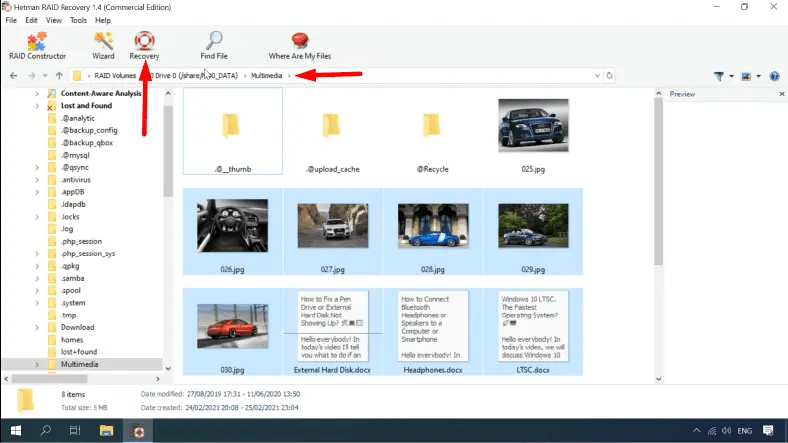
I dati richiesti si trovano nella cartella ”Multimedia” dove sono stati scaricati tramite l’interfaccia web del sistema di storage.

Seleziona uno alla volta i file da recuperare e quindi fai clic su Recupera. Specifica la directory in cui salvare i file e fai nuovamente clic su Recupera. Tutti i dati recuperati saranno salvati nella directory da te scelta.
Molti utenti si chiedono come recuperare un array quando è guasto un solo disco. In teoria, il disco guasto nel RAID 5 deve essere sostituito e tutto dovrebbe tornare alla normalità.
Tuttavia, possono verificarsi problemi e durante il processo di recupero potresti incontrare un errore o un altro inconveniente che porterà inevitabilmente alla perdita di dati. QNAP utilizza il driver md-raid di Linux per gestire l’array di dischi. Se questi record sono danneggiati, il sistema operativo non può più accedere a un volume RAID e, per l’utente, questa situazione appare come una tipica perdita completa dei dati.
Hetman RAID Recovery può recuperare i tuoi dati anche se i record md sono danneggiati o quando uno o più dischi sono fuori servizio.
Conclusione

È importante ricordare che il modo migliore per evitare la perdita di dati è eseguire regolarmente il backup delle informazioni. QNAP supporta numerosi strumenti di terze parti per eseguire il backup dei file e persino di interi dischi su dispositivi di archiviazione esterni, server remoti o servizi cloud.

