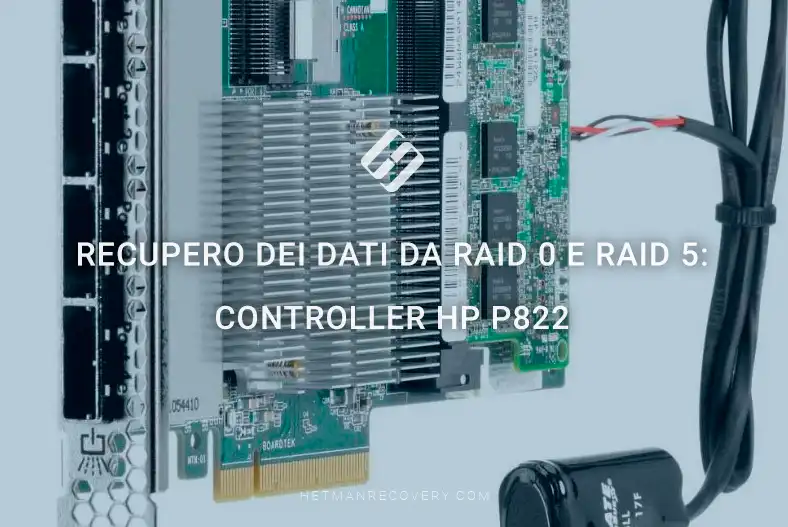
Recupero dei dati da RAID 0 e RAID 5: controller HP P822
-
Autore:
Anton Kryvoruchko

-
Editore:
Mykhailo Miroshnichenko



Hai bisogno di recuperare dati da sistemi RAID 0 e RAID 5 basati su un controller HP P822? La nostra guida completa ti fornisce istruzioni passo dopo passo e consigli di esperti per recuperare con successo i dati dalle configurazioni RAID sul controller HP P822. Dì addio alle preoccupazioni per la perdita di dati e benvenuti file recuperati!
- Come creare un sistema RAID 0 nella versione console di HP Array Configuration Utility
- Come creare un sistema RAID 5 in HP Array Configuration Utility con interfaccia grafica
- Recupero dati da RAID su HP P822
- Domande frequenti
- Commenti
Array Configuration Utility (ACU in breve) è uno strumento per la configurazione di array di dischi basati su controller HP Smart Array. Questa utility consente di controllare e monitorare lo stato dei controller RAID e degli array di dischi.
Puoi scaricare il programma dal sito ufficiale.
| Funzionalità | Descrizione |
|---|---|
| Scopo | Strumento per la configurazione di array RAID |
| Tipi RAID supportati | RAID 0, RAID 1, RAID 5, RAID 10 |
| Interfaccia utente | Interfaccia grafica e riga di comando |
| Piattaforme | Supporto per Windows e Linux |
| Capacità di monitoraggio | Monitoraggio in tempo reale dello stato degli array |
| Funzionalità di recupero | Capacità di recuperare array danneggiati |
| Integrazione | Supporto per controller di diversi produttori |
| Supporto hot-swap | Possibilità di sostituire unità senza spegnere il sistema |
| Tipi di supporti supportati | HDD, SSD |
| Log e report | Creazione di log dettagliati delle operazioni e report sullo stato degli array RAID |
| Funzionalità di creazione e ricostruzione degli array | Funzionalità per la creazione iniziale dell’array e il recupero dei dati su nuove unità |
| Sicurezza dei dati | Supporto per cifratura e protezione dei dati |
| Automazione | Possibilità di impostare script per automatizzare i processi di configurazione |

I migliori strumenti per il recupero dati da RAID
È disponibile in due versioni: una con interfaccia grafica e una progettata per il Prompt dei comandi.
Mostrerò come creare array di dischi con entrambe le versioni dell’utility, poiché li costruiremo su un controller HP P822.
I dischi collegati al controller possono essere utilizzati per costruire uno, due o più sistemi RAID di qualsiasi livello; il numero e il livello degli array saranno limitati solo dal numero di dischi a disposizione.
L’unico svantaggio di questa strategia è che si perderanno i dati su entrambi i sistemi RAID nel momento in cui il controller dovesse guastarsi.
Per esempio illustrativo, creeremo un RAID 0 per il sistema operativo per aumentare la velocità di lettura e scrittura, e un RAID 5 per memorizzare backup, archivi e altre informazioni importanti.
In questo caso il guasto di un array non influirà sull’operatività dell’altro.
Come creare un sistema RAID 0 nella versione console di HP Array Configuration Utility
Per cominciare, vediamo come creare un sistema RAID utilizzando il Prompt dei comandi.
Il primo passo è trovare l’utility sul sito HPE ufficiale e scaricarla.

Avvia l’utility e verifica le informazioni relative al nostro controller. Per indirizzare uno specifico controller e creare un sistema RAID, è necessario identificare lo slot a cui è collegato. Ciò può essere fatto con il comando seguente:
controller all show
Questo comando interroga tutti i controller e ne visualizza lo stato. Come risultato vedrai l'elenco dei controller e gli slot a cui sono assegnati.

Ora è necessario verificare quali dischi sono collegati al controller. Ecco il comando da usare:
controller slot=1 physicaldrive all show
Questo comando interroga il controller nello slot 1 e visualizza tutti i dischi fisici ad esso collegati, oltre alle unità aggregate in un sistema RAID.

Quando hai individuato i dischi che costituiranno il nuovo array, puoi iniziare a costruire il RAID. A questo scopo si usa il comando create:
hpacucli controller slot=1 create type=ld drives=allunassigned raid=5 size=max
hpacucli controller slot=1 create type=ld drives=1:5,1:6,1:7 raid=5 size=max
Questo comando contiene i seguenti attributi:
Slot del controller – 1.
Tipo di dispositivo da creare: “ld” che sta per unità logica.
I dischi da includere in questo RAID possono essere indicati come una lista di unità oppure è possibile selezionare tutti i dischi non assegnati.
Un'altra parte del comando è il livello RAID da creare.
Infine, specifichi la dimensione dell'unità logica che vuoi creare. Puoi indicarla in megabyte oppure selezionare tutta la capacità disponibile, aggiungendo “max”.

Per verificare se il comando è andato a buon fine, utilizza un altro comando per controllare:
hpacucli controller slot=1 show config
Di conseguenza otterrai le informazioni su tutti gli array creati su questo controller nello slot specificato.

Come si può vedere, il RAID 5 è stato creato sfruttando l'intera capacità fornita da tre dischi. A causa delle peculiarità della sua struttura, la capacità totale di un'unità logica RAID 5 include le capacità di tutti i dischi fisici ad eccezione di uno: questo RAID 5 è stato creato con 3 unità da 300 GB ciascuna, e la capacità finale dell'unità logica è 600 GB.
L'ultimo passo è formattare la nuova unità logica in Gestione disco.
Come creare un sistema RAID 5 in HP Array Configuration Utility con interfaccia grafica
Ora proviamo a creare un sistema RAID con la stessa utility, ma utilizzando la versione con interfaccia grafica.
Avvia l'utility e seleziona il controller dall'elenco.

In basso, fai clic sul controller o sui dischi non assegnati e poi clicca “Crea array” a destra. Seleziona i dischi che costituiranno il futuro array e clicca OK. Nella finestra successiva, premi il pulsante “Crea unità logica”.

Ora imposta il livello RAID - nel mio caso 0. Questo tipo di RAID consente di aumentare la velocità di lettura e scrittura; in teoria la velocità dovrebbe aumentare approssimativamente in proporzione al numero di dischi effettivi nell'array (ad esempio, con due dischi si potrebbe ottenere circa il doppio della velocità), ma in pratica l'incremento non è così elevato.

Successivamente, specifica la dimensione del blocco (puoi lasciare questa impostazione al valore predefinito), la dimensione dell'unità logica (imposta la dimensione necessaria o seleziona tutto lo spazio disponibile) e abilita o disabilita la cache. Quando tutte le impostazioni sono pronte, clicca Salva per confermare. Il sistema RAID viene creato e puoi vederlo sul lato sinistro della finestra principale. Per ottenere maggiori informazioni sull'array, selezionalo e clicca “Altre informazioni”.

Recupero dati da RAID su HP P822
Metodo 1. Come recuperare dati da un sistema RAID
Se il controller, il sistema operativo o i dischi dovessero guastarsi improvvisamente, se le informazioni vengono rimosse accidentalmente o le unità vengono formattate per errore, Hetman RAID Recovery può aiutarti.

Se i dati sono stati eliminati accidentalmente dall'array di dischi o le unità sono state formattate, avvia il programma, esegui la scansione dell'unità logica e recupera i file cancellati - saranno contrassegnati con una croce rossa.

Seleziona i file necessari e clicca “Recupera”, quindi specifica dove salvarli; quando il processo di recupero sarà completato, troverai i file nella cartella selezionata.

Quando il sistema operativo è danneggiato o uno dei dischi nell'array RAID si guasta, collega i dischi a un computer Windows ed esegui lo strumento di recupero.
Hetman RAID Recovery scannerà automaticamente i dischi del tuo sistema RAID per leggere tutti i dati e poi ricostruirà l'array di dischi. Come si può vedere, il programma è riuscito a identificare entrambi i sistemi RAID creati con questo tipo di controller anche se il controller stesso è attualmente assente.

Fai clic con il tasto destro sul disco e scegli “Apri”, quindi seleziona il tipo di scansione, clicca “Avanti” e poi “Fine” al termine della scansione. Puoi vedere che il programma ha trovato senza difficoltà tutti i dati presenti sull'array di dischi - anche i file che erano stati rimossi.

Seleziona i file necessari e clicca “Recupera”, quindi specifica dove salvarli; non consigliamo di salvare i dati sullo stesso disco da cui li stai recuperando, quindi scegli un'unità diversa.
Quando il percorso è pronto, clicca nuovamente “Recupera” e, al termine dell'operazione, troverai i tuoi file nella cartella scelta.
Metodo 2. Come ricostruire un sistema RAID nel RAID Constructor
Quando un disco è danneggiato o le informazioni di servizio sono state cancellate, il programma può avere difficoltà a ricostruire automaticamente il RAID; tuttavia è possibile farlo manualmente se si conoscono le proprietà di questo array danneggiato.
Apri RAID Constructor e seleziona “Modalità manuale”.

Inserisci tutte le informazioni note: il tipo di RAID, l'ordine e la dimensione dei blocchi, aggiungi i dischi che conteneva, usa le frecce per specificarne l'ordine e sostituisci i dischi mancanti con unità vuote cliccando il pulsante “più”.

Quando tutte le proprietà sono state impostate, clicca “Aggiungi” per far apparire il sistema RAID in Gestione unità. Infine, esegui la scansione e recupera le informazioni necessarie.

