Recupero dei dati da MicroNet Platinum FireWire 800 RAID: istruzioni passo dopo passo
-
Autore:
Anton Kryvoruchko

-
Editore:
Mykhailo Miroshnichenko



In questo articolo scopriremo come recuperare i dati da un RAID basato su MicroNet Platinum Firewire 800 con la nostra guida essenziale. Che tu abbia subito una perdita di dati dovuta a guasto hardware o ad altri problemi, questo tutorial passo dopo passo ti guiderà nel processo di recupero dei dati preziosi dal RAID MicroNet Platinum Firewire 800 in modo semplice.
- Come creare un sistema RAID 5 su MicroNet Platinum Firewire800
- Come recuperare i dati da un RAID basato su MicroNet Platinum Firewire800
- Perché i dispositivi NAS si guastano
- Come recuperare i dati da un RAID danneggiato
- Conclusione
- Domande frequenti
- Commenti
PlatinumRAID è una soluzione di archiviazione dati versatile e conveniente che può essere impiegata in diversi scenari:
- Come dispositivo di archiviazione locale;
- Come workstation dedicata connessa al server;
- E come stazione di backup.
Soluzioni di storage di questo tipo sono diffuse perché offrono un modo relativamente economico e affidabile per immagazzinare i dati, mentre la tecnologia RAID consente di combinare più dischi in un unico sistema e creare un archivio con maggiore resilienza. Inoltre, uno storage RAID permette agli utenti di aggiungere altri dischi per espandere la capacità o sostituire un disco guasto senza perdere i dati.
Tuttavia, i dispositivi di archiviazione possono guastarsi prima o poi, ed in tal caso perderai l’accesso a tutte le informazioni ancora presenti sui loro dischi.
La tecnologia RAID distribuisce porzioni dei dati su tutti i dischi dell’array, quindi se il sistema di storage si guasta non sarà possibile recuperare i file dai singoli dischi senza utilizzare software specialistico di terze parti. In questo caso è necessario uno strumento di recupero dati RAID per ricostruire l’array e recuperare i file.

I migliori strumenti per il recupero dati da RAID
Come creare un sistema RAID 5 su MicroNet Platinum Firewire800
Per comprendere meglio come viene costruito un array di dischi, esploriamo il processo di creazione di un sistema RAID 5 su questo dispositivo.
Per creare un RAID su questo dispositivo di storage è necessario prima accedere al suo pannello di amministrazione. Apri un qualsiasi browser e vai all’indirizzo di gestione del dispositivo. Digita l’indirizzo IP del tuo NAS nella barra degli indirizzi. Per accedere, inserisci login e password: il login predefinito è admin e il campo password deve rimanere vuoto. Dopo l’accesso vedrai il pannello di amministrazione dello storage.

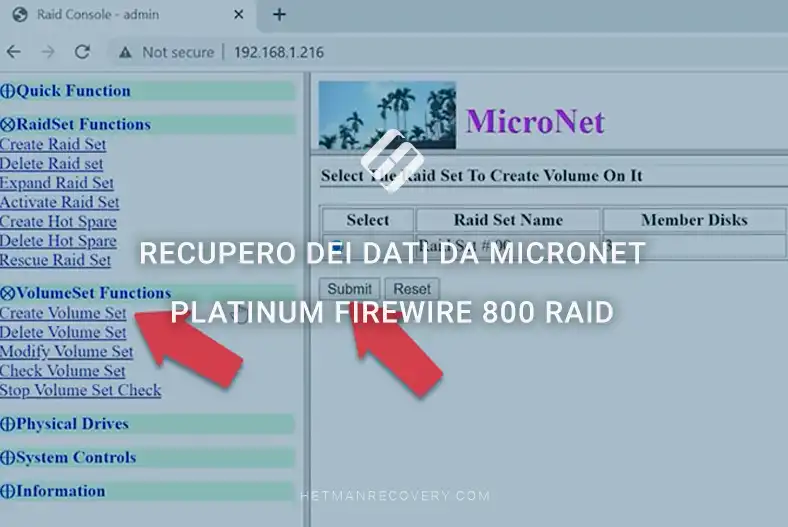
Ora vai su RAIDSet Functions – Create RAID Set. Nella finestra a destra seleziona i dischi da includere in questo RAID, assegna un nome e seleziona la casella accanto a Confirm Operation, quindi clicca Submit. Ora che il sistema RAID è stato creato, dovresti creare un volume.

Vai su VolumeSet Function – Create Volume Set.

Scegli il tuo RAID – Submit, imposta i parametri dell’array di dischi, assegna un nome, seleziona il tipo di RAID e le altre opzioni. Seleziona la casella di conferma e clicca Submit. Il volume viene creato. Ora devi attendere che l’inizializzazione sia completata: una volta terminata, il tuo RAID sarà pronto all’uso.

Il passo finale è partizionare l’array in Gestione disco. In questa finestra è visualizzato come un disco fisico separato.
Come recuperare i dati da un RAID basato su MicroNet Platinum Firewire800
Se hai eliminato accidentalmente dati da un sistema RAID MicroNet connesso al computer e il volume RAID è ancora visualizzato nella finestra di Gestione disco, puoi ripristinarli con uno strumento specialistico di recupero – Hetman Partition Recovery. In caso di rimozione semplice dall’array non è necessario estrarre fisicamente i dischi dall’unità e collegarli alla scheda madre del computer. In questo caso è sufficiente avviare lo strumento di recupero e scansionare il disco da cui sono stati cancellati i dati importanti.

Per iniziare la ricerca dei file eliminati, fai clic con il tasto destro sul disco e scegli Open. Dopodiché scegli il tipo di scansione – Fast scan o Full analysis. Raccomandiamo di iniziare con la Fast scan: richiede meno tempo e funziona nella maggior parte degli scenari di recupero tipici.

Successivamente, apri la cartella in cui erano memorizzati i file cancellati. Come si vede, nel mio caso il programma è riuscito a individuare i file eliminati senza difficoltà. Sono tutti contrassegnati da una croce rossa; cliccandoli è possibile visualizzarne il contenuto nella finestra di anteprima.

Seleziona tutti gli elementi che desideri recuperare e clicca il pulsante Recupera. Specifica dove salvare i dati (scegli disco e cartella) e clicca nuovamente Recupera. Al termine del processo troverai i file recuperati nella cartella scelta per il salvataggio.
Perché i dispositivi NAS si guastano
Ma cosa puoi fare se il tuo dispositivo di archiviazione si è guastato?
In genere i sistemi RAID tendono a guastarsi per diversi fattori:
- Un’interruzione di corrente o un picco di tensione
- Surriscaldamento o procedure di spegnimento non corrette
- Infezione da virus o attività di malware
- Configurazione errata o errori dell’utente
- Errori del sistema operativo
- Guasti del controller hardware
- Un malfunzionamento di sistema, guasto di un disco rigido e simili.
Un RAID danneggiato o guasto non può essere ripristinato senza formattare i dischi rigidi. Per far funzionare nuovamente il RAID è necessario riconfiguralo, e ciò comporta la cancellazione di tutti i dati memorizzati sui dischi.
Come recuperare i dati da un RAID danneggiato
Se hai perso l’accesso ai dati RAID perché il dispositivo di storage si è guastato, il RAID è stato mal configurato o ricostruito, scarica lo strumento specialistico per il recupero RAID – Hetman RAID Recovery.
| Caratteristica | Descrizione |
|---|---|
| Tipi di RAID | JBOD, RAID 0, RAID 1, RAID 10, RAID 5, RAID 50, RAID 6, RAID 60 |
| Dispositivi supportati | NAS, DAS, Server, PC |
| Sistemi di file | NTFS, FAT, exFAT, ReFS, HFS+, Ext2/3/4, Btrfs, XFS |
| Funzioni | Recupero dati dopo guasti, cancellazioni, formattazioni, corruzione del file system |
| Interfaccia | Multilingue, tra cui ucraino, russo, inglese, tedesco, polacco, spagnolo, portoghese, francese e arabo |
| Piattaforme | Windows 11, 10, 8, 7, Vista, Server |
| Modalità operative | File di installazione, versione portatile |
| Funzionalità aggiuntive | Supporto per connessione remota per assistenza nel recupero dati |
Prima di avviare il processo di recupero, spegni lo storage RAID ed estrai tutti i dischi rigidi. Ricorda l’ordine in cui erano installati nel case del sistema: per evitare confusione, consigliamo di contrassegnarli con numeri.
Dopo di ciò, collega tutti i dischi a un computer Windows, usando porte USB o SATA. Se la tua scheda madre non dispone di porte SATA o di connettori di alimentazione sufficienti per usare tutti i dischi necessari, puoi aggiungere adattatori o schede di espansione per risolvere il problema.

La cosa più importante è collegare tutti i dischi contemporaneamente. L’unica eccezione è quando si lavora con un sistema RAID che può restare operativo anche con uno o più dischi mancanti.
Hetman RAID Recovery supporta tutti i file system e i tipi di RAID più diffusi. Scannerà automaticamente i dischi e ricostruirà il sistema RAID danneggiato. Tutte le informazioni relative al sistema RAID sono visualizzate nella parte inferiore della schermata, così da poter verificare se il programma ha identificato correttamente l’array.

Per iniziare la ricerca dei file, fai clic con il tasto destro sull’array e scegli Open. Poi seleziona il tipo di analisi. Come prima, raccomandiamo di iniziare con la Fast scan.
Apri la cartella in cui erano memorizzate le informazioni necessarie, seleziona i file che desideri recuperare e clicca il pulsante Recupera. Scegli dove salvarli e clicca nuovamente Recupera. Al termine del processo di recupero vedrai tutti i file nella directory specificata.

Se il programma non riesce a trovare i file mancanti, esegui una Full analysis. Per farlo, torna al menu principale, fai clic con il tasto destro sul disco e scegli Analyze again – Full analysis. Seleziona il tipo di file system. Puoi deselezionare l’opzione per la ricerca basata sulla firma, poiché velocizzerà il processo.

Conclusione
Ricorda sempre: se si è verificato un errore e hai perso l’accesso ai file, non tentare di ricostruire o riconfigurare l’array. Qualsiasi azione successiva riguardante l’array di dischi può ridurre significativamente le probabilità di un recupero riuscito dei dati. Un’operazione che sembra intuitiva e naturale può improvvisamente portare alla distruzione completa dell’array e alla cancellazione dei dati rimanenti. Alla fine, il recupero potrebbe diventare impossibile. Invece, l’unica cosa da fare è rimuovere i dischi rigidi dal sistema di storage e procedere con i passi necessari per il recupero. Solo in questo modo potrai recuperare i tuoi dati critici.

