Recupero RAID 5: Guida al controller della scheda madre
-
Autore:
Anton Kryvoruchko

-
Editore:
Mykhailo Miroshnichenko



Hai bisogno di recuperare i dati da un RAID 5 basato sul controller della scheda madre? La nostra guida completa ti copre! Segui le istruzioni passo dopo passo e i consigli di esperti per recuperare con successo i tuoi dati da una configurazione RAID 5 della scheda madre. Dì addio alle preoccupazioni per la perdita dei dati e dai il benvenuto ai file recuperati!
- Caso 1. Come sostituire un disco rigido guasto
- Caso 2. Se è stato escluso il disco sbagliato dall'array. Reimposta disco su Non-RAID
- Caso 3. Cosa fare se la scheda madre si guasta
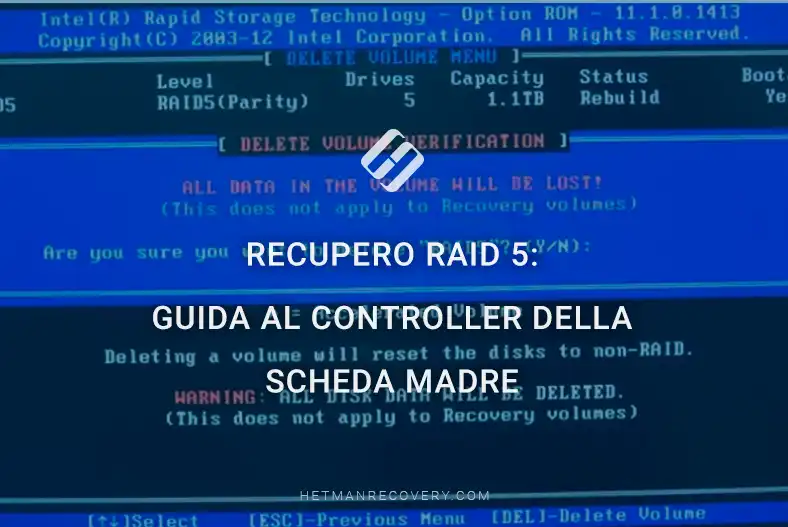
- Caso 4. Rimozione accidentale del sistema RAID nel menu Intel Rapid Storage Technology. Elimina volume
- Conclusione
- Domande frequenti
- Commenti
La tecnologia RAID consente di aumentare di molte volte la velocità di lettura/scrittura e garantisce un certo livello di tolleranza ai guasti per i dischi all’interno del sistema. Per questo motivo questa tecnologia è ampiamente utilizzata in ogni tipo di organizzazione, dalle piccole imprese alle multinazionali. Nella maggior parte dei casi i sistemi RAID sono destinati a memorizzare dati molto importanti, e perciò è fondamentale un’elevata affidabilità. Tuttavia, niente è eterno, e gli array di dischi non fanno eccezione. Diversi fattori possono compromettere la sicurezza dei dati: un errore del sistema operativo, un’interruzione di corrente, un guasto hardware e anche il fattore umano.

I migliori strumenti per il recupero dati da RAID
La domanda principale a cui dovrai rispondere se succede è come ripristinare l’operatività del sistema o copiare i file importanti altrove. In effetti, questo articolo si propone di istruirti su cosa fare in tali situazioni.
Caso 1. Come sostituire un disco rigido guasto
Se uno dei dischi dell’array è guasto, le informazioni sullo stato del RAID verranno visualizzate prima dell’avvio del sistema operativo e vedrai che l’array è danneggiato. Nel mio caso si tratta di RAID 5.

Per sostituire il disco guasto con uno nuovo e funzionante apri il menu Intel Rapid Storage Technology. Fallo premendo la combinazione di tasti Ctrl + I durante l’avvio del computer.
Vedrai l’elenco di tutti i dischi e potrai identificare quale di essi è guasto controllando il numero di serie.
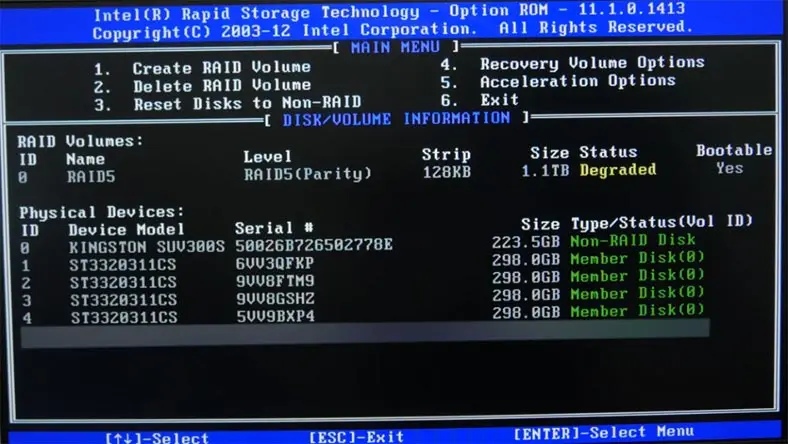
Spegni il computer e scollega quel disco. Successivamente collega un disco sano e accendi il computer. Apri il menu Intel RST e ti verrà proposta la riparazione dell’array danneggiato aggiungendo un nuovo disco per la ricostruzione.

Seleziona un disco, premi Enter e lo stato cambierà in Ricostruzione. Sotto vedrai un messaggio che indica che i volumi con stato “Ricostruzione” saranno ricostruiti nel sistema operativo. Premi 6 nel menu soprastante per uscire e avviare il sistema operativo.

Caso 2. Se è stato escluso il disco sbagliato dall’array. Reimposta disco su Non-RAID
Se hai selezionato accidentalmente il disco sbagliato per la ricostruzione o lo hai escluso dal sistema RAID, l’intero array di dischi risulterà danneggiato dopo l’avvio del sistema operativo e tutti i suoi dati diventeranno inaccessibili. Usa Hetman RAID Recovery per estrarre i dati dall’array danneggiato.
Questo prodotto software supporta tutti i tipi di RAID e può recuperare i dati da array non funzionanti o dai singoli dischi che li compongono. Leggerà le proprietà dell’array e le informazioni sulla scheda madre su cui è stato creato. Successivamente ricostruirà l’array danneggiato e ripristinerà i tuoi file.
Il programma identifica immediatamente le proprietà dell’array e lo ricostruisce automaticamente. Le informazioni dettagliate vengono visualizzate nella parte inferiore della finestra.

Prima di avviare il processo di recupero, assicurati di disporre di un disco con capacità uguale o superiore alla quantità di dati che intendi recuperare.
Fai clic con il pulsante destro del mouse sull’icona del volume e scegli “Scansione rapida”. Al termine della scansione, seleziona i file o le cartelle necessari e fai clic su “Recupera”. Indica quindi il percorso in cui salvare i file recuperati e conferma l’operazione. Al termine del processo di recupero, vedrai tutti i file nella directory specificata.

Se la “Scansione rapida” non fornisce informazioni sufficienti, esegui l'”Analisi completa”. Questo richiederà più tempo, ma alla fine potrai visualizzare tutte le informazioni ancora presenti sui dischi, inclusi i file eliminati.
Caso 3. Cosa fare se la scheda madre si guasta
Se si verifica un guasto hardware o la scheda madre si guasta, e colleghi i dischi a un altro computer, avrai certamente bisogno di un prodotto software di terze parti per recuperare le informazioni, perché un controller diverso sulla scheda madre dell’altro computer non sarà in grado di identificare correttamente l’array, mentre il sistema operativo suggerirà di inizializzarli o formattarli nella finestra Gestione disco.

Non accettare mai questa operazione, perché ciò cancellerà tutti i dati residui su ciascun disco dell’array. Invece, il nostro programma sarà in grado di ricostruire automaticamente il sistema RAID, eseguire la scansione dei dischi e recuperare i file necessari.
Caso 4. Rimozione accidentale del sistema RAID nel menu Intel Rapid Storage Technology. Elimina volume
Hetman RAID Recovery consente di recuperare i dati anche se il sistema RAID è stato completamente rimosso nel menu Intel RST.

Come si può vedere, anche in questo scenario il programma è stato in grado di identificare il tipo di array danneggiato e ricostruirlo automaticamente. Tutto quello che resta da fare è eseguirne la scansione e ripristinare i dati necessari.

Se il programma non riesce a ricostruire automaticamente l’array danneggiato, utilizza il Costruttore RAID.
Seleziona “Modalità manuale” e fai clic su “Avanti”, quindi specifica tutte le impostazioni dell’array.
Tipo di RAID, ordine e dimensione dei blocchi di cui era composto: selezionali dall’elenco e indica l’ordine corretto. Riempire i dischi mancanti con unità vuote. Dopo aver completato tutte le impostazioni, fai clic su “Aggiungi” e apparirà immediatamente nel Gestore unità. L’ultimo passo è eseguire la scansione e recuperare i file necessari.

RAID 5 rimane operativo se un disco si guasta, ma con due dischi guasti l’array diventa completamente non funzionante e non è possibile accedere alle informazioni da tale sistema di archiviazione. Tuttavia, con il nostro programma potrai recuperare informazioni da un array mancante di due o più dischi, anche se parte di quei dati risulterà danneggiata.
Conclusione
Dopotutto, qualsiasi tipo di RAID è vulnerabile ai danni e può guastarsi per diversi motivi. Per questo motivo è fondamentale avere una copia di backup dei dati importanti in modo che tutti i file possano essere recuperati senza compromettere il flusso di lavoro. Hetman RAID Recovery viene in soccorso con una serie di funzionalità che rendono il recupero dei dati da array di dischi guasti, danneggiati o formattati più semplice e veloce rispetto a prima, e supporta tutti i formati RAID più diffusi. Con questo strumento, i tuoi dati persi torneranno senza fatica.
| Caratteristica | Descrizione |
|---|---|
| Tipi di RAID supportati | RAID 0, RAID 1, RAID 5, RAID 6, RAID 10, JBOD |
| Compatibilità file system | NTFS, FAT, FAT32, exFAT, ReFS, HFS+, Ext2/3/4, XFS, ZFS |
| Dispositivi supportati | Dischi rigidi, SSD, NAS (QNAP, Synology, WD, Buffalo, ecc.), archiviazione USB |
| Capacità di recupero | Recupero dati da array RAID danneggiati, inaccessibili o formattati |
| Interfaccia utente | Interfaccia grafica intuitiva con procedura guidata passo passo per il recupero |
| Funzione di anteprima | Opzione per visualizzare in anteprima i file prima del recupero |
| Requisiti di sistema | Windows 7, 8, 10, 11, Windows Server 2008 e successivi |
| Funzionalità aggiuntive | Recupero da macchine virtuali, salvataggio su disco esterno o immagine disco |

