Recupero dei dati RAID 5 del D-Link DSN-1100: guida passo passo
-
Autore:
Anton Kryvoruchko

-
Editore:
Mykhailo Miroshnichenko



Scopri i misteri del recupero dati RAID 5 sul SAN D-Link DSN-1100 con questa guida completa. Sia che tu stia affrontando una perdita di dati o cercando misure preventive, i nostri consigli e le strategie degli esperti ti aiuteranno a gestire efficacemente il processo di recupero. Dalla comprensione delle configurazioni RAID all’implementazione delle tecniche di recupero, questo articolo tratta tutto.
- Introduzione
- Fase 1. Difficoltà nel recupero dei dati da NAS
- Fase 2. Recupero dei dati persi da un sistema di storage NAS RAID 5
- Fase 3. Come trovare l'inizio dello stile di partizione MBR o GPT del disco
- Fase 4. Costruzione manuale di un sistema RAID con il Constructor
- Fase 5. Ripristino dei file mancanti con Hetman RAID Recovery
- Fase 6. Risultati del recupero dati con due dischi danneggiati
- Conclusione
- Domande frequenti
- Commenti
Introduzione
È noto che un NAS è un sistema di archiviazione di tipo server progettato per memorizzare varie informazioni a livello di file. In realtà si tratta di un computer con una serie di dischi all’interno, collegato a una rete. Ogni utente autorizzato può interagire con i file memorizzati in un NAS. Questi sistemi di storage stanno diventando sempre più popolari perché la maggior parte utilizza la tecnologia RAID: essa fornisce un significativo incremento della tolleranza ai guasti e aumenta la sicurezza nella memorizzazione di grandi quantità di dati. Tuttavia, non esiste un sistema che garantisca al 100% contro la perdita di dati. Talvolta gli utenti devono recuperare informazioni perse, ma non è sempre chiaro cosa fare.

I migliori strumenti per il recupero dati da RAID
Fase 1. Difficoltà nel recupero dei dati da NAS
La maggior parte dei dispositivi di questo tipo non dispone di un sistema operativo e l’array RAID è creato tramite un controller. Per questo motivo non è possibile scegliere la via più semplice: installare ed eseguire uno strumento di recupero dati direttamente sul dispositivo NAS. Se un dispositivo NAS è danneggiato, guasto o non funzionante, i suoi dischi devono essere collegati direttamente a un computer personale con un determinato sistema operativo. Tuttavia non è sufficiente collegare i cavi dati alle porte del computer e copiare le informazioni senza utilizzare software specializzati. Quando i dischi sono collegati al computer, il sistema operativo non sarà in grado di riconoscerli e suggerirà di inizializzare i dischi per un utilizzo successivo. L’inizializzazione però cancellerà tutti i dati ancora presenti sul disco e qualsiasi operazione di recupero eseguita successivamente avrà scarse probabilità di successo. Per questo motivo è sempre necessario annullare l’inizializzazione se si desidera preservare i dati presenti sul disco.

Fase 2. Recupero dei dati persi da un sistema di storage NAS RAID 5
È possibile recuperare dati persi, cancellati o mancanti da un sistema di storage NAS con l’aiuto di uno strumento software specializzato, Hetman RAID Recovery. Supporta il recupero diretto dei dati da quasi tutti i tipi di array noti. Hetman RAID Recovery è in grado di identificare i file system utilizzati in macOS, Windows, Unix e Linux, correggere errori logici nella struttura del disco rigido e recuperare il contenuto del disco.
Se il programma non riesce a costruire e visualizzare automaticamente un sistema RAID (come è accaduto nel nostro caso), è possibile assisterlo specificando proprietà aggiuntive nell’app Constructor per ottenere la creazione corretta dell’array.
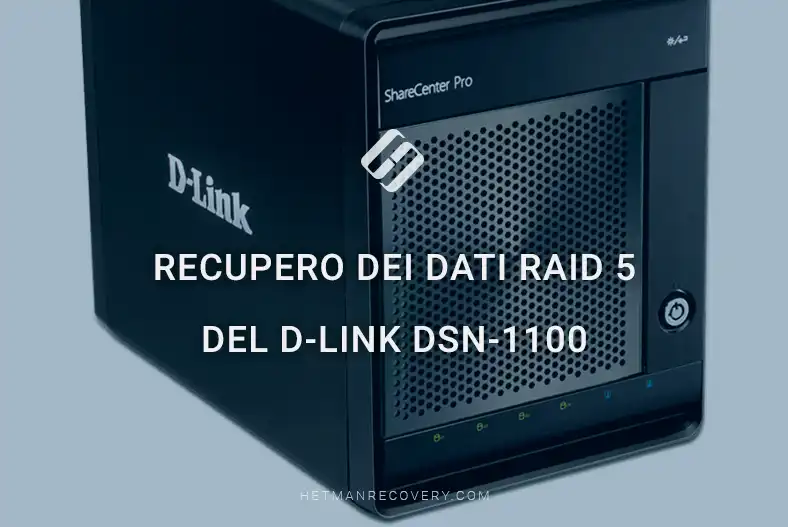
Mostrerò come procedere con l’esempio di un RAID 5 hardware composto da cinque dischi rigidi e basato sul dispositivo di storage D-link DSN-1100.
Se desideri vedere in dettaglio il processo di costruzione e configurazione del sistema RAID su questo dispositivo, segui il link nella descrizione per un video dedicato.
Simuliamo una situazione in cui il sistema di storage NAS si guasta. Di conseguenza, tutto ciò che abbiamo sono 5 dischi rigidi contenenti i dati utente. Collegali direttamente a un computer con sistema operativo Windows. L’utilità Gestione disco riconosce tali dischi come dispositivi non allocati.

Avvia lo strumento specializzato, Hetman RAID Recovery. Può riconoscere tutti i dischi ma non è in grado di ricostruire automaticamente l’array RAID danneggiato; questo significa che dovremo crearlo manualmente.

Fase 3. Come trovare l’inizio dello stile di partizione MBR o GPT del disco
Questo modello di NAS si basa sul seguente principio: all’inizio del disco il controller scrive varie informazioni di servizio, successivamente lo stile di partizione, MBR o GPT, ed è questo che lo differenzia da altri controller. Poiché l’inizio del disco non è un valore fisso, occorre trovarlo manualmente. Esistono determinate firme che possono essere utili per individuare l’inizio del disco. Per MBR appare così (33c08ed0 bc007c8e c08ed8be 007cbf00), e per GPT così (45464920 50415254). Tuttavia, poiché questo specifico tipo di controller scrive i dati a modo suo – prende ogni 4 byte e li dispone in maniera invertita – dovremo modificare quelle firme (d08ec033 8e7c00bc bed88ec0 00bf7c00).

A seconda del tipo di RAID, l’inizio del disco può essere collocato su uno o più dischi. Nel nostro caso, con RAID 5, l’inizio dell’array è situato su uno dei dischi.
Se conosci lo stile di partizione e l’ordine dei dischi che facevano parte del tuo array, inizia la ricerca dal primo disco; se non conosci queste informazioni, esegui la ricerca su ogni disco – prima con la firma MBR e poi con la firma GPT.
Apri il disco nell’editor HEX – è integrato nel programma, quindi non è necessario cercare strumenti aggiuntivi. Fai clic con il tasto destro sul disco e seleziona la voce HEX-Editor dal menu.

Clicca sull’icona Cerca, digita la firma nel campo di ricerca, seleziona l’opzione Cerca valore HEX e clicca Trova.

Le informazioni di servizio non occupano molto spazio, quindi non aspettare che la ricerca sia completata: dopo una breve attesa prova a cercare su un altro disco. Se non sei riuscito a trovare l’inizio del disco con la firma MBR, ripeti la ricerca con la firma GPT e, se la ricerca non dà risultati, prova a cercare la sequenza inversa di 4 byte.

Nel nostro caso, l’inizio dell’array si è rivelato essere sul secondo disco.

Dalla firma trovata, questo disco ha stile di partizione MBR; è il momento di memorizzare il numero del settore.
Fase 4. Costruzione manuale di un sistema RAID con il Constructor
Ora possiamo iniziare a costruire l’array.
Apri il RAID Constructor, clicca Avanti, poi Modalità manuale e specifica tutte le proprietà note:
- Tipo di RAID,
- Ordine dei blocchi,
- Dimensione dei blocchi,
- aggiungi i dischi inclusi nell’array e specificane l’ordine.
Nel nostro caso, il controller NAS scrive ogni 4 byte in modo invertito, quindi specifico questa proprietà di conseguenza (inversione di 4 byte).

Ora è necessario modificare l’offset tramite il quale si può identificare l’inizio del disco (l’abbiamo già fatto: è il numero di settore).
Nella finestra RAID Disks, fai clic con il tasto destro su un disco e seleziona la voce Cambia offset/dimensione disco.

Nella voce Offset, inserisci il numero del settore per tutti i dischi dell’array.

e poi clicca Aggiungi.
Se non conosci tutte le proprietà dell’array, va bene specificare solo il tipo di RAID e l’offset; le altre proprietà saranno selezionate automaticamente, ma il processo richiederà molto più tempo.
Fase 5. Ripristino dei file mancanti con Hetman RAID Recovery
Con la sequenza di azioni descritta sopra, abbiamo inserito l’array RAID nell’elenco delle unità del programma. Ora eseguiamo la scansione dell’array.
Per farlo, clicca con il tasto destro sull’array RAID ricostruito e scegli Apri dal menu.

Nella nuova finestra della procedura guidata di recupero, seleziona l’opzione Scansione rapida. Questo tipo di analisi è molto veloce e aiuta a recuperare file in scenari semplici.

Quando il disco è analizzato, la procedura guidata di recupero mostrerà tutti gli elementi trovati in questa finestra.
Se i dati che cerchi non vengono trovati, esegui una scansione più approfondita. Seleziona l’opzione Analisi completa. Preparati ad attendere, poiché si tratta di un processo lungo.

Seleziona i file necessari, quindi clicca il pulsante Recupera nel pannello principale.

Imposta il percorso per salvare i file selezionati, quindi clicca nuovamente Recupera. Tutti gli elementi selezionati saranno copiati nella directory specificata.

Fase 6. Risultati del recupero dati con due dischi danneggiati
Anche con due dischi danneggiati (su cinque che compongono l’array) il programma è stato in grado di recuperare parte dei file ancora integri.

Nel corso della costruzione dell’array con il RAID Constructor, è necessario aggiungere alcuni dischi vuoti – un numero pari ai dischi che sono andati in avaria.

È noto che il guasto di un singolo disco in questo tipo di RAID lo rende non funzionante e mette fuori servizio l’intero sistema di storage. Per questo motivo è comunque un buon risultato che parte delle informazioni rimanenti siano state recuperate.

Conclusione
La procedura di recupero dei file utente da sistemi di storage RAID basati su NAS è molto complessa, ed è quindi estremamente importante sapere cosa si sta facendo e utilizzare strumenti software affidabili, perché anche un piccolo errore può portare alla perdita di tutte le informazioni in un attimo. Ricorda sempre di eseguire regolarmente il backup dei dati – questo ti aiuterà a proteggere i file da perdite irreversibili. Fortunatamente, indipendentemente dal tipo di dispositivo che utilizzi e dal tipo di controller su cui è basato il tuo sistema RAID, è ancora possibile recuperare i dati purché si seguano i passaggi descritti in questa guida.

