Recupero dei dati da RAID su HP ProLiant DL380p: controller P420i
-
Autore:
Anton Kryvoruchko

-
Editore:
Mykhailo Miroshnichenko



Hai bisogno di recuperare dati da un sistema RAID basato su un server HP ProLiant DL380p? La nostra guida completa ti aiuta passo dopo passo! Scopri istruzioni dettagliate e suggerimenti di esperti per recuperare con successo i dati dal server DL380p. Dì addio alle preoccupazioni per la perdita di dati e benvenuti file recuperati!

I migliori strumenti per il recupero dati da RAID
- Creazione di un RAID tramite la nuova interfaccia grafica.
- Come aggiungere un disco di riserva al sistema RAID?
- Come installare un sistema operativo su un array RAID?
- Costruire un RAID tramite Option ROM Configuration for Arrays
- Recupero dati
- Domande frequenti
- Commenti
HPE Smart Storage Administrator è un software embedded specializzato che consente di configurare e gestire rapidamente il controller di storage nei server HP ProLiant. Ha un’interfaccia semplice e intuitiva, quindi se hai già configurato un RAID in precedenza, ti orienterai rapidamente. Smart Storage Administrator sostituisce HP Array Configuration Utility (ACU) e dispone di un database aggiornato che amplia le possibilità di gestione dello storage.
| Funzionalità | Descrizione |
|---|---|
| Gestione array RAID | Consente di configurare e gestire array RAID per prestazioni e funzionamento ottimali. |
| Monitoraggio integrità dischi | Fornisce informazioni sullo stato di salute degli hard disk e segnala potenziali problemi. |
| Supporto SSD e HDD | Funziona con entrambi i tipi di dispositivi di memoria, offrendo flessibilità nella scelta dell’hardware. |
| Interfaccia grafica | Interfaccia grafica user-friendly per una gestione comoda da parte dell’amministratore. |
| Aggiornamenti firmware | Consente l’aggiornamento del firmware per i controller di disco e i dispositivi di storage. |
| Integrazione HP iLO | Permette la gestione remota dello storage tramite l’interfaccia HP Integrated Lights-Out (iLO). |
| Diagnostica dischi | Strumenti per testare e diagnosticare problemi con hard disk e controller. |
| Supporto server HP ProLiant | Ottimizzato per l’uso sui server HP ProLiant, garantendo un’integrazione stabile. |
Il nostro server ha un controller integrato per 8 dischi e supporta RAID 0, 1, 5, 10, 50 e 60.
Più avanti mostrerò come usarlo per creare un array RAID 5 composto da 3 dischi. A scopo illustrativo, esploreremo come configurarlo usando la nuova utility e quindi installare il sistema operativo su questo array disco.
Creazione di un RAID tramite la nuova interfaccia grafica.

Riavvia o accendi il server; durante l’avvio, quando viene mostrata la configurazione iLO e le informazioni sul controller RAID, premi il tasto F5 per avviare l’interfaccia grafica di HP Smart Storage Administrator.

Nella finestra GRUB selezionalo dalla lista e premi Enter. Attendi l’avvio dell’utility e clicca su “Smart Array” nella schermata principale.

Nel menu “Smart Array”, trova “Actions”, seleziona l’opzione “Configure” e poi “Create Array”.

Se i dischi sono già stati utilizzati in un altro sistema RAID, il pulsante “Create” sarà non disponibile; in tal caso è necessario rimuovere l’array disco precedentemente creato. Per farlo, apri la scheda “Logical Devices”, seleziona il RAID che vuoi rimuovere e clicca “Delete Array”, poi conferma con “Yes” e infine clicca “Finish”.
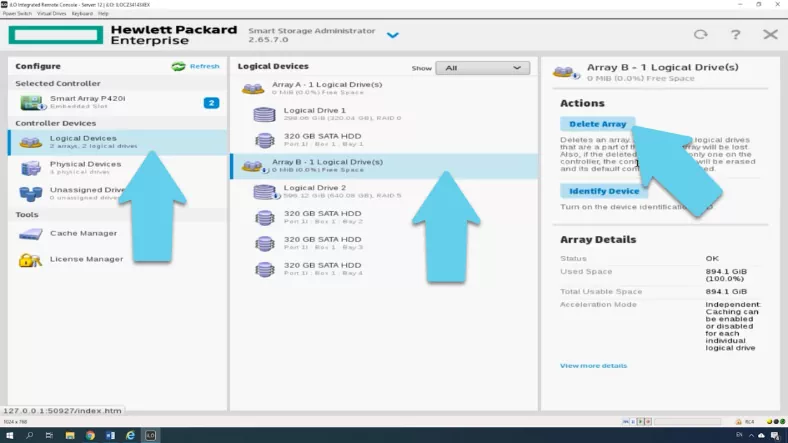
Se necessario, i dischi usati in precedenza possono essere sovrascritti con zeri. Se desideri farlo, apri la scheda “Unassigned Drives”, seleziona un disco e scegli “Erase Drive” in basso; scegli il metodo di cancellazione, quindi clicca “OK” e “Yes” per confermare.

Ora puoi creare un nuovo array direttamente da questo menu selezionando tutti i dischi e cliccando “Create Array”. In alternativa, apri “Smart Array” e poi clicca “Create Array”.
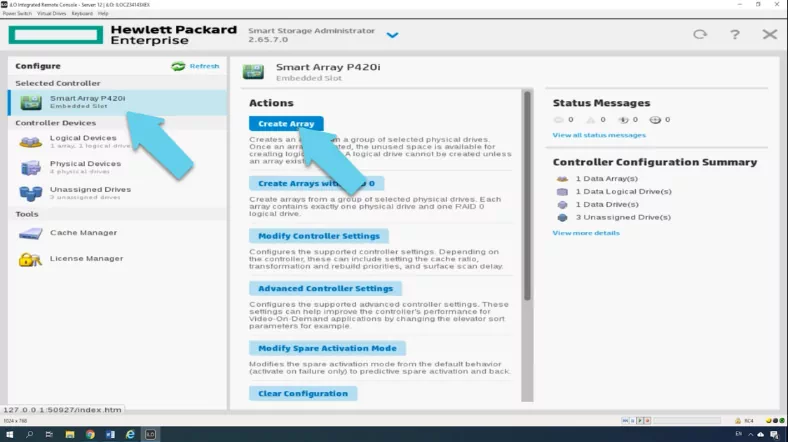
Seleziona i dischi che comporranno il tuo RAID e clicca “Create Array”.

Ora è il momento di specificare il livello RAID, la dimensione dello stripe e la dimensione dell’array – scegli se usare tutto lo spazio disponibile o impostare una dimensione personalizzata.

L’opzione “Sectorstrack” indica il numero di settori che compongono ogni traccia; il valore 32 disabilita MaxBoot, mentre 63 lo abilita (il che diminuisce le prestazioni del volume logico).
La cache può migliorare le prestazioni scrivendo i dati nella memoria cache invece di scriverli direttamente sui dischi logici.
Ora seleziona il metodo di inizializzazione: quello predefinito oppure quello più lungo che comporta la sovrascrittura dei blocchi con zeri.
Quando hai terminato le impostazioni, clicca “Create Logical Drive”, verifica le impostazioni e poi clicca “Finish” per completare il processo.

Il nuovo array dovrebbe apparire nel pannello sinistro della finestra principale.
Come aggiungere un disco di riserva al sistema RAID?
Per garantire il funzionamento ininterrotto anche se uno dei dischi si guasta, puoi aggiungere un disco di riserva prima di completare la configurazione.
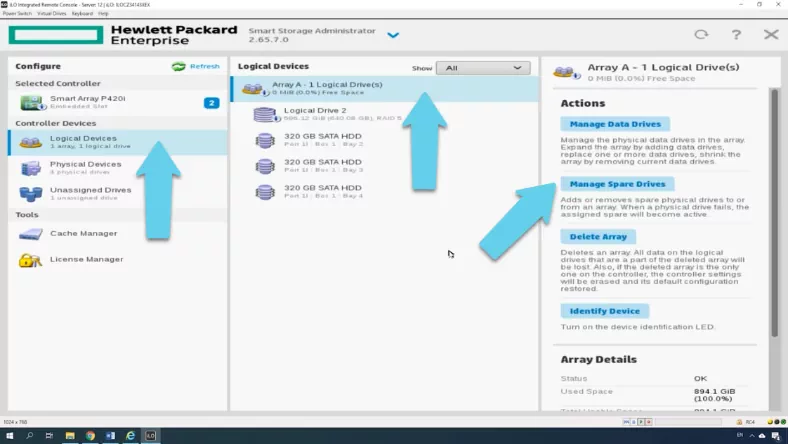
Per farlo, clicca “Manage Spare Drives”, seleziona un disco nella finestra successiva e clicca “Save” per aggiungere il disco di riserva. Nello screenshot è visibile il gruppo di tre dischi che compongono questo sistema RAID e il quarto in basso che è il disco di riserva.

Ora, se uno dei dischi si guasta, il controller ricostruirà il RAID con il disco di riserva e mostrerà un avviso per segnalare che uno dei dischi deve essere sostituito.
Per uscire dall’applicazione, clicca il pulsante Close e verrai reindirizzato alla schermata di Intelligent Provisioning. In questa finestra clicca il pulsante di alimentazione in alto a destra e poi il pulsante di riavvio.

Dopo di che, avvia il sistema operativo e partiziona il disco.
Come installare un sistema operativo su un array RAID?
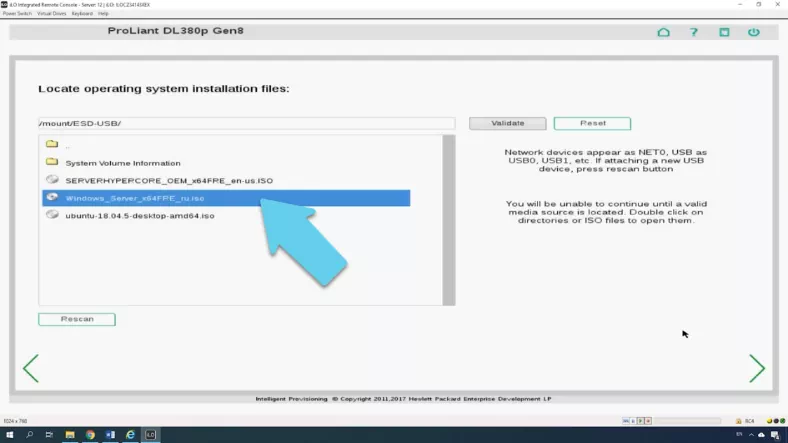
Se devi installare un sistema operativo, utilizza un’altra utility integrata, le Intelligent Provisioning Preferences. Per avviarla premi il tasto F10 durante l’avvio del server.
Scegli “Configure and Install” – “Continue”, seleziona la famiglia del sistema operativo dal menu a tendina, poi scegli il metodo di installazione e specifica la risorsa con il disco di installazione.

Indica il percorso dell’immagine del sistema operativo – “Continue” – scegli le tue impostazioni – inserisci il nome utente e la password amministrativa. “Continue”, il sistema ti avviserà che tutti i dati andranno persi. Clicca “Continue” e attendi il completamento dell’installazione.

Dal menu di questo programma potrai avviare Smart Storage Administrator, aggiornare il firmware del controller e installare un sistema operativo. Il processo di installazione standard avrà inizio – segui semplicemente le istruzioni della procedura guidata.
Costruire un RAID tramite Option ROM Configuration for Arrays
Inoltre, con questo server puoi creare un array RAID tramite il BIOS del controller. In uno dei video sul nostro canale ho mostrato come creare un sistema RAID basato su un controller HP; questo tipo di dispositivo ha un menu simile per la configurazione degli array disco. Puoi saperne di più seguendo il link nella descrizione.
Premi F8 per avviare ORCA, clicca per creare un’unità logica (array) e imposta le sue proprietà.
| Passo | Descrizione |
|---|---|
| 1. Accedere al BIOS | Durante l’avvio del sistema, premi il tasto per entrare nel BIOS (di solito Del o F2). |
| 2. Abilitare Option ROM | Abilita l’uso dell’Option ROM nelle impostazioni del BIOS se non è già attivato. |
| 3. Selezionare il controller RAID | Dopo il riavvio del sistema, premi il tasto appropriato (ad esempio Ctrl+I o Ctrl+R) per entrare nella configurazione RAID. |
| 4. Creare nuovo array | Nel menu dell’Option ROM, seleziona l’opzione per creare un nuovo array RAID (opzione Create Array o simile). |
| 5. Selezionare il livello RAID | Seleziona il livello RAID richiesto (ad es. RAID 0, RAID 1, RAID 5, ecc.) in base al numero di dischi disponibili e alle tue esigenze. |
| 6. Selezionare i dischi | Seleziona i dischi che verranno utilizzati per creare l’array RAID. |
| 7. Impostare la dimensione dello stripe | Scegli la dimensione dello stripe per l’array RAID. Questo influisce sulle prestazioni e sull’efficienza dello storage. |
| 8. Confermare le impostazioni | Rivedi le impostazioni e conferma la creazione dell’array. Il disco verrà inizializzato e il RAID sarà pronto per l’uso. |
| 9. Uscire e riavviare | Salva le modifiche ed esci dal menu Option ROM. Riavvia il sistema per applicare le impostazioni. |
Recupero dati
Metodo 1. Recuperare i dati da un array basato su P420i
Quando il RAID o uno dei suoi dischi si guasta, il sistema operativo si blocca o alcuni dati vengono cancellati accidentalmente, le informazioni possono essere recuperate in modo sicuro con l’ausilio di un software specializzato come Hetman RAID Recovery.
In caso di cancellazione accidentale dei dati, installa semplicemente questo programma sul server con sistema operativo Windows, esegui la scansione dell’array disco e ripristina i file eliminati.
Fai clic destro sul disco e aprilo, seleziona il tipo di scansione e attendi il termine. Seleziona i file eliminati e clicca Recovery. Scegli la cartella in cui desideri salvare i file e clicca nuovamente Recovery. Al termine del processo di recupero, vedrai tutti i file in quella cartella.
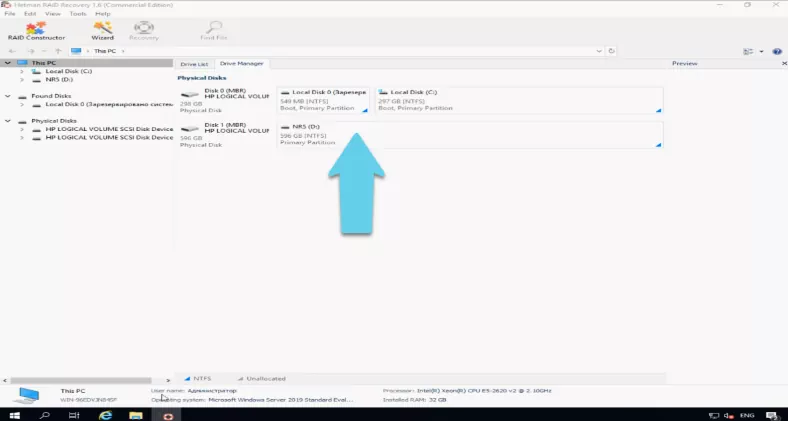
Se il sistema operativo sui dischi dell’array è danneggiato, non potrai estrarre i dati così facilmente. Collega i dischi direttamente alla scheda madre di un computer Windows e scarica il programma. Esso eseguirà automaticamente la scansione dei dischi, leggerà tutte le informazioni necessarie e ricostruirà l’array. L’ultimo passaggio è scansionarlo e recuperare i file necessari.

Metodo 2. Ricostruzione manuale nel RAID Constructor
Se il programma non è riuscito a ricostruire il sistema RAID o lo ha ricostruito in modo errato, puoi sempre farlo manualmente. Se conosci l’ordine dei dischi inclusi nell’array, la dimensione del blocco, l’ordine dei blocchi e altri dati importanti, apri RAID Constructor e ricostruiscilo secondo queste informazioni.

Per ricostruire un array manualmente, apri RAID Constructor, scegli la Modalità manuale e inserisci tutte le impostazioni RAID che conosci: tipo di RAID, ordine dei blocchi, dimensione del blocco, numero di dischi nell’array, quindi aggiungi i dischi e specifica il loro ordine.

Quando hai compilato tutti i campi, clicca Add e l’array apparirà nel Drive Manager. Ora la parte facile: scansionarlo e recuperare i file.

Il programma consente di recuperare i file cancellati anche se manca un’unità (se il tipo di array specifico rimane operativo dopo la perdita di uno dei dischi).

Nel mio caso, il programma è riuscito a trovare tutti i dati nonostante la mancanza di un disco – semplicemente perché si tratta di RAID 5.

