Come recuperare RAIDZ2 in FreeBSD: pool ZFS eliminato e file da uno snapshot
-
Autore:
Anton Kryvoruchko
-
Editore:
Mykhailo Miroshnichenko



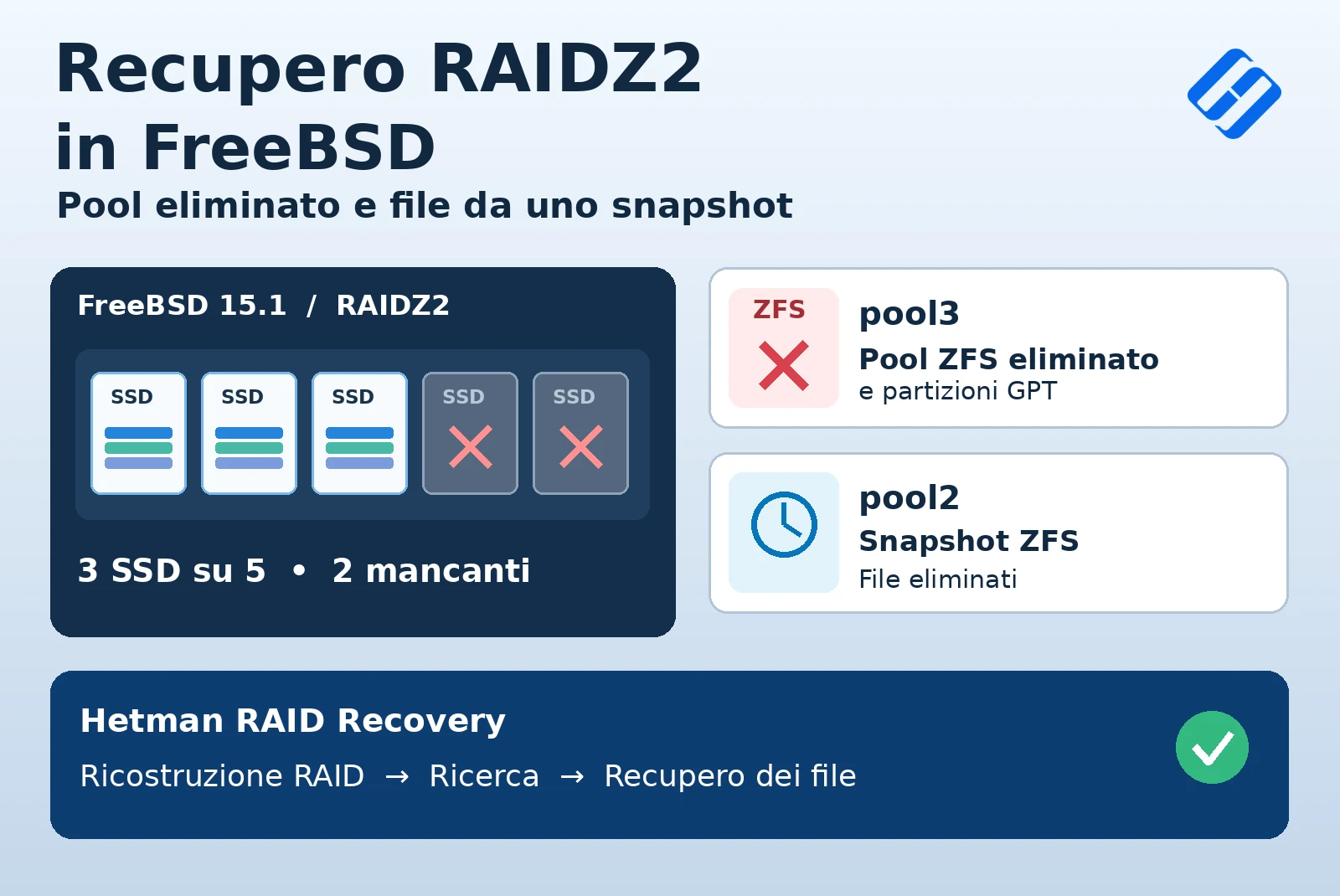
L’eliminazione di un pool ZFS, il danneggiamento della tabella delle partizioni GPT o la perdita di più unità possono impedire a un utente di FreeBSD di accedere a file importanti. In questo articolo mostriamo come recuperare i dati di un pool RAIDZ2 eliminato disponendo di soli tre dei cinque SSD e come ripristinare i file eliminati da uno snapshot ZFS con Hetman RAID Recovery.
- Ambiente di test con FreeBSD e RAIDZ2
- Collegare le unità per il recupero
- Ricostruzione automatica di un RAIDZ2 incompleto
- Come recuperare file da un pool ZFS eliminato
- Come recuperare file eliminati da uno snapshot ZFS
- Salvataggio dei file recuperati
- Conclusione
- Domande frequenti
- Commenti
RAIDZ2 utilizza la doppia parità e tollera il guasto di due unità all’interno di un singolo vdev RAIDZ2. Questa ridondanza, tuttavia, non protegge dall’eliminazione accidentale di file, pool o partizioni. Per il recupero è necessario che siano rimasti intatti i blocchi e i metadati ZFS necessari.
Esaminiamo due scenari: l’accesso a un pool ZFS eliminato dopo la cancellazione delle relative partizioni GPT e il recupero di file da uno stato precedente di un dataset conservato in uno snapshot. In entrambi i casi utilizzeremo Hetman RAID Recovery.
Mostreremo il recupero su un computer con Windows. Hetman RAID Recovery è disponibile anche per Linux e macOS.

Recupero RAIDZ2 in FreeBSD: pool eliminato e file da uno snapshot
Ambiente di test con FreeBSD e RAIDZ2
Per l’esperimento abbiamo utilizzato un server Dell PowerEdge R710 con FreeBSD 15.1. Abbiamo creato partizioni GPT su cinque SSD e costituito tre pool ZFS separati a partire da esse. Ogni pool utilizza il proprio insieme di partizioni sulle stesse cinque unità.
| Parametro | Caratteristica |
|---|---|
| Server | Dell PowerEdge R710 |
| Sistema operativo | FreeBSD 15.1 |
| Unità | 5 SSD |
| Tabella delle partizioni | GPT |
| File system | ZFS |
| Configurazione | RAIDZ2 (doppia parità) |
| Pool | pool1, pool2, pool3 |
| SSD disponibili per il recupero | 3 su 5 |

Scenari di perdita dei dati
Tutti e tre i pool contenevano gli stessi dati. Abbiamo predisposto i seguenti scenari di test:
- pool1 — lasciato invariato.
- pool2 — abbiamo creato uno snapshot ZFS ricorsivo e poi eliminato alcuni file dai dataset e dalle normali directory.
- pool3 — abbiamo eliminato il pool stesso e successivamente le partizioni GPT che lo componevano.

La seguente schermata mostra il risultato dell’eliminazione di una delle partizioni GPT di pool3: dopo le due partizioni degli altri pool rimane spazio libero.

Terminata la preparazione, abbiamo spento normalmente il server e rimosso le unità. Per il recupero abbiamo utilizzato solo tre dei cinque SSD per verificare il funzionamento del programma con una configurazione RAIDZ2 incompleta.
Collegare le unità per il recupero
Per l’analisi, collegate le unità membro di RAIDZ2 disponibili al computer tramite le porte SATA o SAS appropriate. Per le unità compatibili potete utilizzare anche adattatori USB, docking station o contenitori esterni. Nel nostro test abbiamo collegato fisicamente tre SSD a un computer Windows separato.
Se le unità restano nel server e sono accessibili in lettura, potete collegarvi al server tramite SSH in Hetman RAID Recovery e analizzare da remoto i suoi dispositivi a blocchi.
Per lavorare con copie dei supporti, selezionate un’unità fisica nel programma, fate clic su Save Disk e scegliete la modalità Full. Questa modalità consente di salvare tutto il contenuto accessibile dell’unità, incluse le strutture dei metadati e lo spazio libero. Salvate l’immagine su un’altra unità fisica.

Per montare immagini già disponibili, utilizzate Mount Disk, selezionate il tipo di immagine (ad esempio RAW disk images) e indicate i file corrispondenti. Potrete poi analizzarli al posto delle unità originali.

Non inizializzate le unità di origine, non create nuove partizioni GPT o nuovi pool ZFS su di esse e non eseguite altre operazioni di scrittura. Potreste danneggiare i blocchi e i metadati necessari per il recupero.
Ricostruzione automatica di un RAIDZ2 incompleto
Avviate Hetman RAID Recovery. Il programma analizza le unità collegate e cerca di individuare le strutture dei metadati RAID e dei file system rimaste intatte. Le unità fisiche sono visualizzate in Physical Disks, gli array ricostruiti in RAID Volumes. Nel nostro caso Hetman RAID Recovery 3.1 ha rilevato automaticamente tutti e tre i pool di test: pool1, pool2 e pool3. Le altre unità e il volume storage visibili nell’interfaccia non appartengono a questi tre pool di test.

Selezionate uno dei pool e consultatene le proprietà. Nel campo File system compare ZFS, nel campo RAID type compare RAIDZ2. In RAID Disks si vedono cinque posizioni: tre membri disponibili e due posizioni contrassegnate come Empty disk. Queste ultime rappresentano unità mancanti, non dischi fisici vuoti.

Le dimensioni dei membri disponibili nelle proprietà corrispondono alle partizioni del pool selezionato, non alla capacità totale degli SSD. Il programma ha determinato automaticamente l’ordine dei membri e le posizioni mancanti, senza configurazione manuale.
È particolarmente importante che anche pool3 sia comparso in RAID Volumes. Nonostante l’eliminazione del pool e delle relative partizioni GPT, sulle unità disponibili erano rimasti metadati sufficienti per ricostruirne la configurazione.

Come recuperare file da un pool ZFS eliminato
Fate doppio clic sul volume ricostruito pool3. Nella procedura guidata di analisi selezionate Fast scan. L’analisi rapida utilizza le strutture del file system e i metadati ZFS conservati; se sono sufficientemente integri, permette di trovare i file senza analizzare tutto lo spazio disponibile.

Nel nostro esperimento è bastata l’analisi rapida. La procedura guidata ha segnalato di aver trovato 39 directory e 1.403 file su pool3. Si tratta del numero di oggetti trovati, non della conferma che ogni file sia integro.

Il programma ha visualizzato la struttura di pool3 con i dataset ZFS e le normali directory esistenti prima dell’eliminazione del pool. Aprite le directory desiderate e verificate la presenza dei file.

Se l’analisi rapida non trova i dati necessari o le strutture dei metadati sono più gravemente danneggiate, avviate un’analisi completa del volume. Il risultato dipende dallo stato dei metadati e dei blocchi di dati.
Come recuperare file eliminati da uno snapshot ZFS
Aprite pool2 ed eseguite Fast scan. Lo snapshot ricorsivo creato prima dell’eliminazione dei file conserva lo stato del dataset selezionato e dei suoi dataset figli al momento della creazione. In questo caso non è quindi necessario cercare separatamente gli oggetti eliminati.
Nella radice del pool analizzato, aprite la cartella Snapshots. Il programma mostra gli stati salvati dei dataset con la data e l’ora di creazione degli snapshot.

Selezionate lo stato salvato del dataset files e aprite la directory General. Nello stato attuale di pool2 alcuni file non esistono più, ma nello snapshot sono ancora presenti nelle rispettive directory così com’erano al momento della creazione.

Questo metodo consente di salvare selettivamente i file desiderati dallo snapshot senza riportare l’intero dataset a uno stato precedente.
Salvataggio dei file recuperati
La procedura di salvataggio dei dati è identica per il pool3 eliminato e lo snapshot di pool2. Prima del recupero, aprite nella finestra di anteprima alcuni documenti, foto o altri file noti tra quelli trovati.

La corretta visualizzazione di un file indica che il programma è riuscito a leggere almeno i dati necessari per l’anteprima. È un controllo importante per gli array incompleti: la presenza del nome di un file in una directory non garantisce di per sé l’integrità di tutti i suoi blocchi.
Selezionate i file necessari o intere directory con il relativo contenuto e fate clic su Recovery. Nella procedura guidata di recupero selezionate Save to hard disk.

Indicate una cartella di destinazione su un’unità fisica separata con sufficiente spazio libero. Nel nostro esempio si tratta di D:\Recovered files 1. Avviate la copia con il pulsante Recovery.

Non salvate i file recuperati sugli SSD di origine da cui è stato ricostruito RAIDZ2. Nuove scritture potrebbero sovrascrivere dati o metadati necessari per ulteriori operazioni di recupero.
Terminata la copia, aprite la cartella di destinazione in Esplora file di Windows, verificate la presenza dei file e, se possibile, apriteli nelle applicazioni appropriate. Nell’esempio mostrato sono comparsi tre file nella cartella di destinazione: BMP, DOCX e RAR.

Salvate allo stesso modo i file desiderati dal pool3 eliminato su un’unità separata.
Conclusione
In questo test Hetman RAID Recovery ha rilevato automaticamente la configurazione di tre pool ZFS RAIDZ2 in FreeBSD utilizzando solo tre SSD su cinque. L’analisi rapida ha consentito di accedere ai file di pool3, eliminato insieme alle sue partizioni GPT, e di recuperare i file dallo snapshot di pool2.
La possibilità di recupero dipende dallo stato delle unità disponibili, dei metadati e dei blocchi di dati. RAIDZ2 e gli snapshot non sostituiscono un backup indipendente: conservate i dati importanti anche su un supporto separato.