Como recuperar RAIDZ2 no FreeBSD: pool ZFS excluído e arquivos de um snapshot
-
Autor:
Raidel Becerra
-
Editor:
Mykhailo Miroshnichenko



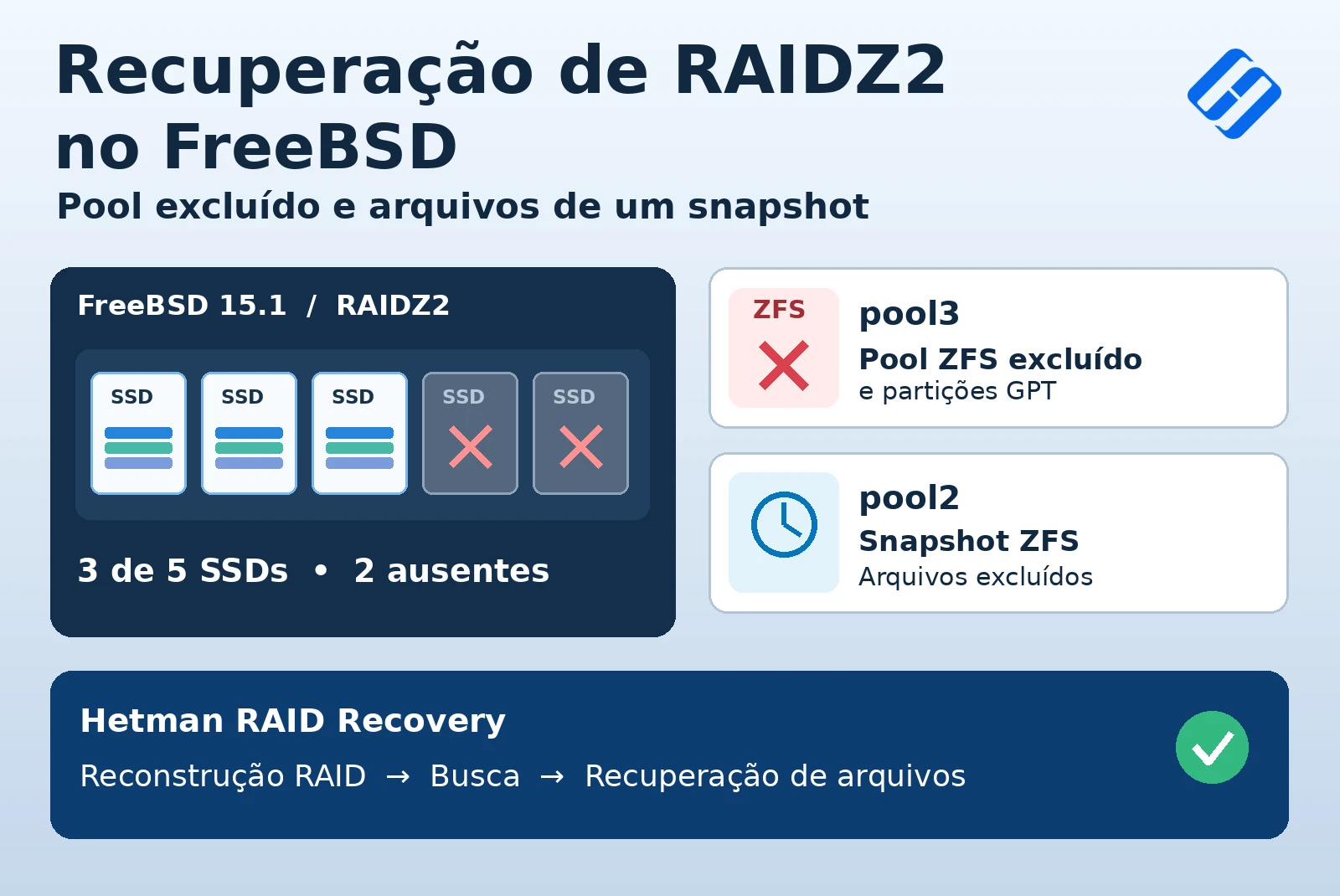
A exclusão de um pool ZFS, a corrupção da tabela de partições GPT ou a perda de várias unidades podem impedir um usuário do FreeBSD de acessar arquivos importantes. Neste artigo, mostramos como recuperar dados de um pool RAIDZ2 excluído com apenas três dos cinco SSDs disponíveis e como recuperar arquivos excluídos de um snapshot ZFS com o Hetman RAID Recovery.
- Ambiente de teste com FreeBSD e RAIDZ2
- Conectando as unidades para a recuperação
- Reconstrução automática de um RAIDZ2 incompleto
- Como recuperar arquivos de um pool ZFS excluído
- Como recuperar arquivos excluídos de um snapshot ZFS
- Salvando os arquivos recuperados
- Conclusão
- Perguntas frequentes
- Comentários
O RAIDZ2 usa paridade dupla e tolera a falha de duas unidades em um único vdev RAIDZ2. No entanto, essa redundância não protege contra a exclusão acidental de arquivos, pools ou partições. Para recuperar os dados, é necessário que os blocos e metadados ZFS indispensáveis tenham sido preservados.
Analisaremos dois cenários: o acesso a um pool ZFS excluído após a exclusão de suas partições GPT e a recuperação de arquivos de um estado anterior de um dataset preservado em um snapshot. Em ambos os casos, usaremos o Hetman RAID Recovery.
Demonstraremos a recuperação em um computador com Windows. O Hetman RAID Recovery também está disponível para Linux e macOS.

Recuperación de RAIDZ2 en FreeBSD: pool eliminado y archivos desde una instantánea
Ambiente de teste com FreeBSD e RAIDZ2
Para o experimento, usamos um servidor Dell PowerEdge R710 com FreeBSD 15.1. Criamos partições GPT em cinco SSDs e montamos três pools ZFS independentes a partir delas. Cada pool usa seu próprio conjunto de partições nas mesmas cinco unidades.
| Parâmetro | Característica |
|---|---|
| Servidor | Dell PowerEdge R710 |
| Sistema operacional | FreeBSD 15.1 |
| Unidades | 5 SSDs |
| Tabela de partições | GPT |
| Sistema de arquivos | ZFS |
| Configuração | RAIDZ2 (paridade dupla) |
| Pools | pool1, pool2, pool3 |
| SSDs disponíveis para a recuperação | 3 de 5 |

Cenários de perda de dados
Os três pools continham o mesmo conjunto de dados. Preparamos os seguintes cenários de teste:
- pool1 — mantivemos sem alterações.
- pool2 — criamos um snapshot ZFS recursivo e, depois, excluímos alguns arquivos dos datasets e dos diretórios comuns.
- pool3 — excluímos o próprio pool e, em seguida, as partições GPT que o compunham.

A captura de tela abaixo mostra o resultado da exclusão de uma das partições GPT do pool3: após as duas partições dos outros pools, restou espaço livre.

Concluída a preparação, desligamos o servidor normalmente e removemos as unidades. Para a recuperação, usamos apenas três dos cinco SSDs, a fim de testar o programa com uma configuração RAIDZ2 incompleta.
Conectando as unidades para a recuperação
Para a análise, conecte as unidades disponíveis que fazem parte do RAIDZ2 ao computador pelas portas SATA ou SAS apropriadas. Para unidades compatíveis, você também pode usar adaptadores USB, estações de acoplamento ou gabinetes externos. Em nosso teste, conectamos fisicamente três SSDs a outro computador com Windows.
Se as unidades permanecerem no servidor e estiverem acessíveis para leitura, você poderá se conectar ao servidor via SSH no Hetman RAID Recovery e analisar remotamente seus dispositivos de bloco.
Para trabalhar com cópias das mídias, selecione uma unidade física no programa, clique em Save Disk e escolha o modo Full. Esse modo permite salvar todo o conteúdo acessível da unidade, incluindo as estruturas de metadados e o espaço livre. Salve a imagem em outra unidade física.

Para montar imagens existentes, use Mount Disk, selecione o tipo de imagem (por exemplo, RAW disk images) e indique os arquivos correspondentes. Em seguida, você poderá analisá-los em vez das unidades originais.

Não inicialize as unidades de origem, não crie novas partições GPT nem pools ZFS nessas unidades e não execute outras operações de gravação. Isso pode danificar blocos e metadados necessários à recuperação.
Reconstrução automática de um RAIDZ2 incompleto
Inicie o Hetman RAID Recovery. O programa analisa as unidades conectadas e tenta localizar as estruturas de metadados RAID e dos sistemas de arquivos que tenham sido preservadas. As unidades físicas aparecem em Physical Disks e as matrizes reconstruídas em RAID Volumes. No nosso caso, o Hetman RAID Recovery 3.1 detectou automaticamente os três pools de teste: pool1, pool2 e pool3. As outras unidades e o volume storage visíveis na interface não pertencem a esses três pools.

Selecione um dos pools e examine suas propriedades. O campo File system mostra ZFS e o campo RAID type mostra RAIDZ2. Em RAID Disks aparecem cinco posições: três membros disponíveis e duas posições marcadas como Empty disk. Estas últimas representam unidades ausentes, não discos físicos vazios.

Os tamanhos dos membros disponíveis nas propriedades correspondem às partições do pool selecionado, não à capacidade total dos SSDs. O programa determinou automaticamente a ordem dos membros e as posições ausentes, sem configuração manual.
É especialmente importante que o pool3 também tenha aparecido em RAID Volumes. Apesar da exclusão do pool e de suas partições GPT, havia metadados suficientes nas unidades disponíveis para reconstruir a configuração.

Como recuperar arquivos de um pool ZFS excluído
Clique duas vezes no volume reconstruído pool3. No assistente de análise, selecione Fast scan. A análise rápida usa as estruturas preservadas do sistema de arquivos e os metadados ZFS. Se estiverem suficientemente intactos, permite encontrar arquivos sem analisar todo o espaço disponível.

Em nosso experimento, a análise rápida foi suficiente. O assistente informou que encontrou 39 diretórios e 1.403 arquivos no pool3. Essa é a quantidade de objetos encontrados, não uma confirmação da integridade de cada arquivo.

O programa exibiu a estrutura do pool3 com os datasets ZFS e os diretórios comuns que existiam antes de o pool ser excluído. Abra os diretórios desejados e verifique se os arquivos estão presentes.

Se a análise rápida não encontrar os dados necessários ou as estruturas de metadados estiverem mais danificadas, execute uma análise completa desse volume. O resultado depende do estado dos metadados e dos blocos de dados.
Como recuperar arquivos excluídos de um snapshot ZFS
Abra o pool2 e execute Fast scan. O snapshot recursivo criado antes da exclusão dos arquivos preserva o estado do dataset selecionado e de seus datasets descendentes no momento da criação. Portanto, nesse caso, não é necessário procurar os objetos excluídos separadamente.
Na raiz do pool analisado, abra a pasta Snapshots. O programa exibe os estados salvos dos datasets com a data e a hora de criação dos snapshots.

Selecione o estado salvo do dataset files e abra o diretório General. No estado atual do pool2, alguns arquivos já não existem, mas no snapshot eles continuam em seus diretórios tal como estavam no momento da criação.

Esse método permite salvar seletivamente os arquivos desejados do snapshot, sem restaurar todo o dataset a um estado anterior.
Salvando os arquivos recuperados
O procedimento para salvar os dados é o mesmo para o pool3 excluído e o snapshot do pool2. Antes da recuperação, abra na janela de visualização alguns dos documentos, fotos ou outros arquivos conhecidos encontrados durante a análise.

A exibição correta de um arquivo indica que o programa conseguiu ler pelo menos os dados necessários à sua visualização. Essa é uma verificação importante para matrizes incompletas: a presença do nome de um arquivo em um diretório não garante, por si só, a integridade de todos os seus blocos.
Marque os arquivos desejados ou diretórios completos com seu conteúdo e clique em Recovery. No assistente de recuperação, selecione Save to hard disk.

Indique uma pasta de destino em uma unidade física separada com espaço livre suficiente. Em nosso exemplo, é a pasta D:\Recovered files 1. Inicie a cópia com o botão Recovery.

Não salve os arquivos recuperados nos SSDs de origem a partir dos quais o RAIDZ2 foi reconstruído. Novas operações de gravação podem sobrescrever dados ou metadados necessários a recuperações posteriores.
Quando a cópia terminar, abra a pasta de destino no Explorador de Arquivos do Windows, verifique se os arquivos estão presentes e, se possível, abra-os nos aplicativos apropriados. No exemplo apresentado, três arquivos apareceram na pasta de destino: BMP, DOCX e RAR.

Salve da mesma forma os arquivos desejados do pool3 excluído em uma unidade separada.
Conclusão
Nesse teste, o Hetman RAID Recovery detectou automaticamente a configuração de três pools ZFS RAIDZ2 no FreeBSD usando apenas três de cinco SSDs. A análise rápida permitiu acessar os arquivos do pool3, excluído junto com suas partições GPT, e recuperar arquivos do snapshot do pool2.
A possibilidade de recuperação depende do estado das unidades disponíveis, dos metadados e dos blocos de dados. O RAIDZ2 e os snapshots não substituem um backup independente: mantenha os dados importantes também em uma mídia separada.



