Jak odzyskać RAIDZ2 we FreeBSD: usunięta pula ZFS i pliki z migawki
-
Autor:
Oksana Volyniuk

-
Redaktor:
Michał Mirosznyczenko



Usunięcie puli ZFS, uszkodzenie tablicy partycji GPT lub utrata kilku dysków może pozbawić użytkownika FreeBSD dostępu do ważnych plików. W tym artykule pokazujemy, jak odzyskać dane z usuniętej puli RAIDZ2, mając do dyspozycji tylko trzy z pięciu dysków SSD, oraz jak odzyskać usunięte pliki z migawki ZFS za pomocą Hetman RAID Recovery.
- Środowisko testowe FreeBSD i RAIDZ2
- Podłączanie dysków do odzyskiwania
- Automatyczna rekonstrukcja niekompletnej macierzy RAIDZ2
- Jak odzyskać pliki z usuniętej puli ZFS
- Jak odzyskać usunięte pliki z migawki ZFS
- Zapisywanie odzyskanych plików
- Podsumowanie
- Najczęściej zadawane pytania
- Komentarze
RAIDZ2 wykorzystuje podwójną parzystość i toleruje awarię dwóch dysków w obrębie jednego vdev RAIDZ2. Taka nadmiarowość nie chroni jednak przed przypadkowym usunięciem plików, puli lub partycji. Do odzyskania danych konieczne jest zachowanie potrzebnych bloków i metadanych ZFS.
Omówimy dwa scenariusze: dostęp do usuniętej puli ZFS po usunięciu jej partycji GPT oraz odzyskiwanie plików z wcześniejszego stanu zestawu danych zachowanego w migawce. W obu przypadkach wykorzystamy Hetman RAID Recovery.
Odzyskiwanie zademonstrujemy na komputerze z systemem Windows. Hetman RAID Recovery jest dostępny również dla systemów Linux i macOS.

Odzyskiwanie danych RAIDZ2 we FreeBSD: usunięta pula i pliki z migawki
Środowisko testowe FreeBSD i RAIDZ2
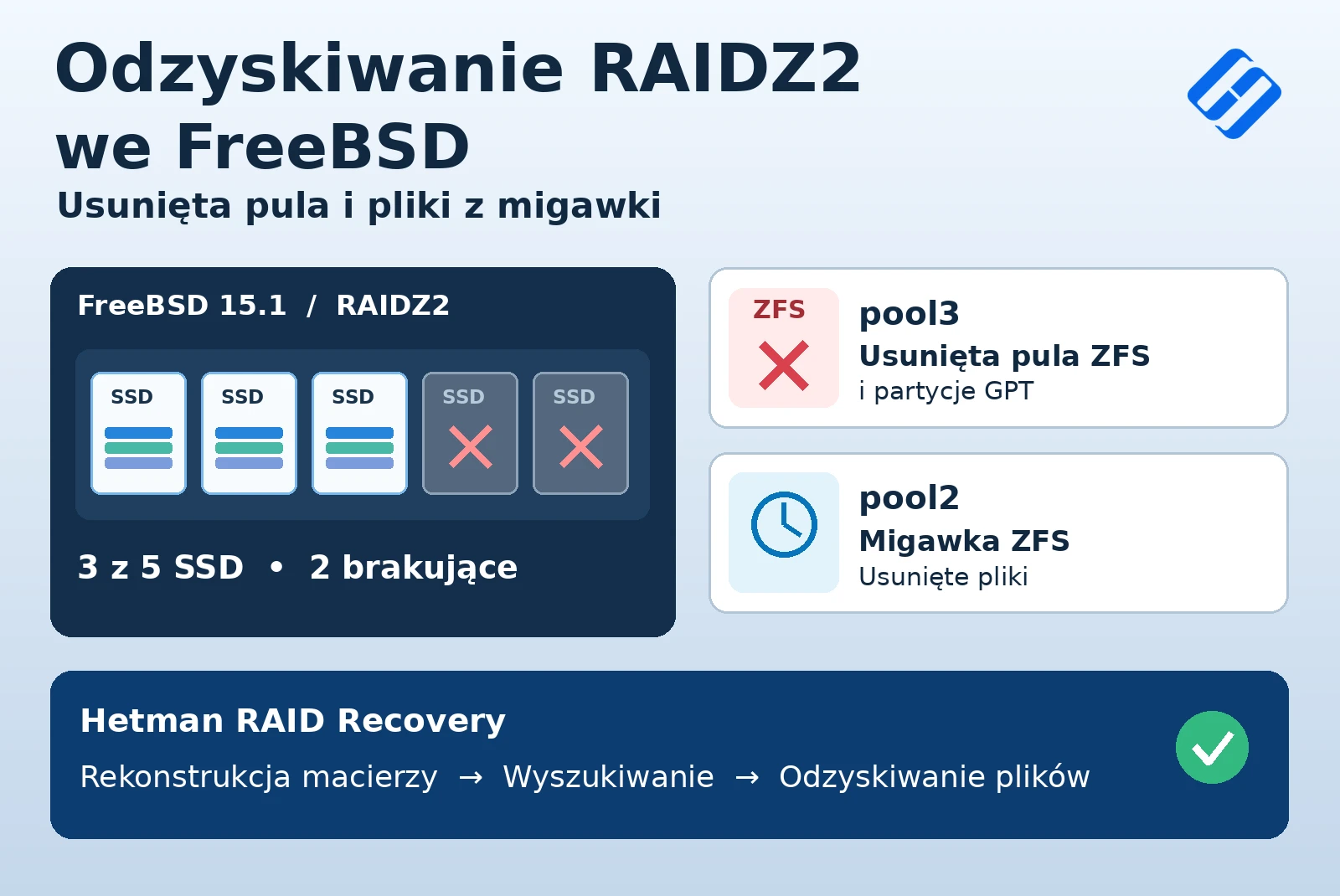
W eksperymencie wykorzystaliśmy serwer Dell PowerEdge R710 z systemem FreeBSD 15.1. Na pięciu dyskach SSD utworzyliśmy partycje GPT i zbudowaliśmy z nich trzy oddzielne pule ZFS. Każda z pul wykorzystuje własny zestaw partycji na tych samych pięciu dyskach.
| Parametr | Charakterystyka |
|---|---|
| Serwer | Dell PowerEdge R710 |
| System operacyjny | FreeBSD 15.1 |
| Dyski | 5 SSD |
| Tablica partycji | GPT |
| System plików | ZFS |
| Konfiguracja | RAIDZ2 (podwójna parzystość) |
| Pule | pool1, pool2, pool3 |
| Dyski SSD dostępne do odzyskiwania | 3 z 5 |

Scenariusze utraty danych
Wszystkie trzy pule zawierały ten sam zestaw danych. Przygotowaliśmy następujące scenariusze testowe:
- pool1 — pozostawiliśmy bez zmian.
- pool2 — utworzyliśmy rekurencyjną migawkę ZFS, a następnie usunęliśmy część plików z zestawów danych i zwykłych katalogów.
- pool3 — usunęliśmy samą pulę, a później partycje GPT, z których się składała.

Poniższy zrzut ekranu przedstawia wynik usunięcia jednej z partycji GPT należących do pool3: za dwiema partycjami pozostałych pul znajduje się wolne miejsce.

Po przygotowaniu wyłączyliśmy serwer w normalny sposób i wyjęliśmy dyski. Do odzyskiwania wykorzystaliśmy tylko trzy z pięciu dysków SSD, aby sprawdzić działanie programu z niekompletną konfiguracją RAIDZ2.
Podłączanie dysków do odzyskiwania
W celu przeprowadzenia analizy podłącz dostępne dyski należące do RAIDZ2 do komputera przez odpowiednie porty SATA lub SAS. W przypadku zgodnych dysków można również użyć adapterów USB, stacji dokujących lub obudów zewnętrznych. W naszym teście fizycznie podłączyliśmy trzy dyski SSD do osobnego komputera z systemem Windows.
Jeśli dyski pozostają w serwerze i można je odczytać, połącz się z serwerem przez SSH w Hetman RAID Recovery i zdalnie analizuj jego urządzenia blokowe.
Aby pracować na kopiach nośników, wybierz dysk fizyczny w programie, kliknij Save Disk i wybierz tryb Full. Pozwala on zapisać całą dostępną zawartość dysku, w tym struktury metadanych i wolne miejsce. Zapisz obraz na innym dysku fizycznym.

Aby zamontować gotowe obrazy, użyj funkcji Mount Disk, wybierz typ obrazu (np. RAW disk images) i wskaż odpowiednie pliki. Następnie możesz je analizować zamiast oryginalnych dysków.

Nie inicjalizuj dysków źródłowych, nie twórz na nich nowych partycji GPT ani pul ZFS i nie wykonuj innych operacji zapisu. Może to uszkodzić bloki i metadane niezbędne do odzyskiwania.
Automatyczna rekonstrukcja niekompletnej macierzy RAIDZ2
Uruchom Hetman RAID Recovery. Program analizuje podłączone dyski i próbuje znaleźć zachowane struktury metadanych RAID i systemów plików. Dyski fizyczne są widoczne w sekcji Physical Disks, a zrekonstruowane macierze w RAID Volumes. W naszym przypadku Hetman RAID Recovery 3.1 automatycznie wykrył wszystkie trzy pule testowe: pool1, pool2 i pool3. Pozostałe dyski i widoczny w interfejsie wolumin storage nie należą do tych trzech pul testowych.

Wybierz jedną z pul i sprawdź jej właściwości. Pole File system wskazuje ZFS, a pole RAID type — RAIDZ2. W sekcji RAID Disks widać pięć pozycji: trzy dostępne elementy i dwie pozycje oznaczone jako Empty disk. Te ostatnie oznaczają brakujące dyski, a nie puste dyski fizyczne.

Rozmiary dostępnych elementów widoczne we właściwościach odpowiadają partycjom wybranej puli, a nie całkowitej pojemności dysków SSD. Program automatycznie ustalił kolejność elementów i brakujące pozycje bez ręcznej konfiguracji.
Szczególnie istotne jest to, że na liście RAID Volumes pojawiła się również pula pool3. Pomimo usunięcia puli i jej partycji GPT na dostępnych dyskach zachowało się wystarczająco dużo metadanych do rekonstrukcji konfiguracji.

Jak odzyskać pliki z usuniętej puli ZFS
Kliknij dwukrotnie zrekonstruowany wolumin pool3. W kreatorze analizy wybierz Fast scan. Szybka analiza wykorzystuje zachowane struktury systemu plików i metadane ZFS, dzięki czemu przy ich odpowiedniej integralności można znaleźć pliki bez skanowania całej dostępnej przestrzeni.

W naszym eksperymencie szybka analiza wystarczyła. Kreator poinformował o znalezieniu 39 katalogów i 1 403 plików w pool3. Jest to liczba znalezionych obiektów, a nie potwierdzenie integralności każdego pliku.

Program wyświetlił strukturę pool3 z zestawami danych ZFS i zwykłymi katalogami, które istniały przed usunięciem puli. Otwórz potrzebne katalogi i sprawdź obecność plików.

Jeśli szybka analiza nie znajdzie potrzebnych danych lub struktury metadanych są bardziej uszkodzone, uruchom pełną analizę tego woluminu. Wynik zależy od stanu metadanych i bloków danych.
Jak odzyskać usunięte pliki z migawki ZFS
Otwórz pool2 i wykonaj Fast scan. Rekurencyjna migawka utworzona przed usunięciem plików zachowuje stan wybranego zestawu danych i jego podrzędnych zestawów danych z chwili utworzenia migawki. W tym przypadku nie trzeba zatem osobno wyszukiwać usuniętych obiektów.
W katalogu głównym przeanalizowanej puli otwórz folder Snapshots. Program wyświetla zapisane stany zestawów danych wraz z czasem utworzenia migawek.

Wybierz zapisany stan zestawu danych files i otwórz katalog General. W bieżącym stanie pool2 niektórych plików już nie ma, ale w migawce pozostały one w swoich katalogach w takiej postaci, w jakiej znajdowały się w momencie jej utworzenia.

Ta metoda umożliwia zapisanie wybranych plików z migawki bez przywracania całego zestawu danych do wcześniejszego stanu.
Zapisywanie odzyskanych plików
Procedura zapisywania danych jest identyczna dla usuniętej pool3 i migawki pool2. Przed odzyskiwaniem otwórz w oknie podglądu kilka znalezionych dokumentów, zdjęć lub innych znanych plików.

Prawidłowe wyświetlenie pliku oznacza, że program zdołał odczytać co najmniej dane potrzebne do jego podglądu. To ważna kontrola w przypadku niekompletnych macierzy: obecność nazwy pliku w katalogu sama w sobie nie gwarantuje integralności wszystkich jego bloków.
Zaznacz potrzebne pliki lub całe katalogi wraz z zawartością i kliknij Recovery. W kreatorze odzyskiwania wybierz Save to hard disk.

Wskaż folder docelowy na osobnym dysku fizycznym z wystarczającą ilością wolnego miejsca. W naszym przykładzie jest to D:\Recovered files 1. Rozpocznij kopiowanie przyciskiem Recovery.

Nie zapisuj odzyskanych plików na źródłowych dyskach SSD, z których zrekonstruowano RAIDZ2. Nowy zapis może nadpisać dane lub metadane potrzebne do dalszego odzyskiwania.
Po zakończeniu kopiowania otwórz folder docelowy w Eksploratorze plików Windows, sprawdź obecność plików i, jeśli to możliwe, otwórz je w odpowiednich aplikacjach. W przedstawionym przykładzie w folderze docelowym pojawiły się trzy pliki: BMP, DOCX i RAR.

W ten sam sposób zapisz potrzebne pliki z usuniętej pool3 na osobnym dysku.
Podsumowanie
W tym teście Hetman RAID Recovery automatycznie wykrył konfigurację trzech pul ZFS RAIDZ2 w FreeBSD, korzystając tylko z trzech spośród pięciu dysków SSD. Szybka analiza umożliwiła dostęp do plików pool3 usuniętej wraz z partycjami GPT, a także odzyskanie plików z migawki pool2.
Możliwość odzyskania danych zależy od stanu dostępnych dysków, metadanych i bloków danych. RAIDZ2 i migawki nie zastępują niezależnej kopii zapasowej: ważne dane przechowuj również na osobnym nośniku.