كيفية استرداد RAIDZ2 في FreeBSD: تجمع ZFS محذوف وملفات من لقطة
-
المؤلف:
Abdelhamid Balti
-
محرر:
Mykhailo Miroshnichenko



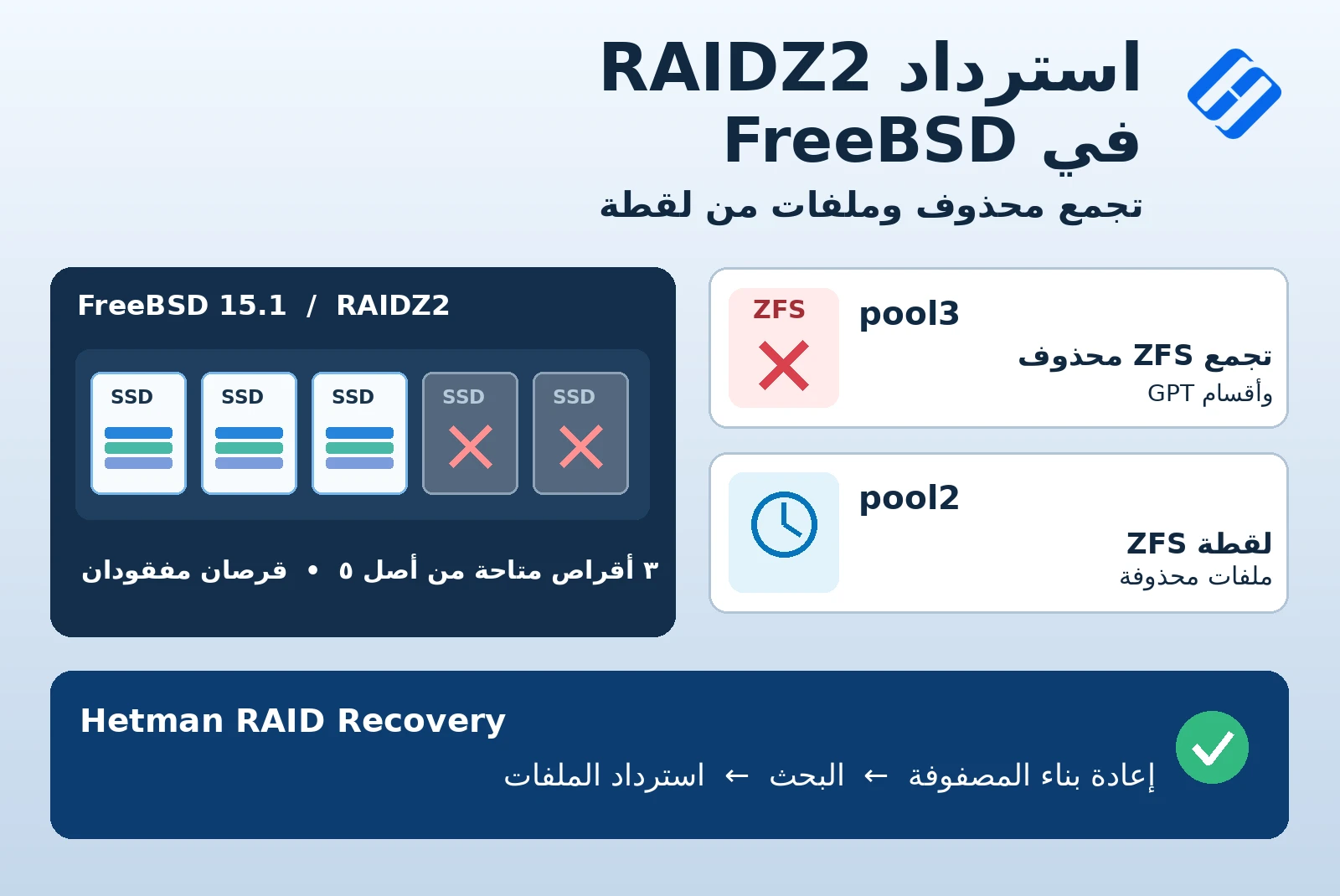
قد يؤدي حذف تجمع تخزين ZFS أو تلف جدول الأقسام GPT أو فقدان عدة محركات أقراص إلى حرمان مستخدم FreeBSD من الوصول إلى الملفات المهمة. نوضح في هذه المقالة كيفية استرداد البيانات من تجمع RAIDZ2 محذوف عند توفر ثلاثة فقط من محركات SSD الخمسة، وكيفية استعادة الملفات المحذوفة من لقطة ZFS باستخدام Hetman RAID Recovery.
- بيئة اختبار FreeBSD وRAIDZ2
- توصيل محركات الأقراص للاسترداد
- إعادة بناء RAIDZ2 غير مكتمل تلقائيًا
- كيفية استرداد الملفات من تجمع ZFS محذوف
- كيفية استرداد الملفات المحذوفة من لقطة ZFS
- حفظ الملفات المستردة
- الخلاصة
- الأسئلة الشائعة
- التعليقات
يستخدم RAIDZ2 تكافؤًا مزدوجًا ويتحمل تعطل محركي أقراص ضمن وحدة vdev واحدة من نوع RAIDZ2. إلا أن هذا التكرار لا يحمي من الحذف العرضي للملفات أو التجمع أو الأقسام. ولاسترداد البيانات، يجب أن تكون كتل ZFS والبيانات الوصفية اللازمة قد بقيت سليمة بما يكفي.
نتناول سيناريوهين: الوصول إلى تجمع ZFS محذوف بعد حذف أقسام GPT الخاصة به، واسترداد الملفات من حالة سابقة لمجموعة بيانات محفوظة في لقطة. سنستخدم Hetman RAID Recovery في الحالتين.
نعرض عملية الاسترداد على حاسوب يعمل بنظام Windows. ويتوفر Hetman RAID Recovery أيضًا لنظامي Linux وmacOS.

FreeBSD RAIDZ2 Recovery: Deleted Pool and Files from a Snapshot
بيئة اختبار FreeBSD وRAIDZ2
استخدمنا في التجربة خادم Dell PowerEdge R710 يعمل بنظام FreeBSD 15.1. أنشأنا أقسام GPT على خمسة محركات SSD وكونّا منها ثلاثة تجمعات ZFS منفصلة. يستخدم كل تجمع مجموعة أقسام خاصة به على محركات الأقراص الخمسة نفسها.
| المعلمة | المواصفات |
|---|---|
| الخادم | Dell PowerEdge R710 |
| نظام التشغيل | FreeBSD 15.1 |
| محركات الأقراص | 5 محركات SSD |
| جدول الأقسام | GPT |
| نظام الملفات | ZFS |
| التكوين | RAIDZ2 (تكافؤ مزدوج) |
| التجمعات | pool1, pool2, pool3 |
| محركات SSD المتاحة للاسترداد | 3 من أصل 5 |

سيناريوهات فقدان البيانات
احتوت التجمعات الثلاثة على مجموعة البيانات نفسها. أعددنا سيناريوهات الاختبار التالية:
- pool1 — تركناه دون تغيير.
- pool2 — أنشأنا لقطة ZFS تكرارية تشمل مجموعات البيانات الفرعية، ثم حذفنا بعض الملفات من مجموعات البيانات والمجلدات العادية.
- pool3 — حذفنا التجمع نفسه ثم أقسام GPT التي كان يتكون منها.

تعرض لقطة الشاشة التالية نتيجة حذف أحد أقسام GPT التابعة للتجمع pool3: بقيت مساحة حرة بعد القسمين التابعين للتجمعات الأخرى.

بعد الإعداد، أوقفنا تشغيل الخادم بالطريقة المعتادة وأخرجنا محركات الأقراص. استخدمنا ثلاثة فقط من محركات SSD الخمسة لاختبار عمل البرنامج مع تكوين RAIDZ2 غير مكتمل.
توصيل محركات الأقراص للاسترداد
للتحليل، صِل محركات الأقراص الأعضاء المتاحة في RAIDZ2 بالحاسوب عبر منافذ SATA أو SAS المناسبة. ويمكن أيضًا استخدام محولات USB أو محطات الإرساء أو الحاويات الخارجية لمحركات الأقراص المتوافقة. في اختبارنا وصلنا ثلاثة محركات SSD فعليًا بحاسوب منفصل يعمل بنظام Windows.
إذا بقيت محركات الأقراص في الخادم وكان من الممكن قراءتها، فيمكنك الاتصال بالخادم عبر SSH في Hetman RAID Recovery وتحليل أجهزته الكتلية عن بُعد.
للعمل باستخدام نسخ من وسائط التخزين، اختر محرك أقراص فعليًا في البرنامج، واضغط على Save Disk واختر الوضع Full. يتيح هذا الوضع حفظ كل محتوى المحرك المتاح، بما في ذلك بنى البيانات الوصفية والمساحة الحرة. احفظ صورة القرص على محرك أقراص فعلي آخر.

لتحميل صور الأقراص الموجودة، استخدم Mount Disk واختر نوع الصورة (مثل RAW disk images) وحدد الملفات المناسبة. يمكنك بعد ذلك تحليلها بدلًا من محركات الأقراص الأصلية.

لا تقم بتهيئة محركات الأقراص المصدر، ولا تنشئ عليها أقسام GPT أو تجمعات ZFS جديدة، ولا تنفذ عمليات كتابة أخرى. فقد يؤدي ذلك إلى إتلاف الكتل والبيانات الوصفية اللازمة للاسترداد.
إعادة بناء RAIDZ2 غير مكتمل تلقائيًا
شغّل Hetman RAID Recovery. يحلل البرنامج محركات الأقراص المتصلة ويحاول العثور على بنى البيانات الوصفية المتبقية الخاصة بـ RAID وأنظمة الملفات. تظهر محركات الأقراص الفعلية في Physical Disks، وتظهر المصفوفات المعاد بناؤها في RAID Volumes. في حالتنا، اكتشف Hetman RAID Recovery 3.1 تلقائيًا تجمعات الاختبار الثلاثة: pool1 وpool2 وpool3. لا تنتمي محركات الأقراص الأخرى ووحدة التخزين المسماة storage الظاهرة في الواجهة إلى تجمعات الاختبار الثلاثة هذه.

اختر أحد التجمعات وراجع خصائصه. يعرض حقل File system نظام ZFS، ويعرض حقل RAID type النوع RAIDZ2. في قسم RAID Disks تظهر خمسة مواضع: ثلاثة أعضاء متاحين وموضعان يحملان علامة Empty disk. يشير الموضعان الأخيران إلى محركي الأقراص المفقودين، لا إلى محركي أقراص فعليين فارغين.

تتوافق أحجام الأعضاء المتاحين في الخصائص مع أقسام التجمع المحدد، وليس مع السعة الكاملة لمحركات SSD. حدد البرنامج ترتيب الأعضاء والمواضع المفقودة تلقائيًا دون إعداد يدوي.
من المهم بشكل خاص ظهور pool3 أيضًا في قائمة RAID Volumes. فعلى الرغم من حذف التجمع وأقسام GPT الخاصة به، بقيت على محركات الأقراص المتاحة بيانات وصفية كافية لإعادة بناء تكوينه.

كيفية استرداد الملفات من تجمع ZFS محذوف
انقر نقرًا مزدوجًا على وحدة التخزين المعاد بناؤها pool3. اختر Fast scan في معالج التحليل. يستخدم الفحص السريع بنى نظام الملفات وبيانات ZFS الوصفية المتبقية، وإذا كانت سليمة بما يكفي، فيمكنه العثور على الملفات دون فحص المساحة المتاحة بالكامل.

في تجربتنا، كان الفحص السريع كافيًا. أبلغ المعالج عن العثور على 39 مجلدًا و1,403 ملفًا في pool3. هذا هو عدد العناصر التي عُثر عليها، وليس تأكيدًا على سلامة كل ملف.

عرض البرنامج بنية pool3 التي تضم مجموعات بيانات ZFS والمجلدات العادية التي كانت موجودة قبل حذف التجمع. افتح المجلدات المطلوبة وتحقق من وجود الملفات.

إذا لم يعثر الفحص السريع على البيانات المطلوبة أو كانت بنى البيانات الوصفية أكثر تضررًا، فشغّل تحليلًا كاملًا لوحدة التخزين هذه. وتعتمد النتيجة على حالة البيانات الوصفية وكتل البيانات.
كيفية استرداد الملفات المحذوفة من لقطة ZFS
افتح pool2 وشغّل Fast scan. تحفظ اللقطة التكرارية التي أنشئت قبل حذف الملفات حالة مجموعة البيانات المحددة ومجموعات البيانات الفرعية التابعة لها وقت إنشاء اللقطة. لذلك لا يلزم في هذه الحالة البحث عن العناصر المحذوفة بشكل منفصل.
افتح المجلد Snapshots في جذر التجمع الذي تم تحليله. يعرض البرنامج الحالات المحفوظة لمجموعات البيانات مع أوقات إنشاء اللقطات.

اختر الحالة المحفوظة لمجموعة البيانات files وافتح المجلد General. لم تعد بعض الملفات موجودة في الحالة الحالية للتجمع pool2، لكنها بقيت في مجلداتها داخل اللقطة كما كانت وقت إنشائها.

تتيح هذه الطريقة حفظ الملفات المطلوبة بشكل انتقائي من اللقطة دون إرجاع مجموعة البيانات بأكملها إلى حالة سابقة.
حفظ الملفات المستردة
إجراء حفظ البيانات واحد للتجمع pool3 المحذوف ولقطة pool2. قبل الاسترداد، افتح في نافذة المعاينة بعض المستندات أو الصور أو الملفات الأخرى المعروفة التي عُثر عليها.

يشير عرض الملف بصورة صحيحة إلى أن البرنامج استطاع قراءة البيانات اللازمة لمعاينته على الأقل. وهذا فحص مهم للمصفوفات غير المكتملة: فوجود اسم الملف في المجلد لا يضمن بحد ذاته سلامة جميع كتله.
حدد الملفات المطلوبة أو المجلدات الكاملة مع محتوياتها واضغط على Recovery. اختر Save to hard disk في معالج الاسترداد.

حدد مجلد وجهة على محرك أقراص فعلي منفصل يحتوي على مساحة حرة كافية. في مثالنا هو المجلد D:\Recovered files 1. ابدأ النسخ بالضغط على Recovery.

لا تحفظ الملفات المستردة على محركات SSD المصدر التي أعيد بناء RAIDZ2 منها. فقد تؤدي الكتابة الجديدة إلى استبدال بيانات أو بيانات وصفية لازمة لعمليات استرداد لاحقة.
بعد اكتمال النسخ، افتح مجلد الوجهة في مستكشف ملفات Windows وتحقق من وجود الملفات، وافتحها في التطبيقات المناسبة إن أمكن. في المثال المعروض ظهرت ثلاثة ملفات في مجلد الوجهة: BMP وDOCX وRAR.

بالطريقة نفسها، احفظ الملفات المطلوبة من pool3 المحذوف على محرك أقراص منفصل.
الخلاصة
في هذا الاختبار، اكتشف Hetman RAID Recovery تلقائيًا تكوين ثلاثة تجمعات ZFS RAIDZ2 في FreeBSD باستخدام ثلاثة فقط من محركات SSD الخمسة. أتاح الفحص السريع الوصول إلى ملفات pool3 الذي حذف مع أقسام GPT الخاصة به، وكذلك استرداد الملفات من لقطة pool2.
تعتمد إمكانية الاسترداد على حالة محركات الأقراص المتاحة والبيانات الوصفية وكتل البيانات. لا يمثل RAIDZ2 واللقطات بديلًا عن نسخة احتياطية مستقلة: احتفظ بالبيانات المهمة أيضًا على وسيط تخزين منفصل.