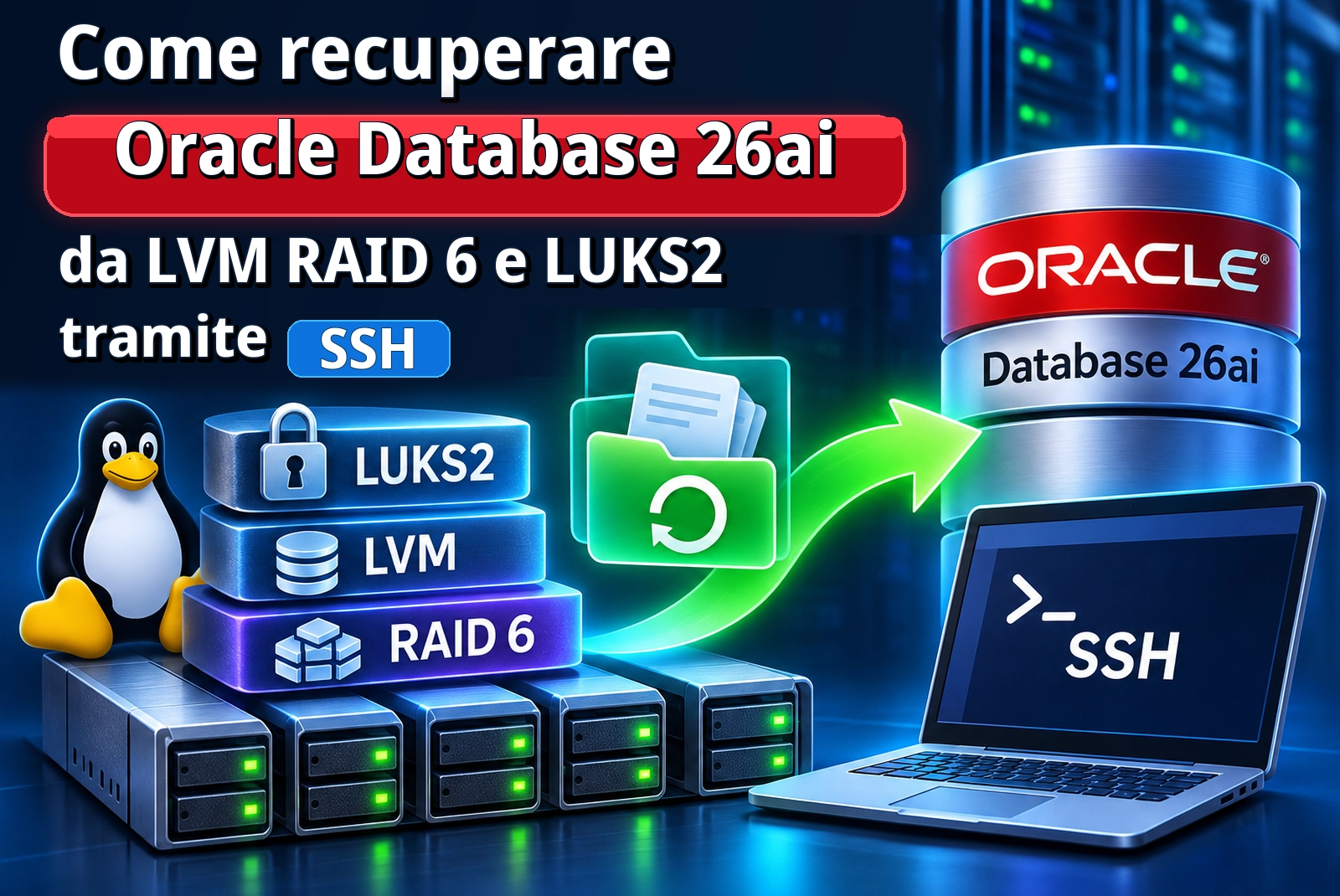
Come ripristinare un database Oracle 26ai da LVM RAID 6 e LUKS2 tramite SSH
-
Autore:
Anton Kryvoruchko

-
Editore:
Mykhailo Miroshnichenko



Cosa fare se un database Oracle non si apre più a causa di file mancanti o danneggiati? Ciò può accadere a seguito di un guasto dello storage, corruzione del file system, arresto anomalo del server o eliminazione accidentale dei dati. Per il ripristino, è possibile utilizzare un backup fisico completo del database oppure un dump Data Pump di uno schema individuale. Tuttavia, la situazione diventa più complessa se anche i file di ripristino sono stati eliminati e il volume che li contiene è cifrato con LUKS2 e collocato su LVM RAID6.
- FASE 1. Scenario di perdita dei dati
- FASE 2. Connessione al server Linux tramite SSH
- FASE 3. Ricerca e recupero dei file Oracle
- FASE 4. Avvio del database dal backup fisico recuperato
- FASE 5. Recupero di uno schema tramite Data Pump
- Conclusione
- Domande frequenti
- Commenti
In questo articolo, utilizzando Hetman RAID Recovery, collegheremo i dischi di un server Oracle Linux, rileveremo automaticamente la struttura LVM RAID6, sbloccheremo il volume cifrato e individueremo i file Oracle eliminati. Successivamente verificheremo due modalità di utilizzo:
- ripristinare il database mediante il backup fisico recuperato;
- importare uno schema individuale da un dump Data Pump in un database pulito.

Come recuperare Oracle Database 26ai da LVM RAID 6 e LUKS2 tramite SSH
FASE 1. Scenario di perdita dei dati
Il nostro ambiente di test è basato su un server Dell PowerEdge R710 con Oracle Linux 9.8.
| Componente | Specifiche e descrizione |
|---|---|
| Modello del server | Dell PowerEdge R710 |
| Produttore | Dell |
| Formato | Server rack 2U |
| Processori | Fino a 2 × Intel Xeon serie 5500 o 5600 |
| Architettura | x86-64 (Intel 64) |
| RAM | DDR3 ECC Registered |
| Capacità massima RAM | Fino a 288 GB, in base alla configurazione dei moduli |
| Slot di memoria | 18 DIMM |
| Controller RAID | Dell PERC 6/i o PERC H700, in base alla configurazione |
| Livelli RAID | RAID 0, 1, 5, 6, 10, 50, 60 — in base al controller |
| Sottosistema disco | HDD/SSD SAS o SATA |
| Interfacce di rete | Gigabit Ethernet integrata |
| Slot di espansione | PCI Express |
| Sistema di gestione remota | Dell iDRAC 6 |
| Sistema operativo | Oracle Linux 9.8 |
| Kernel Linux | UEK o RHCK |
| File system | XFS, ext4 |
| Piattaforma di virtualizzazione | KVM/QEMU |
| Storage di rete | iSCSI |
| Scopo | Hosting di macchine virtuali, archiviazione dei dati e utilizzo di storage di rete |
Cinque dischi sono stati inizializzati come volumi fisici LVM e combinati in un unico gruppo di volumi. In esso sono stati creati tre volumi logici separati di tipo LVM RAID6. Ogni volume è cifrato con LUKS2 e formattato con il file system ext4.
Il terzo volume contiene i file di Oracle AI Database 26ai Free. Il database container FREE contiene il database FREEPDB1. Esegue lo schema dimostrativo WAREHOUSE_APP con dati di contabilità di magazzino e cronologia dei movimenti della merce.
A scopo dimostrativo, abbiamo eliminato diversi datafile critici da FREEPDB1. Il database container FREE ha continuato a funzionare, ma FREEPDB1 non si è più aperto e lo schema WAREHOUSE_APP è diventato indisponibile.

Il terzo volume cifrato conteneva sia un backup fisico completo del database sia un dump Data Pump dello schema. Successivamente, le directory che li contenevano sono state eliminate, quindi proveremo prima a recuperare questi file direttamente dai dischi del server.
FASE 2. Connessione al server Linux tramite SSH
Prima di iniziare il recupero, è importante interrompere qualsiasi operazione di scrittura sul disco contenente i dati eliminati.
Sul nostro server abbiamo arrestato correttamente Oracle Database e gli altri servizi che potevano accedere a questi dischi. Il terzo volume logico, dal quale recupereremo i dati, è stato smontato e il secondo è stato impostato in modalità di sola lettura.

Fino al completamento del recupero, non eseguire operazioni di controllo o riparazione del file system, non formattare il volume e non scrivere nuovi file su di esso. Salvare i dati recuperati su un altro disco fisico.
Il server rimane acceso. Per connettersi è necessario l’accesso SSH e un account con autorizzazione alla lettura dei dischi fisici.
Avviamo Hetman RAID Recovery su un computer Windows.

Aprire il menu Strumenti, selezionare Connect via SSH e specificare l’indirizzo del server, la porta e le credenziali di accesso. Nel nostro caso vengono utilizzati la porta 22 standard e l’autenticazione tramite password.

Dopo l’instaurazione della connessione, il programma mostra i dischi fisici del server. Selezionare le cinque unità su cui sono costruiti i volumi LVM RAID6 e aggiungerle al programma.

Hetman RAID Recovery legge i dischi tramite la rete, analizza i metadati e rileva automaticamente le strutture LVM RAID. Di conseguenza, nell’elenco delle unità compaiono tre volumi logici.
Se la connessione remota non è disponibile, i dischi possono essere collegati direttamente alla workstation tramite il controller o gli adattatori appropriati. Prima di scollegarli, è consigliabile etichettare le unità per preservarne la corrispondenza. Se necessario, è anche possibile creare immagini disco complete settore per settore.

FASE 3. Ricerca e recupero dei file Oracle
Trovare il terzo volume che conteneva il backup fisico coerente e il dump Data Pump, quindi aprirlo con un doppio clic. Poiché il volume è cifrato con LUKS2, il programma richiederà la password. Inserirla per sbloccare il volume.

Subito dopo si apre la finestra di selezione del tipo di analisi. Selezionare Fast Scan e avviare la scansione. Questa modalità consente generalmente di individuare rapidamente le directory eliminate di recente, insieme ai relativi nomi e alla struttura originale.
Se i dati richiesti non sono presenti nei risultati, eseguire nuovamente la scansione e scegliere Analisi completa.

Al termine dell’analisi si aprirà il contenuto del volume trovato. I file e le cartelle eliminati sono contrassegnati con una croce rossa.

Per prima cosa, individuare la directory oracle-data e, al suo interno, il backup fisico completo del database FREE. Verificare se i componenti principali sono ancora presenti: datafile per il container e i database pluggable, file di controllo e file di log.

Per avviare il backup fisico è importante recuperare l’intera directory FREE come insieme coerente unico. Fare clic con il pulsante destro del mouse e selezionare Add for Recovery. Successivamente si aprirà a destra il pannello Recovery list, in cui comparirà la directory selezionata.

Quindi individuare il dump Data Pump dello schema WAREHOUSE_APP. Se necessario, può essere trovato rapidamente tramite l’estensione .dmp. Aggiungere il file all’elenco di recupero nello stesso modo. Verificare il contenuto di Recovery list e fare clic su Recover.

Specificare come destinazione un altro disco fisico con spazio libero sufficiente. Lasciare abilitata l’opzione per conservare la struttura originale delle cartelle e avviare il recupero.

FASE 4. Avvio del database dal backup fisico recuperato
Per prima cosa, copiare la directory recuperata nuovamente sul server in una posizione temporanea e verificare che tutti i file richiesti siano presenti. Per il ripristino, utilizzare l’intero insieme e non sostituire singoli datafile con file provenienti da un backup più vecchio.

Durante la sostituzione dei file Oracle, il database rimane arrestato. Non eliminare la directory FREE attuale con il set di file incompleto; rinominarla, ad esempio in FREE_damaged.

Quindi ripristinare la directory FREE recuperata nella posizione originale e reimpostare proprietario, permessi e contesto SELinux.

La stessa installazione Oracle, i file dei parametri e la configurazione del database rimangono sul server, e la directory FREE è stata ripristinata nel percorso originale. Pertanto, i file di controllo continuano a puntare alla posizione corretta dei datafile. Non è necessario ricreare il container o il database pluggable.

Per avviare la copia recuperata in modo controllato, utilizzare SQL*Plus direttamente sul server. Collegarsi con privilegi SYSDBA e avviare prima il database container FREE in modalità MOUNT, senza aprirlo per l’uso normale.
Se Oracle ha collegato correttamente i file di controllo, aprire il database container FREE e quindi il database pluggable FREEPDB1. Se il listener non è ancora in esecuzione, avviarlo.
Quindi connettersi a FREEPDB1 come utente WAREHOUSE_APP e verificare la disponibilità dei dati. Le query di convalida restituiscono i valori attesi di 8.000 record di inventario e 20.000 record di cronologia dei movimenti della merce.

Di conseguenza, il set di file recuperato è risultato coerente e il database pluggable è nuovamente disponibile. Il suo contenuto corrisponde allo stato al momento della creazione del backup fisico.

Consideriamo ora un metodo alternativo: il recupero di uno schema individuale mediante Data Pump.
FASE 5. Recupero di uno schema tramite Data Pump
È necessario un backup fisico completo quando si deve ripristinare l’intero database insieme ai relativi file di sistema. Ma se occorre recuperare solo uno schema, è possibile utilizzare il dump Data Pump trovato e importarlo in un ambiente Oracle già in esecuzione.
Per la seconda dimostrazione, creiamo un database pluggable pulito separato FREEPDB2 all’interno del database container FREE.

Tramite una connessione amministrativa specifica a FREEPDB2, creare il tablespace WAREHOUSE_DATA, che memorizzerà i dati dello schema recuperato.
Nello stesso database pluggable, creare l’oggetto DIRECTORY ORA_BACKUPS, che punta alla directory del server per i backup, e concedere all’account di importazione i privilegi READ e WRITE su questo oggetto.

Il dump Data Pump recuperato deve trovarsi sul server nella directory file richiamata da ORA_BACKUPS.
In SQL Developer, aprire il pannello DBA per la connessione amministrativa a FREEPDB2 e avviare la procedura guidata Data Pump Import.

Specificare l’oggetto DIRECTORY ORA_BACKUPS come origine e selezionare il file dump recuperato. Quindi scegliere l’importazione dello schema WAREHOUSE_APP.

Verificare le impostazioni e avviare l’importazione. Al termine, aprire il registro dell’operazione, controllare lo stato del job e assicurarsi che non vi siano errori relativi alla creazione o al caricamento degli oggetti dello schema.
Ora verificare il risultato. Collegarsi a FREEPDB2 come utente WAREHOUSE_APP.

Le query di convalida restituiscono i valori attesi di 8.000 record di inventario e 20.000 record di cronologia dei movimenti della merce. Insieme alle tabelle del dump sono stati importati anche la vista, la procedura e gli altri oggetti dello schema.
Conclusione
Utilizzando Hetman RAID Recovery, ci siamo connessi al server Oracle Linux tramite SSH, abbiamo rilevato automaticamente la struttura LVM RAID6, decrittografato il volume LUKS2 e individuato i file Oracle eliminati.
Dopodiché li abbiamo utilizzati in due modi.
- Dal backup fisico coerente abbiamo ripristinato l’intero insieme di file per il database container FREE e riaperto il database pluggable FREEPDB1, che non si avviava a causa della perdita di datafile critici.
- Dal dump Data Pump recuperato abbiamo importato lo schema WAREHOUSE_APP in un database pluggable pulito separato, FREEPDB2.
La prima opzione è adatta quando i file dell’intero database sono persi o danneggiati, ma è ancora disponibile una copia completa coerente. Data Pump è conveniente quando è necessario ripristinare un singolo schema in un ambiente Oracle già in esecuzione.