Recupera i tuoi dati ora: guida completa al recupero degli array RAID-Z
-
Autore:
Anton Kryvoruchko

-
Editore:
Mykhailo Miroshnichenko



Gli array RAID-z contengono dati preziosi, ma cosa succede quando si verifica un disastro? Scopri come recuperare i dati da un array RAID-z senza difficoltà in questa guida completa. Svela i segreti del file system ZFS e dell’archiviazione collegata in rete (Network-Attached Storage, NAS) con TrueNAS Core.
- ZFS: breve descrizione
- Come creare un RAID-z2
- Come configurare una connessione FTP
- Come recuperare dati da RAID-z di primo e secondo livello
- Conclusione
- Domande frequenti
- Commenti
Il file system ZFS offre la propria versione di RAID software nota come RAID-Z. Oltre a un incremento di prestazioni, è in grado di correggere anche i minimi aspetti di corruzione dei dati. Per monitorare la situazione, individua i blocchi danneggiati tramite checksum e corregge immediatamente gli errori logici. Questa funzionalità aiuta l’array a mantenere l’integrità di tutti i suoi dati.
Tuttavia, anche il file system e l’hardware più affidabili non possono garantire completamente i tuoi dati contro guasti software e hardware.

Come aprire un disco con file system ZFS in Windows
ZFS: breve descrizione
ZFS è un file system open source utilizzato principalmente nei sistemi di storage FreeNAS e in altre soluzioni basate su FreeBSD.
Il meccanismo di distribuzione dei dati in RAID-z è simile al RAID 5 convenzionale, ma con lievi differenze. Utilizza striping dinamico anziché stripe a larghezza fissa.
Le informazioni sulla dimensione di ogni stripe sono scritte nei metadati. A causa della natura dinamica di questo file system, i dati possono essere recuperati solo se i metadati non sono danneggiati.
ZFS è stato sviluppato con l’affidabilità in mente, ottenuta tramite l’uso di diverse funzionalità quali copy-on-write, metadati ridondanti, journaling e altre.
A causa della struttura complessa di questo file system, gli strumenti di recupero dati convenzionali sono inutili quando si tratta di ripristinare informazioni da array RAID-z.
| Caratteristica | Descrizione |
|---|---|
| Tipo di file system | File system a 64 bit con supporto Copy-On-Write (COW) |
| Supporto RAID | Supporto integrato per vari livelli RAID (RAID-Z1, RAID-Z2, RAID-Z3) |
| Compatibilità | Supporto per più sistemi operativi: Linux, FreeBSD, macOS |
| Integrazione backup | Possibilità di creare snapshot e repliche per la protezione dei dati |
| Protezione dei dati | Controllo dell’integrità dei dati integrato tramite checksum |
| Compressione | Supporto per compressione dati trasparente (LZ4, GZIP) |
| Crittografia | Supporto per crittografia integrata del file system |
| Scalabilità | Supporto per numerosi dischi e grandi quantità di dati |
| Caching | Caching efficiente per migliorare le prestazioni (ARC – Adaptive Replacement Cache) |
| Autoguarigione | Recupero automatico di blocchi dati corrotti utilizzando mirror o parità |
Tuttavia, Hetman RAID Recovery è in grado di analizzare i metadati per identificare la struttura corretta di un RAID-z e quindi ricostruire l’array danneggiato al volo, in modo automatico.
Come creare un RAID-z2
In uno dei nostri video puoi vedere come installare e configurare questo sistema operativo e come creare un RAID-z.
Ora vediamo come creare un RAID-z2 (ossia un array di secondo livello).
Inizia accedendo al menu di gestione di TrueNAS ed espandi la scheda “Archiviazione” – “Pool”. Qui clicca i pulsanti “Aggiungi” e poi “Crea pool”.

Assegna un nome al pool e seleziona i dischi – per RAID-z2 sono necessari almeno 4 dischi – quindi clicca sulla freccia qui sotto per aggiungere i dispositivi di storage all’elenco. Scegli i dischi e seleziona il livello RAID dal menu a tendina, quindi clicca “Crea”.
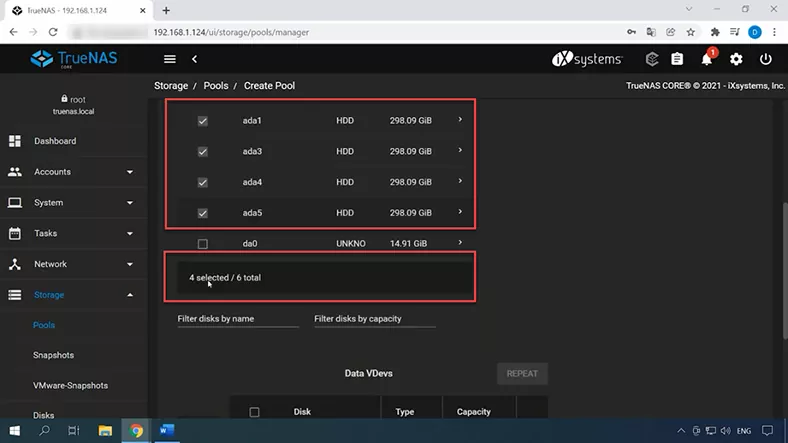
Nella finestra pop-up che avvisa che tutti i dati verranno cancellati, seleziona la casella e clicca “Crea pool”; inizia così il processo di formattazione dei dischi e creazione del RAID.

Come configurare una connessione FTP
Per esempio, configuriamo una connessione FTP, scriviamo dati sull’array RAID, quindi simuleremo una situazione di perdita o guasto del dispositivo di storage in modo che i dati non siano più accessibili.
Iniziamo aggiungendo un nuovo dataset per la connessione FTP. Apri la scheda “Archiviazione” – “Pool” – clicca il pulsante con i tre puntini – “Aggiungi dataset”.

Assegna un nome, non modificare le altre impostazioni e clicca “Invia”. Crea un nuovo utente per FTP: “Account” – “Utenti” – “Aggiungi”.

Inserisci nome e password, deseleziona la casella accanto a “Nuovo gruppo primario” e scegli “ftp” dall’elenco. Poi seleziona la directory che abbiamo creato in precedenza, imposta i permessi necessari e salva le impostazioni.

Torniamo al dataset creato e modifichiamo i permessi. Clicca sul pulsante con i tre puntini – “Modifica autorizzazioni”.

Seleziona l’utente – “ftp” – e il gruppo – “Ftp”, spunta la casella corrispondente, conferma, quindi seleziona le caselle per “Applica utente” e “Applica gruppo”, quindi salva le impostazioni.

Ora l’ultimo passaggio è abilitare il server FTP. Apri “Servizi”, porta lo slider su “abilitato” e seleziona la casella per l’avvio automatico.

La connessione FTP è configurata, quindi verifichiamo l’accesso nell’Esplora risorse: nella barra degli indirizzi digita l’indirizzo FTP del server e poi login e password dell’utente.
Come recuperare dati da RAID-z di primo e secondo livello
Metodo 1. Recupero dati da RAID-z
Come accedere ai file system Windows e MacOS da Linux
Ora vediamo come recuperare alcune informazioni eliminate accidentalmente da un array RAID-z.
RAID-Z1 garantisce che ogni blocco di dati unico venga scritto in modo tale da permettere il recupero nel caso in cui uno dei dischi subisca un guasto. In questo caso, i dati sono distribuiti sull’array nel modo più ottimale. RAID-Z1 è molto simile al RAID 5, poiché utilizza un modello di memorizzazione con parità singola, ed è progettato per sopravvivere alla perdita di uno dei dischi nell’array. Tuttavia, come detto, solo pochi strumenti di recupero dati possono gestire questo specifico tipo di RAID.
Hetman RAID Recovery supporta il file system ZFS e gli array RAID-z di tutti i livelli. Questo programma può ricostruire automaticamente un sistema RAID creato con tale file system. È una soluzione completa per il recupero dati da NAS che aiuta a ripristinare i file in diversi scenari. Il programma supporta i file system e i tipi di RAID più diffusi.
Per il recupero, rimuovi i dischi dal server e collegali a un computer Windows. Se la tua scheda madre non dispone di porte sufficienti per collegare tutti i dischi, esistono vari adattatori e schede di espansione per risolvere il problema.

Il programma eseguirà automaticamente la scansione dei dischi per le informazioni di servizio e ricostruirà l’array RAID al volo. Come puoi vedere, il mio array RAID-z è visualizzato nel Gestore dischi.

Per avviare il processo di recupero, analizza il disco: clic destro sull’array – “Apri” – “Scansione rapida”. Con la Scansione rapida il programma non è riuscito a trovare i file eliminati, ma i file ancora presenti sui dischi sono tutti disponibili per il recupero. In sintesi, la Scansione rapida aiuta a recuperare i dati in caso di errore hardware o guasto del sistema di storage.

La struttura dei metadati nel file system ZFS e in RAID-z è progettata in modo tale che l’algoritmo di scansione rapida non possa trovare i dati eliminati, perché tutte le informazioni su di essi vengono cancellate dal journal.
Per questo è necessario eseguire l’Analisi completa per trovare i file eliminati.
Clic destro sulla partizione, seleziona “Analizza di nuovo” e scegli “Analisi completa”, seleziona il file system – Avanti – e attendi il termine della scansione. Questo processo può essere piuttosto lungo e il tempo effettivo dipende dalle dimensioni del tuo array.
Al termine della scansione, naviga nella directory in cui erano presenti i file eliminati e trova quelli che devi recuperare: per comodità è presente una funzione di ricerca per nome file. Inoltre, puoi verificare il contenuto dei file con l’opzione di anteprima.
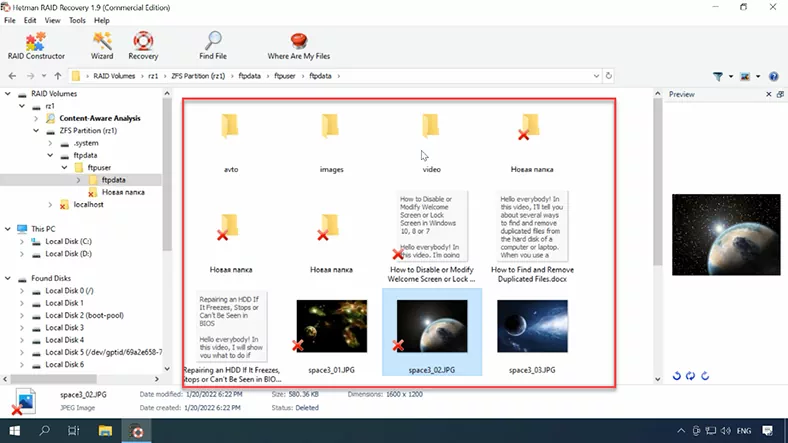
Come puoi vedere, il programma è riuscito a trovare tutti i file rimossi dal disco. Come passaggio finale, seleziona quelli che ti servono e clicca “Recupera”; non dimenticare di scegliere dove salvare i file. Non consigliamo di salvarli sullo stesso disco, quindi assicurati di disporre di un altro dispositivo di storage per i dati recuperati. Al termine del processo di recupero, troverai tutti i file nella cartella selezionata.
Metodo 2. Come recuperare dati da un sistema RAID-z2 (secondo livello)
Per recuperare qualsiasi informazione da RAID-z2 (ossia un array di secondo livello) è necessario collegare anche in questo caso i dischi a un computer Windows e poi eseguire Hetman RAID Recovery.
RAID-Z2 è più resistente ai guasti poiché utilizza due blocchi di parità e due blocchi dati per ogni gruppo di dati. È simile al RAID 6 e può sopravvivere anche alla perdita di due dischi. In RAID-Z2 è richiesto l’uso di almeno quattro dischi. Se il tuo computer non dispone di porte sufficienti per collegare tutti i dischi, puoi escluderne facilmente due dall’array.
Il programma è stato in grado di ricostruire l’array nonostante la mancanza di due dischi. Clic destro sul RAID ed esegui la Scansione rapida. Di conseguenza, puoi vedere i file ancora presenti sui dischi. Seleziona quelli che desideri ripristinare e procedi al recupero.

Se il programma non è riuscito a trovare alcuni file, potrebbero essere stati cancellati; in tal caso, prova l’Analisi completa.
Conclusione
In seguito a questo test, Hetman RAID Recovery è stato in grado di trovare il 100% dei dati da un array RAID-Z basato sul file system ZFS e implementato su un server TrueNAS. Il programma è riuscito a recuperare i file nella loro forma originale, senza danni o perdita di qualità.
Hetman RAID Recovery ti aiuterà a recuperare i dati persi se i file vengono eliminati accidentalmente da un disco rigido all’interno di un sistema NAS, se un disco viene formattato, se l’array è stato misconfigurato, se si verificano problemi di firmware, errori software o in altri scenari di perdita di dati, perdita di accesso all’unità di rete o danneggiamento del volume RAID.

