Padronanza di TrueNAS Core: ottimizzazione dell’installazione e della configurazione
-
Autore:
Anton Kryvoruchko

-
Editore:
Mykhailo Miroshnichenko



Preparati a sbloccare il pieno potenziale di TrueNAS Core con questa guida passo-passo su come installarlo e configurarlo senza soluzione di continuità. Che tu sia un principiante o un utente esperto, questo tutorial completo copre tutto ciò che devi sapere. Iniziamo e configuriamo il tuo TrueNAS Core per prestazioni ottimali.
- Passo 1. Requisiti minimi di sistema
- Passo 2. Come creare un drive avviabile con TrueNAS
- Passo 3. Installazione di TrueNAS
- Passo 4. Come connettersi a un server NAS
- Passo 5. Come creare un pool con RAID-z
- Passo 6. Come aggiungere un utente
- Passo 7. Come configurare una connessione SMB
- Conclusione
- Domande frequenti
- Commenti
TrueNAS CORE (precedentemente noto come FreeNAS) è un sistema operativo open source gratuito per applicazioni di archiviazione dati, che ti permette di creare il tuo server dati – e farlo senza spendere un solo euro per il software.
Con TrueNAS, puoi trasformare un computer comune in uno storage connesso in rete (NAS) con la funzionalità completa di un dispositivo NAS, un file system moderno, ZFS, e vari plugin.
La maggior parte degli utenti considera il file system ZFS la scelta preferita per i server NAS, poiché è progettato per garantire la massima integrità dei dati insieme a ottime prestazioni ed elevata efficienza. Offre compressione in tempo reale e deduplica che possono risparmiare considerevolmente spazio su disco.
| Caratteristica | Descrizione |
|---|---|
| Tipo di file system | File system a 64 bit con funzionalità Copy-On-Write (COW) |
| Supporto RAID | Supporto integrato per vari livelli RAID (RAID-Z1, RAID-Z2, RAID-Z3) |
| Compatibilità | Supporto per più sistemi operativi: Linux, FreeBSD, macOS |
| Integrazione backup | Possibilità di creare snapshot e repliche per la protezione dei dati |
| Protezione dei dati | Controllo di integrità dei dati integrato tramite checksum |
| Compressione | Supporto per compressione trasparente dei dati (LZ4, GZIP) |
| Crittografia | Supporto per crittografia integrata del file system |
| Scalabilità | Supporto per un gran numero di dischi e grandi quantità di dati |
| Caching | Caching efficiente per migliorare le prestazioni (ARC – Adaptive Replacement Cache) |
| Auto-riparazione | Recupero automatico dei blocchi dati corrotti tramite mirror o parità |

I migliori strumenti per il recupero dati da RAID
Passo 1. Requisiti minimi di sistema
Prima di installare questo sistema operativo, è necessario conoscere i suoi requisiti minimi di sistema.
Per far funzionare correttamente TrueNAS, il computer dovrebbe avere almeno 8 GB di memoria di sistema; se prevedi di utilizzare una macchina virtuale o plugin aggiuntivi, è consigliabile avere più di 8 GB di RAM. Inoltre, TrueNAS non supporta il dual boot, quindi dovrai prevedere un disco fisso separato per questo sistema operativo.

| Componente | Requisiti minimi |
|---|---|
| Processore | Processore a 64 bit |
| RAM | 8 GB (consigliati 16 GB) |
| Archiviazione | 2 dischi (è possibile usare RAID) |
| Scheda di rete | 1 Gigabit Ethernet |
| Disco di sistema | Unità flash da 16 GB o SSD |
| Grafica | Non richiesta (non necessaria per la CLI) |
Passo 2. Come creare un drive avviabile con TrueNAS
Prima di iniziare l’installazione, è necessario creare un drive avviabile da cui verrà installato il sistema operativo.
Puoi scaricare un’immagine contenente l’ultima versione di TrueNAS dal sito ufficiale:
http://www.truenas.com/download-truenas-community-edition/Il pulsante di download apparirà non appena effettuerai l’accesso al sito. Scorri verso il basso e fai clic su “Scarica ora”. Ora devi trovare una chiavetta USB e un’utilità per creare una flash drive avviabile. Io userò il noto strumento Rufus. È molto semplice: seleziona la chiavetta USB, indica il percorso del file immagine e fai clic su questo pulsante per avviare il processo.
Passo 3. Installazione di TrueNAS
Dopo aver creato il drive avviabile, inseriscilo nel computer su cui desideri installare TrueNAS e avvia il sistema dalla chiavetta USB. Per selezionare questa opzione, premi il tasto F12 o F2 a seconda del modello della scheda madre. Seleziona la chiavetta USB dall’elenco e premi Enter.
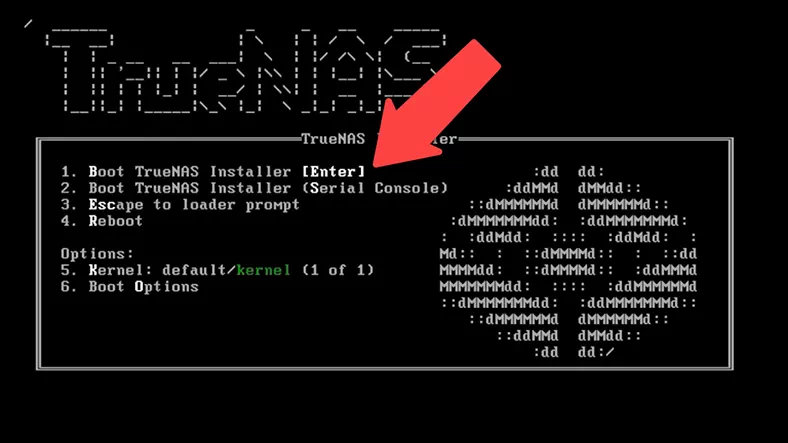
Premi Enter di nuovo per selezionare il primo elemento della lista – l’installer. Nella finestra successiva, seleziona la prima opzione – Installa/Aggiorna, quindi premi Enter. Se il tuo computer ha meno di 8 GB di memoria di sistema, vedrai questo avviso.

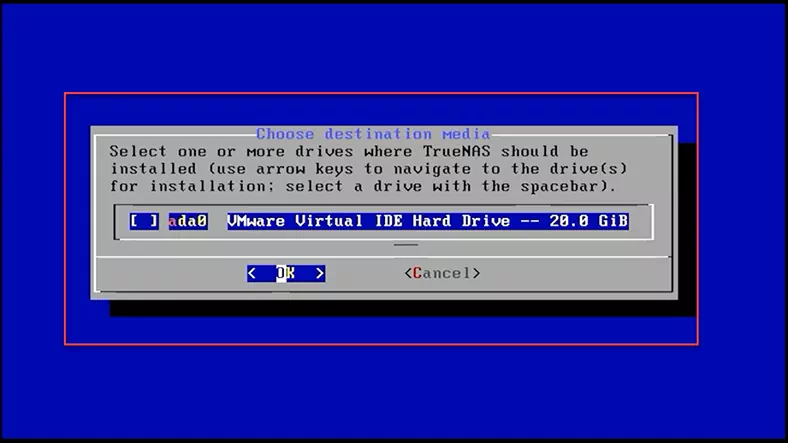
Nella finestra successiva, seleziona il drive su cui installare TrueNAS. Puoi identificare il drive richiesto in base alla sua capacità, poiché gli altri drive avranno nomi diversi. Usa i tasti freccia per selezionare il drive desiderato e premi Space per selezionarlo, quindi premi Enter per confermare la scelta. Dopo ciò, vedrai un avviso che tutti i dati verranno cancellati da questo drive. Seleziona “Sì” e premi Enter per confermare.
Infine, devi digitare e confermare la password per l’account root (o dell’amministratore) che utilizzerai per accedere ai controlli di TrueNAS.

TrueNAS può avviarsi in modalità BIOS o UEFI. Io scelgo BIOS poiché questa modalità funziona con quasi tutte le schede madri. Prima di scegliere UEFI, assicurati che la tua scheda madre lo supporti. Dopo aver effettuato questa scelta, l’installazione del sistema operativo inizia e richiederà alcuni minuti. Al termine, vedrai una notifica che è il momento di riavviare e rimuovere il supporto di installazione.

Seleziona OK e quindi rimuovi il drive avviabile. Quando il sistema operativo si sarà avviato, la console di configurazione partirà e l’indirizzo IP del server sarà visualizzato qui sotto.
Passo 4. Come connettersi a un server NAS
Quando il server si avvia per la prima volta, non è necessario configurarlo poiché il sistema operativo abiliterà una configurazione predefinita per le interfacce di rete attive con l’aiuto di DHCP. Se vuoi impostare un indirizzo IP specifico per il server, puoi farlo tramite questo menu iniziale.

Seleziona la prima opzione – “Configura interfacce di rete”, quindi digita il numero dell’interfaccia di rete che desideri modificare; quando ti viene chiesto se vuoi rimuovere le impostazioni correnti per questa interfaccia, digita “n” per “no”, e quando viene proposto di configurare l’interfaccia per DHCP – digita “n” di nuovo. Quando ti viene chiesto se vuoi cambiare la configurazione IPv4 – digita “y” per “sì”. Digita il nome della tua scheda di rete, l’indirizzo IP e la maschera di sottorete.

Rispondi “no” alla configurazione IPv6. Ora che abbiamo terminato la configurazione di rete, puoi vedere che l’indirizzo IP del server è cambiato. Qui puoi anche configurare una connessione wireless, reimpostare la password di root o ripristinare la configurazione corrente ai valori predefiniti.
Per connetterti al server, apri un browser su un altro computer appartenente alla stessa rete e inserisci l’indirizzo IP del server TrueNAS. Se vengono visualizzati solo zeri invece dell’indirizzo IP, verifica che il cavo di rete sia collegato al server e assicurati che appaia nell’elenco dei dispositivi connessi nella rete DHCP del router. Per accedere al menu di controllo, digita lo username – root – e la password che hai impostato durante l’installazione di TrueNAS.

Quando effettuerai l’accesso, potrai utilizzare l’interfaccia web di TrueNAS e gestire lo storage, i permessi di accesso, visualizzare lo stato del sistema e altro ancora.
Passo 5. Come creare un pool con RAID-z
In questo sistema operativo non esiste una procedura guidata che fornisca suggerimenti utili per creare il tuo primo pool di archiviazione, quindi vediamo come farlo manualmente. Nel pannello laterale sinistro, clicca sulla scheda “Storage” e scegli “Pools”, poi clicca su “Add” e “Create Pool”.

In alto, inserisci il nome del pool e seleziona i dischi che dovrà includere. Come puoi vedere, non aggiunge un altro vdev (dispositivo virtuale) ma ti permette di aggiungere un dispositivo di supporto per esso.

Quando i dischi sono selezionati, clicca sulla freccia per aggiungerli alla lista dei dispositivi di archiviazione. Seleziona nuovamente i dischi. Il tipo di array predefinito è RAID-z; per selezionarne uno diverso, cliccalo. La struttura del pool ZFS è piuttosto semplice: consiste nel dispositivo virtuale (vdev) costruito con i dischi. Ogni dispositivo virtuale può essere un array RAID-z con striping, mirror o un singolo disco.
Nel menu a discesa puoi trovare opzioni come Stripe, Mirror, Raid-z, z2 e z3 a seconda del numero di dischi collegati. Seleziona il tipo di RAID necessario e clicca qui per crearlo.

Nella finestra pop-up che avvisa che tutti i dati verranno cancellati, seleziona la casella e clicca su “Create pool”, e inizierà il processo di formattazione dei dischi e costruzione dell’array. Ora il pool è creato: qui puoi vedere il suo stato, nome, dimensione e altre proprietà; cliccando sul pulsante con i tre puntini puoi accedere al menu delle impostazioni per questo pool.

L’unico passo rimanente è configurare l’accesso a questo array di dischi.
Passo 6. Come aggiungere un utente
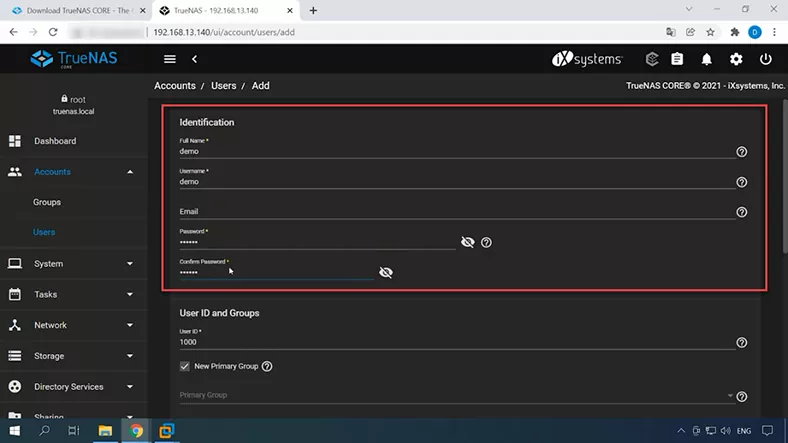
Ora aggiungiamo un utente. Clicca sulla scheda “Accounts” – “Users” – “Add”.

Inserisci il nome utente, la password e digita nuovamente la password per conferma. Seleziona la casella per “Account Microsoft” e clicca “Invia”. Ora che l’utente è stato aggiunto, configuriamo l’accesso di rete a questa directory.
Passo 7. Come configurare una connessione SMB
Ti mostro come configurare l’accesso di rete usando come esempio il protocollo SMB.
Apri la scheda “Storage” – “Pools” – clicca sul pulsante con i tre puntini accanto al tuo array e seleziona “Add Dataset”. Nelle opzioni, inserisci il nome e lascia tutte le altre impostazioni ai valori predefiniti, poi clicca “Invia”. Il nuovo dataset è stato aggiunto.

Per configurare l’accesso, creiamo un altro dataset all’interno di quello appena creato. Clicca sul pulsante con i tre puntini qui – “Add Dataset” – inserisci il nome – clicca “Invia”.

Ora impostiamo le autorizzazioni.

Clicca sul pulsante con i tre puntini, apri “Edit Permissions”.

Seleziona “owner” come nuovo utente, seleziona il gruppo, e poi spunta le caselle per “Apply User” e “Apply Group”. Seleziona le autorizzazioni necessarie e clicca “Salva”.

Ora devi abilitare un servizio speciale per accedere allo storage da un computer Windows. Apri la scheda “Sharing” – Windows Shares (SMB). Clicca “Add”, seleziona il tuo dataset dall’elenco e clicca “Invia”, quindi premi “Abilita servizio” nella finestra che appare. Nella nuova finestra, scegli “Configura ora”.

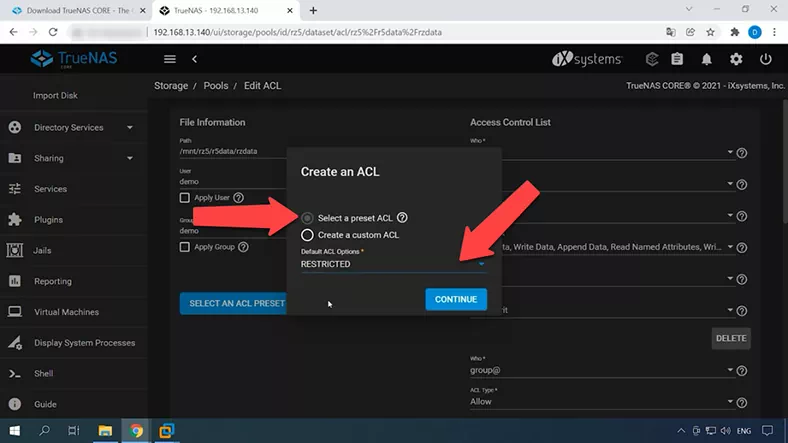
La finestra successiva propone di creare un ACL (lista di controllo accessi), quindi sceglierò uno dei preset – “Seleziona un ACL predefinito” e selezionerò “Ristretto” dall’elenco – poi clicca “Continua”. Successivamente apparirà una nuova impostazione a destra: clicca in basso per salvarla.
Ora la configurazione SMB per questa directory è terminata. Passiamo al tuo computer Windows, apri Esplora risorse e aggiungi un’unità di rete. “Computer” – “Mappa unità di rete”; digita l’indirizzo IP del server e seleziona la casella “Connetti usando credenziali diverse” – se non lo fai, il computer si connetterà usando le credenziali dell’utente principale – clicca “Fine”. Inserisci il nome del nuovo utente che abbiamo aggiunto a TrueNAS e la password.

L’unità di rete è connessa, quindi puoi creare una cartella e scrivere dei dati sull’unità.
Conclusione
TrueNAS è una soluzione interessante per organizzare il proprio storage di rete senza spendere troppo. Se costruisci un sistema di questo tipo utilizzando un vecchio computer, otterrai uno storage connesso in rete con il nuovo file system ZFS e una serie di funzionalità NAS.

