Cómo recuperar RAIDZ2 en FreeBSD: pool ZFS eliminado y archivos de una instantánea
-
Autor:
Raidel Arbelay Becerra
-
Editor:
Angel Villares



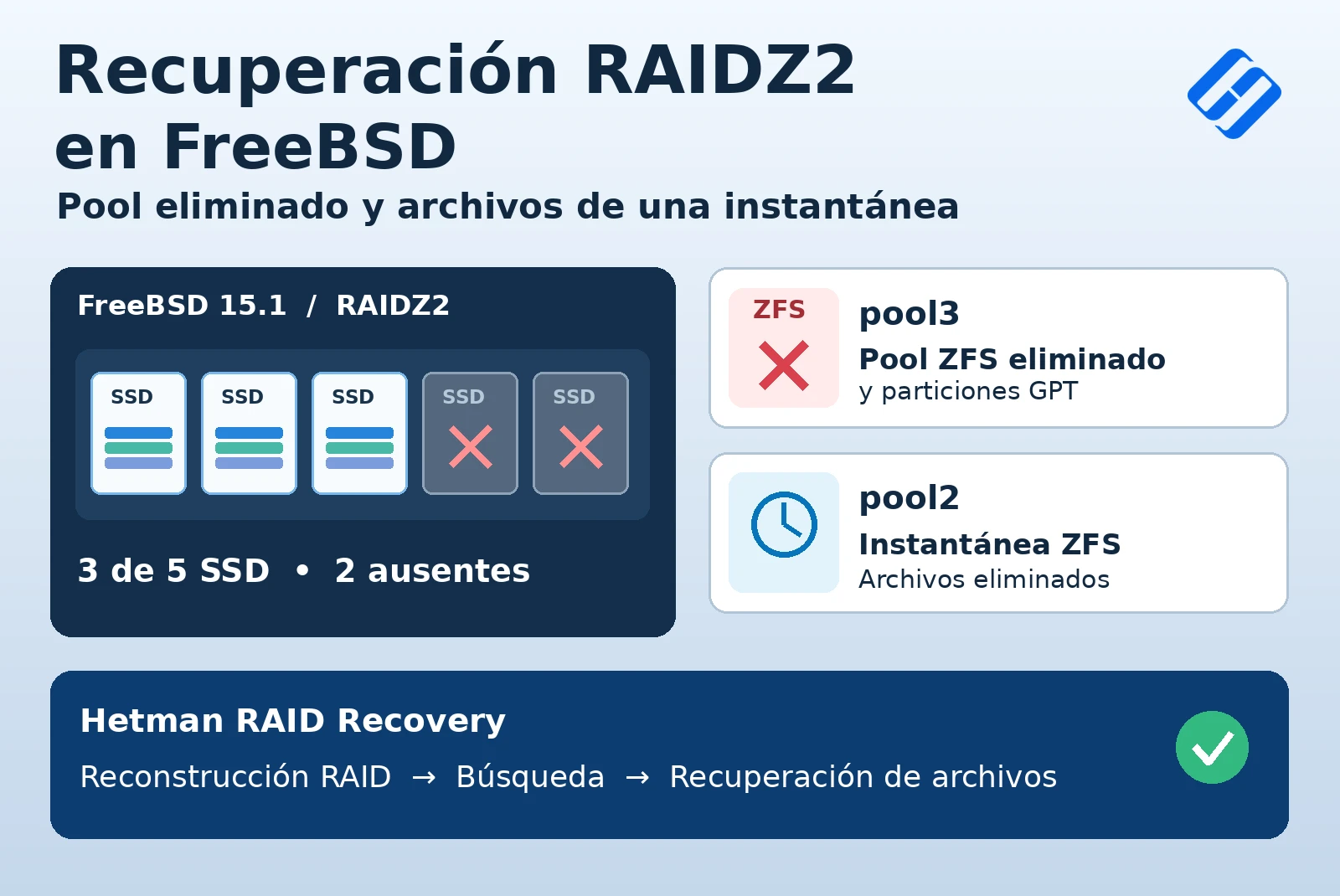
La eliminación de un pool ZFS, los daños en la tabla de particiones GPT o la pérdida de varias unidades pueden impedir que un usuario de FreeBSD acceda a archivos importantes. En este artículo mostramos cómo recuperar datos de un pool RAIDZ2 eliminado disponiendo únicamente de tres de sus cinco SSD y cómo restaurar archivos eliminados desde una instantánea ZFS con Hetman RAID Recovery.
- Entorno de prueba con FreeBSD y RAIDZ2
- Conexión de las unidades para la recuperación
- Reconstrucción automática de un RAIDZ2 incompleto
- Cómo recuperar archivos de un pool ZFS eliminado
- Cómo recuperar archivos eliminados desde una instantánea ZFS
- Guardar los archivos recuperados
- Conclusión
- Preguntas frecuentes
- Comentarios
RAIDZ2 utiliza doble paridad y tolera el fallo de dos unidades dentro de un mismo vdev RAIDZ2. Sin embargo, esta redundancia no protege frente a la eliminación accidental de archivos, pools o particiones. Para recuperar los datos es necesario que se hayan conservado los bloques y metadatos ZFS requeridos.
Examinaremos dos escenarios: acceder a un pool ZFS eliminado después de borrar sus particiones GPT y recuperar archivos de un estado anterior de un dataset conservado en una instantánea. En ambos casos utilizaremos Hetman RAID Recovery.
Mostraremos la recuperación en un ordenador con Windows. Hetman RAID Recovery también está disponible para Linux y macOS.

Recuperación de RAIDZ2 en FreeBSD: pool eliminado y archivos desde una instantánea
Entorno de prueba con FreeBSD y RAIDZ2
Para el experimento utilizamos un servidor Dell PowerEdge R710 con FreeBSD 15.1. Creamos particiones GPT en cinco SSD y formamos tres pools ZFS independientes a partir de ellas. Cada pool utiliza su propio conjunto de particiones en las mismas cinco unidades.
| Parámetro | Característica |
|---|---|
| Servidor | Dell PowerEdge R710 |
| Sistema operativo | FreeBSD 15.1 |
| Unidades | 5 SSD |
| Tabla de particiones | GPT |
| Sistema de archivos | ZFS |
| Configuración | RAIDZ2 (doble paridad) |
| Pools | pool1, pool2, pool3 |
| SSD disponibles para la recuperación | 3 de 5 |

Escenarios de pérdida de datos
Los tres pools contenían el mismo conjunto de datos. Preparamos los siguientes escenarios de prueba:
- pool1 — lo dejamos sin cambios.
- pool2 — creamos una instantánea ZFS recursiva y después eliminamos parte de los archivos de datasets y directorios normales.
- pool3 — eliminamos el propio pool y, posteriormente, las particiones GPT que lo componían.

La siguiente captura muestra el resultado de eliminar una de las particiones GPT de pool3: después de las dos particiones de los otros pools queda espacio libre.

Tras la preparación, apagamos el servidor normalmente y extrajimos las unidades. Para la recuperación utilizamos solo tres de los cinco SSD, con el fin de probar el programa con una configuración RAIDZ2 incompleta.
Conexión de las unidades para la recuperación
Para el análisis, conecte las unidades miembro de RAIDZ2 disponibles al ordenador mediante los puertos SATA o SAS correspondientes. Para unidades compatibles también puede utilizar adaptadores USB, estaciones de acoplamiento o cajas externas. En nuestra prueba conectamos físicamente tres SSD a un ordenador independiente con Windows.
Si las unidades permanecen en el servidor y permiten la lectura, puede conectarse a él mediante SSH en Hetman RAID Recovery y analizar sus dispositivos de bloques de forma remota.
Para trabajar con copias de los soportes, seleccione una unidad física en el programa, pulse Save Disk y elija el modo Full. Este modo permite guardar todo el contenido accesible de la unidad, incluidas las estructuras de metadatos y el espacio libre. Guarde la imagen en otra unidad física.

Para montar imágenes existentes, utilice Mount Disk, seleccione el tipo de imagen (por ejemplo, RAW disk images) e indique los archivos correspondientes. Después podrá analizarlos en lugar de las unidades originales.

No inicialice las unidades de origen, no cree nuevas particiones GPT ni pools ZFS en ellas y no realice otras operaciones de escritura. Esto podría dañar los bloques y metadatos necesarios para la recuperación.
Reconstrucción automática de un RAIDZ2 incompleto
Inicie Hetman RAID Recovery. El programa analiza las unidades conectadas e intenta localizar las estructuras de metadatos RAID y de los sistemas de archivos que se hayan conservado. Las unidades físicas se muestran en Physical Disks y los conjuntos reconstruidos en RAID Volumes. En nuestro caso, Hetman RAID Recovery 3.1 detectó automáticamente los tres pools de prueba: pool1, pool2 y pool3. Las demás unidades y el volumen storage visibles en la interfaz no pertenecen a estos tres pools de prueba.

Seleccione uno de los pools y consulte sus propiedades. El campo File system muestra ZFS y RAID type muestra RAIDZ2. En RAID Disks aparecen cinco posiciones: tres miembros disponibles y dos marcadas como Empty disk. Estas últimas corresponden a unidades ausentes, no a discos físicos vacíos.

Los tamaños de los miembros disponibles que aparecen en las propiedades corresponden a las particiones del pool seleccionado, no a la capacidad total de los SSD. El programa determinó automáticamente el orden de los miembros y las posiciones ausentes, sin configuración manual.
Es especialmente importante que pool3 también apareciera en RAID Volumes. A pesar de haber eliminado el pool y sus particiones GPT, en las unidades disponibles se conservaron suficientes metadatos para reconstruir su configuración.

Cómo recuperar archivos de un pool ZFS eliminado
Haga doble clic en el volumen reconstruido pool3. En el asistente de análisis, seleccione Fast scan. El análisis rápido utiliza las estructuras conservadas del sistema de archivos y los metadatos ZFS, por lo que, si están suficientemente intactos, permite encontrar archivos sin recorrer todo el espacio disponible.

En nuestro experimento bastó con el análisis rápido. El asistente indicó que había encontrado 39 directorios y 1.403 archivos en pool3. Esta es la cantidad de objetos encontrados, no una confirmación de la integridad de cada archivo.

El programa mostró la estructura de pool3 con los datasets ZFS y directorios normales que existían antes de eliminar el pool. Abra los directorios que necesite y compruebe que los archivos están presentes.

Si el análisis rápido no encuentra los datos necesarios o las estructuras de metadatos están más dañadas, ejecute un análisis completo de ese volumen. El resultado depende del estado de los metadatos y de los bloques de datos.
Cómo recuperar archivos eliminados desde una instantánea ZFS
Abra pool2 y ejecute Fast scan. La instantánea recursiva creada antes de eliminar los archivos conserva el estado del dataset seleccionado y de sus datasets hijos en el momento de la creación. Por tanto, en este caso no es necesario buscar por separado los objetos eliminados.
En la raíz del pool analizado, abra la carpeta Snapshots. El programa muestra los estados guardados de los datasets y las fechas y horas de creación de las instantáneas.

Seleccione el estado guardado del dataset files y abra el directorio General. En el estado actual de pool2 ya faltan algunos archivos, pero en la instantánea permanecen en sus directorios tal como estaban cuando se creó.

Este método permite guardar selectivamente los archivos necesarios de la instantánea sin devolver todo el dataset a un estado anterior.
Guardar los archivos recuperados
El procedimiento para guardar los datos es el mismo para pool3 eliminado y para la instantánea de pool2. Antes de recuperar los archivos, abra en la ventana de vista previa varios documentos, fotos u otros archivos conocidos que haya encontrado.

La visualización correcta de un archivo indica que el programa ha podido leer al menos los datos necesarios para mostrar su vista previa. Es una comprobación importante en conjuntos incompletos: la presencia del nombre de un archivo en un directorio no garantiza por sí sola la integridad de todos sus bloques.
Marque los archivos necesarios o directorios completos con su contenido y pulse Recovery. En el asistente de recuperación, seleccione Save to hard disk.

Indique una carpeta de destino en una unidad física independiente con espacio libre suficiente. En nuestro ejemplo es D:\Recovered files 1. Inicie la copia mediante el botón Recovery.

No guarde los archivos recuperados en los SSD de origen a partir de los cuales se reconstruyó RAIDZ2. Las nuevas escrituras pueden sobrescribir datos o metadatos necesarios para recuperaciones posteriores.
Una vez finalizada la copia, abra la carpeta de destino en el Explorador de archivos de Windows, compruebe la presencia de los archivos y, si es posible, ábralos en las aplicaciones correspondientes. En el ejemplo mostrado aparecieron tres archivos en la carpeta de destino: BMP, DOCX y RAR.

Guarde de la misma manera los archivos necesarios de pool3 eliminado en otra unidad.
Conclusión
En esta prueba, Hetman RAID Recovery detectó automáticamente la configuración de tres pools ZFS RAIDZ2 en FreeBSD utilizando solo tres de cinco SSD. El análisis rápido permitió acceder a los archivos de pool3, eliminado junto con sus particiones GPT, y recuperar archivos de la instantánea de pool2.
La posibilidad de recuperación depende del estado de las unidades disponibles, los metadatos y los bloques de datos. RAIDZ2 y las instantáneas no sustituyen a una copia de seguridad independiente: conserve los datos importantes también en otro soporte.