RAIDZ2 unter FreeBSD wiederherstellen: gelöschter ZFS-Pool und Dateien aus einem Snapshot
-
Autor:
Glib Khomenko
-
Editor:
Alexandr Shafarenko


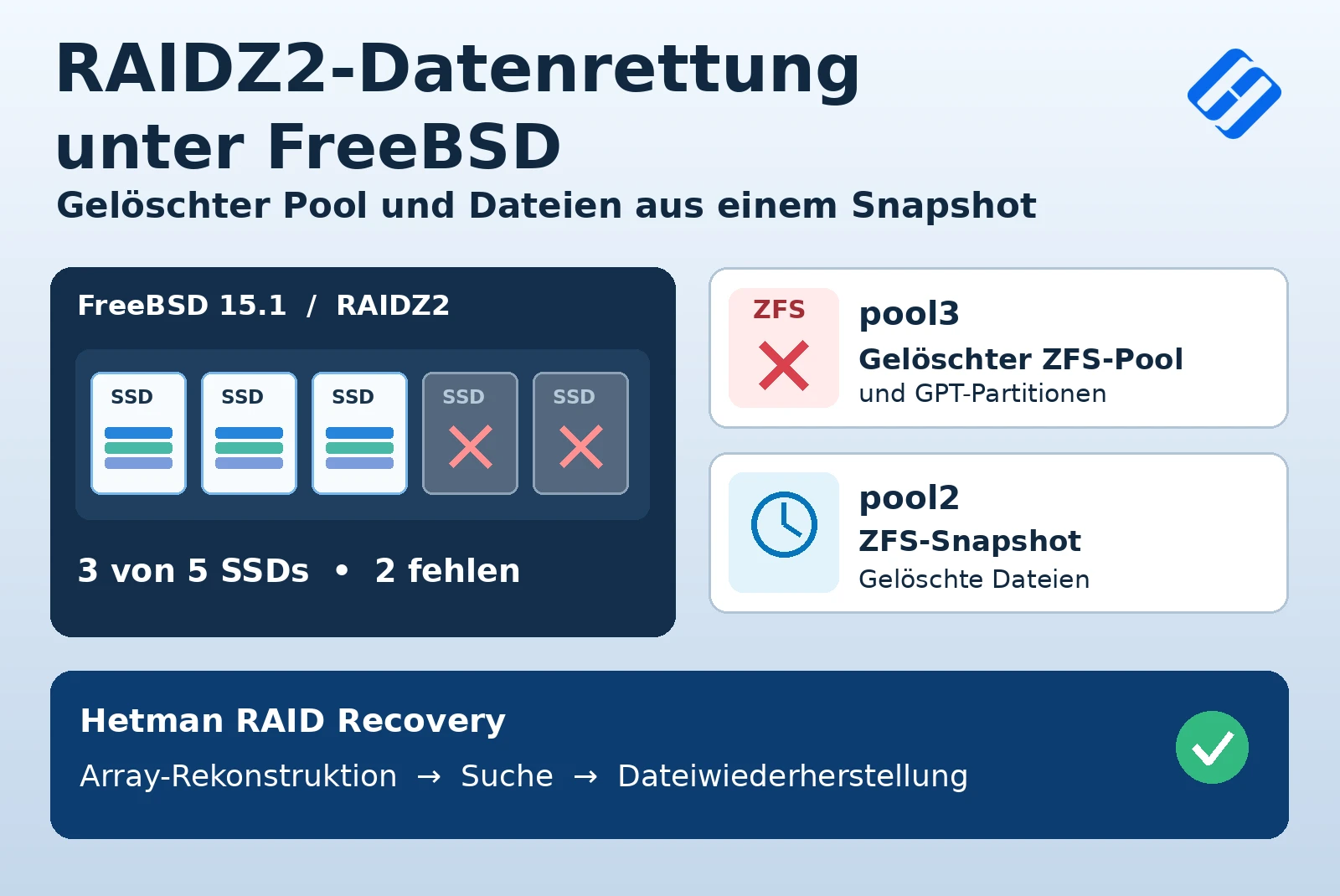
Das Löschen eines ZFS-Pools, eine beschädigte GPT-Partitionstabelle oder der Ausfall mehrerer Laufwerke kann dazu führen, dass FreeBSD-Anwender nicht mehr auf wichtige Dateien zugreifen können. Dieser Artikel zeigt, wie sich Daten aus einem gelöschten RAIDZ2-Pool mit nur drei der fünf SSDs wiederherstellen lassen und wie Sie gelöschte Dateien aus einem ZFS-Snapshot mit Hetman RAID Recovery zurückholen.
- Testumgebung mit FreeBSD und RAIDZ2
- Laufwerke für die Wiederherstellung anschließen
- Automatische Rekonstruktion eines unvollständigen RAIDZ2
- Dateien aus einem gelöschten ZFS-Pool wiederherstellen
- Gelöschte Dateien aus einem ZFS-Snapshot wiederherstellen
- Wiederhergestellte Dateien speichern
- Fazit
- Häufig gestellte Fragen
- Bemerkungen
RAIDZ2 verwendet doppelte Parität und toleriert den Ausfall von zwei Laufwerken innerhalb eines RAIDZ2-vdevs. Diese Redundanz schützt jedoch nicht vor dem versehentlichen Löschen von Dateien, Pools oder Partitionen. Für eine Wiederherstellung müssen die erforderlichen ZFS-Blöcke und Metadaten erhalten geblieben sein.
Wir betrachten zwei Szenarien: den Zugriff auf einen gelöschten ZFS-Pool nach dem Löschen seiner GPT-Partitionen und die Wiederherstellung von Dateien aus einem früheren Zustand eines Datasets, der in einem Snapshot gespeichert wurde. In beiden Fällen verwenden wir Hetman RAID Recovery.
Die Wiederherstellung demonstrieren wir auf einem Windows-PC. Hetman RAID Recovery ist auch für Linux und macOS verfügbar.

RAIDZ2-Datenrettung unter FreeBSD: Gelöschter Pool und Dateien aus einem Snapshot
Testumgebung mit FreeBSD und RAIDZ2
Für den Versuch verwendeten wir einen Server Dell PowerEdge R710 mit FreeBSD 15.1. Auf fünf SSDs erstellten wir GPT-Partitionen und bildeten daraus drei separate ZFS-Pools. Jeder Pool nutzt einen eigenen Satz Partitionen auf denselben fünf Laufwerken.
| Parameter | Spezifikation |
|---|---|
| Server | Dell PowerEdge R710 |
| Betriebssystem | FreeBSD 15.1 |
| Laufwerke | 5 SSDs |
| Partitionstabelle | GPT |
| Dateisystem | ZFS |
| Konfiguration | RAIDZ2 (doppelte Parität) |
| Pools | pool1, pool2, pool3 |
| Verfügbare SSDs bei der Wiederherstellung | 3 von 5 |

Datenverlustszenarien
Alle drei Pools enthielten denselben Datenbestand. Für den Test bereiteten wir folgende Szenarien vor:
- pool1 — blieb unverändert.
- pool2 — wir erstellten einen rekursiven ZFS-Snapshot und löschten anschließend einige Dateien aus Datasets und gewöhnlichen Verzeichnissen.
- pool3 — wir löschten den Pool selbst und anschließend die GPT-Partitionen, aus denen er bestand.

Der folgende Screenshot zeigt das Ergebnis der Löschung einer GPT-Partition von pool3: Hinter den beiden Partitionen der anderen Pools befindet sich freier Speicherplatz.

Nach der Vorbereitung fuhren wir den Server ordnungsgemäß herunter und entnahmen die Laufwerke. Für die Wiederherstellung nutzten wir nur drei der fünf SSDs, um die Software mit einer unvollständigen RAIDZ2-Konfiguration zu testen.
Laufwerke für die Wiederherstellung anschließen
Schließen Sie die verfügbaren RAIDZ2-Mitgliedslaufwerke für die Analyse über geeignete SATA- oder SAS-Anschlüsse an den Computer an. Bei kompatiblen Laufwerken können auch USB-Adapter, Dockingstationen oder externe Gehäuse verwendet werden. Im Test schlossen wir drei SSDs physisch an einen separaten Windows-PC an.
Wenn die Laufwerke im Server verbleiben und lesbar sind, können Sie Hetman RAID Recovery per SSH mit dem Server verbinden und dessen Blockgeräte aus der Ferne analysieren.
Um mit Kopien der Datenträger zu arbeiten, wählen Sie ein physisches Laufwerk im Programm aus, klicken Sie auf Save Disk und wählen Sie den Modus Full. So lässt sich der gesamte zugängliche Inhalt einschließlich der Metadatenstrukturen und des freien Speicherplatzes sichern. Speichern Sie das Abbild auf einem anderen physischen Laufwerk.

Zum Einbinden vorhandener Abbilder verwenden Sie Mount Disk, wählen den Abbildtyp (beispielsweise RAW disk images) und geben die entsprechenden Dateien an. Anschließend können Sie diese anstelle der ursprünglichen Laufwerke analysieren.

Initialisieren Sie die Quelllaufwerke nicht, erstellen Sie darauf keine neuen GPT-Partitionen oder ZFS-Pools und führen Sie keine anderen Schreibvorgänge aus. Dadurch könnten für die Wiederherstellung benötigte Blöcke und Metadaten beschädigt werden.
Automatische Rekonstruktion eines unvollständigen RAIDZ2
Starten Sie Hetman RAID Recovery. Das Programm analysiert die angeschlossenen Laufwerke und versucht, erhaltene Metadatenstrukturen von RAID und Dateisystemen zu finden. Physische Laufwerke erscheinen unter Physical Disks, rekonstruierte Arrays unter RAID Volumes. In unserem Fall erkannte Hetman RAID Recovery 3.1 automatisch alle drei Testpools: pool1, pool2 und pool3. Die anderen Laufwerke und das sichtbare Volume storage gehören nicht zu diesen drei Testpools.

Wählen Sie einen Pool aus und betrachten Sie seine Eigenschaften. Im Feld File system steht ZFS, im Feld RAID type RAIDZ2. Unter RAID Disks sind fünf Positionen sichtbar: drei verfügbare Mitglieder und zwei mit der Bezeichnung Empty disk. Letztere stehen für fehlende Laufwerke, nicht für leere physische Datenträger.

Die in den Eigenschaften angezeigten Größen der verfügbaren Mitglieder entsprechen den Partitionen des ausgewählten Pools, nicht der Gesamtkapazität der SSDs. Reihenfolge und fehlende Positionen ermittelte das Programm automatisch, ohne manuelle Konfiguration.
Besonders wichtig ist, dass auch pool3 unter RAID Volumes erschien. Trotz der Löschung des Pools und seiner GPT-Partitionen waren auf den verfügbaren Laufwerken genügend Metadaten erhalten, um seine Konfiguration zu rekonstruieren.

Dateien aus einem gelöschten ZFS-Pool wiederherstellen
Doppelklicken Sie auf das rekonstruierte Volume pool3. Wählen Sie im Analyseassistenten Fast scan. Die Schnellanalyse nutzt erhaltene Dateisystemstrukturen und ZFS-Metadaten und kann bei ausreichender Integrität Dateien finden, ohne den gesamten verfügbaren Speicherplatz zu durchsuchen.

In unserem Versuch genügte die Schnellanalyse. Der Assistent meldete 39 Verzeichnisse und 1.403 Dateien auf pool3. Dies ist die Anzahl gefundener Objekte, kein Nachweis der Integrität jeder einzelnen Datei.

Das Programm zeigte die Struktur von pool3 mit den ZFS-Datasets und gewöhnlichen Verzeichnissen an, die vor der Löschung des Pools existierten. Öffnen Sie die relevanten Verzeichnisse und prüfen Sie, ob die Dateien vorhanden sind.

Wenn die Schnellanalyse die benötigten Daten nicht findet oder die Metadatenstrukturen stärker beschädigt sind, führen Sie eine vollständige Analyse dieses Volumes durch. Das Ergebnis hängt vom Zustand der Metadaten und Datenblöcke ab.
Gelöschte Dateien aus einem ZFS-Snapshot wiederherstellen
Öffnen Sie pool2 und führen Sie Fast scan aus. Der vor dem Löschen der Dateien erstellte rekursive Snapshot bewahrt den Zustand des ausgewählten Datasets und seiner untergeordneten Datasets zum Erstellungszeitpunkt. Daher ist hier keine separate Suche nach gelöschten Objekten erforderlich.
Öffnen Sie im Wurzelverzeichnis des analysierten Pools den Ordner Snapshots. Das Programm zeigt die gespeicherten Zustände der Datasets mit den Erstellungszeitpunkten der Snapshots an.

Wählen Sie den gespeicherten Zustand des Datasets files und öffnen Sie das Verzeichnis General. Im aktuellen Zustand von pool2 fehlen einige Dateien bereits. Im Snapshot befinden sie sich jedoch noch in ihren Verzeichnissen, so wie zum Zeitpunkt seiner Erstellung.

Mit dieser Methode lassen sich die benötigten Dateien gezielt aus dem Snapshot speichern, ohne das gesamte Dataset auf einen früheren Zustand zurückzusetzen.
Wiederhergestellte Dateien speichern
Das Speichern der Daten erfolgt für den gelöschten pool3 und den Snapshot von pool2 auf dieselbe Weise. Öffnen Sie vor der Wiederherstellung im Vorschaufenster einige der gefundenen Dokumente, Fotos oder anderen vertrauten Dateien.

Eine korrekt angezeigte Datei zeigt, dass das Programm zumindest die für die Vorschau benötigten Daten lesen konnte. Bei unvollständigen Arrays ist das eine wichtige Kontrolle: Der Dateiname allein im Verzeichnis garantiert nicht die Integrität aller Blöcke.
Markieren Sie die benötigten Dateien oder ganze Verzeichnisse samt Inhalt und klicken Sie auf Recovery. Wählen Sie im Wiederherstellungsassistenten Save to hard disk.

Geben Sie einen Zielordner auf einem separaten physischen Laufwerk mit genügend freiem Speicherplatz an. Im Beispiel ist dies D:\Recovered files 1. Starten Sie den Kopiervorgang mit Recovery.

Speichern Sie die wiederhergestellten Dateien nicht auf den Quell-SSDs, aus denen RAIDZ2 rekonstruiert wurde. Neue Schreibvorgänge könnten Daten oder Metadaten überschreiben, die für weitere Wiederherstellungen benötigt werden.
Öffnen Sie nach dem Kopieren den Zielordner im Windows-Datei-Explorer, prüfen Sie, ob die Dateien vorhanden sind, und öffnen Sie sie nach Möglichkeit in den entsprechenden Anwendungen. Im gezeigten Beispiel erschienen drei Dateien im Zielordner: BMP, DOCX und RAR.

Speichern Sie die benötigten Dateien aus dem gelöschten pool3 auf dieselbe Weise auf einem separaten Laufwerk.
Fazit
In diesem Test erkannte Hetman RAID Recovery die Konfiguration von drei ZFS-RAIDZ2-Pools in FreeBSD automatisch mit nur drei von fünf SSDs. Die Schnellanalyse ermöglichte den Zugriff auf Dateien aus pool3, der zusammen mit seinen GPT-Partitionen gelöscht worden war, sowie die Wiederherstellung von Dateien aus dem Snapshot von pool2.
Die Möglichkeit der Wiederherstellung hängt vom Zustand der verfügbaren Laufwerke, der Metadaten und der Datenblöcke ab. RAIDZ2 und Snapshots ersetzen keine unabhängige Datensicherung: Bewahren Sie wichtige Daten auch auf einem separaten Datenträger auf.