Recupero dati RAID GVINUM su FreeBSD: guida passo dopo passo
-
Autore:
Anton Kryvoruchko

-
Editore:
Mykhailo Miroshnichenko



In questo tutorial ti guideremo attraverso il processo di recupero dei dati da una configurazione RAID GVINUM su FreeBSD. Che tu abbia subito guasti ai dischi, corruzione dei dati o altri problemi con il tuo array RAID GVINUM, ti accompagneremo passo dopo passo nel processo di recupero dei dati.
- Come installare FreeBSD
- Installazione dell'interfaccia grafica GNOME
- Come creare un RAID 5
- Recupero dati GVINUM su FreeBSD
- Domande frequenti
- Commenti
Gvinum è un’utility di controllo di un gestore di volumi logici e mostra come il volume manager Vinum sia implementato in GEOM. Ha subito molte modifiche dall’importazione iniziale in FreeBSD versione 5.0. Tuttavia, a partire dai primi anni 2020, gvinum è stato deprecato. Attualmente è considerato in gran parte non mantenuto e inferiore a ZFS per la maggior parte degli scopi. Eppure alcune persone lo utilizzano ancora per organizzare i loro sistemi di archiviazione dei dati.
| № | Caratteristica | Descrizione |
|---|---|---|
| 1 | Tipo | Gestore di volumi logici per FreeBSD |
| 2 | Tipi di volume | Supporta concatenazione, striping, mirroring e RAID |
| 3 | Ridondanza | Permette configurazioni di tipo RAID per garantire la ridondanza dei dati |
| 4 | Ridimensionamento dinamico dei volumi | I volumi possono essere ridimensionati dinamicamente senza smontare |
| 5 | Snapshot | Supporta la creazione di snapshot dei volumi per backup e ripristino |
| 6 | Integrazione | Si integra con il filesystem di FreeBSD e gli strumenti di sistema |
| 7 | Prestazioni | Offre benefici di prestazioni tramite lo striping |
| 8 | Gestione utente | Fornisce strumenti per gestire e monitorare i volumi |

I migliori strumenti per il recupero dati da RAID
Come installare FreeBSD
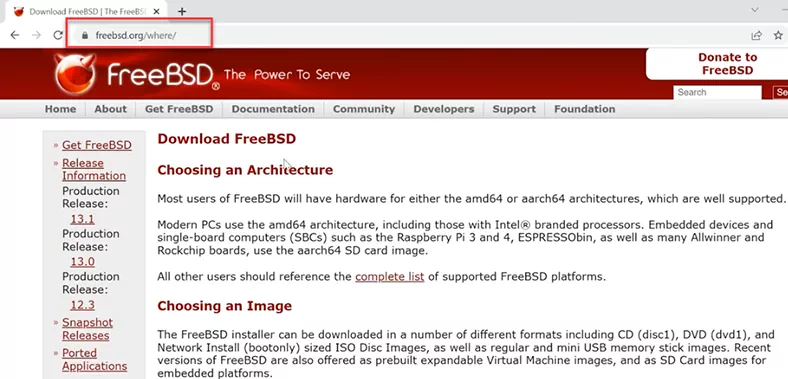
Per cominciare, vediamo come installare FreeBSD. Come per qualsiasi altro sistema operativo, è necessario scaricare un’immagine di installazione. Sul sito ufficiale è possibile trovare diverse versioni, sia a 32 bit che a 64 bit. Scarica la versione che più si adatta alle tue esigenze in base alla quantità di memoria di sistema. Al momento, l’ultima versione disponibile di FreeBSD è la 13.
Crea una chiavetta USB avviabile con un’utilità specializzata – ad esempio, Rufus o Etcher. Collegala al computer su cui vuoi installare il sistema operativo e avvia il boot dalla chiavetta USB. Quando il computer inizia il boot, premi Enter per selezionare il primo elemento della lista – il programma di installazione. Quando appare la finestra dell’installer, scegli Install e premi Enter.

Alla fase successiva puoi scegliere la disposizione della tastiera; io manterrò l’opzione predefinita e premerò Select. Specifica il nome host per il server. Quando scegli i componenti di sistema, questi due elementi sono sufficienti per una tipica installazione server – lib32 e ports. Per selezionare un elemento, premi Space e quindi OK per continuare.

Il passo successivo è la partizionamento del disco: scelgo l’opzione automatica UFS – OK. Poiché ho riservato un disco separato per il sistema operativo, seleziono l’opzione Entire Disk.

Se è necessario creare una partizione separata, scegli Partition. Seleziona uno schema di partizionamento dalla lista, verifica la configurazione del disco e clicca Finish. Accetta la sovrascrittura del disco. Questo cancellerà tutti i dati. Dopo di ciò, il sistema operativo verrà installato senza ulteriori azioni da parte dell’utente, quindi attendi fino al completamento.

Inserisci la password dell’utente superutente – root, e digitata nuovamente per confermare. Nelle impostazioni di rete, scegli l’interfaccia di rete desiderata e clicca OK.

Ora dovresti impostare le opzioni di rete IPv4 – Yes, usare DHCP – Yes, IPv6 – No. Scegli regione, paese, imposta data e ora, poi Skip.

Ora dovresti selezionare i servizi che verranno avviati al boot: sshd, ntpd, powerd.

Seleziona le opzioni di sicurezza – 3, 4, 7, 8. Per aggiungere un nuovo utente in questa fase, premi Yes/No

Quando FreeBSD si riavvia e parte, vedrai la riga di comando. Poiché a pochi piace lavorare esclusivamente con essa, mostrerò anche come installare GNOME, l’interfaccia grafica.
Installazione dell’interfaccia grafica GNOME
GNOME è un ambiente desktop open source per sistemi operativi di tipo Unix. Per far funzionare l’interfaccia grafica è inoltre necessario installare Xorg.
Xorg è un’implementazione open source del display server X Window System che consente agli utenti di organizzare un ambiente grafico di lavoro.
Per installare Xorg, digita questo comando:
pkg install xorg
e premi Yes per confermare.

Questo avvierà il processo di installazione. Dopo che Xorg è stato installato, puoi procedere con l'installazione di GNOME.
Digita il seguente comando:
pkg install gnome
Quindi premi Yes per confermare.

L'interfaccia grafica non si avvierà automaticamente dopo l'installazione dei componenti. Per farla avviare automaticamente all'avvio, è necessario modificare alcune impostazioni.
Digita questo comando nella console:
ee /etc/rc.conf
Si aprirà il file di configurazione dove dovresti aggiungere una riga come questa:
gnome_enable=”YES”

Dopo di ciò premi Esc, e nella finestra che si apre scegli leave editor e premi Enter.
Poi scegli Save changes e premi Enter nuovamente.
E digita questo per riavviare:
Reboot

Dopo il riavvio, non vedrai più la console ma l'interfaccia grafica. Ora inserisci il nome utente e la password che hai impostato in precedenza. Dopo l'autenticazione, verrà avviato il desktop GNOME. A questo punto l'installazione di FreeBSD e dell'interfaccia GNOME è completata.
Come creare un RAID 5
Bene, abbiamo installato il sistema operativo e aggiunto un'interfaccia grafica per comodità. Ora vediamo come creare un RAID software 5 con i tre dischi rigidi collegati a questo PC e organizzare uno spazio di archiviazione per file importanti.
Per cominciare, è necessario identificare i nomi dei dischi collegati e determinare quali di essi verranno utilizzati per costruire il sistema RAID.
Digita il comando:
sysctl kern.disks
Come risultato, vedrai qualcosa del genere:
kern.disks: da3 da2 da1 da0 cd0
cd0 è il drive ottico
da0 – il disco di sistema
E da3, da2 e da1 sono i dischi che useremo per costruire il RAID5; nel sistema corrente sono situati come /dev/da1, /dev/da2 e /dev/da3

Se hai dubbi, puoi verificare la dimensione del disco con questo comando:
fdisk da1
Come risultato vedrai queste informazioni: ci serviranno più avanti, perché indicano la dimensione del disco.
start 63, size 62910477 (30718 Meg), flag 80 (active)

Ora dovresti creare una directory dove verrà montato il RAID; diamo il nome server.
mkdir /server
Dopodiché crea un file di configurazione per il sistema RAID digitando questo comando:
ee /etc/gvinum.conf

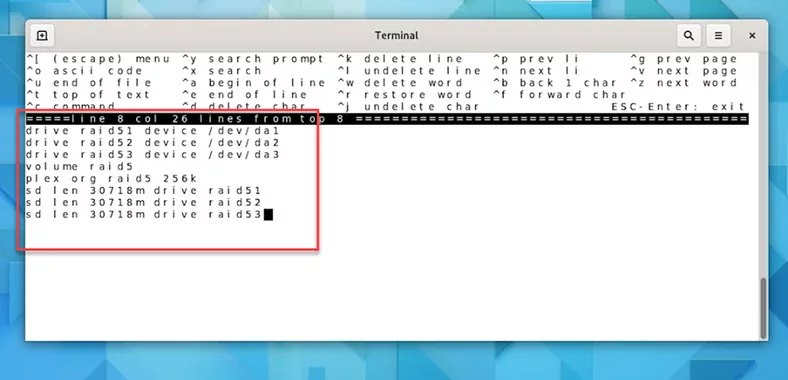
Compila le informazioni richieste: nomi dei dischi, configurazione RAID e dimensione per ogni disco.
drive raid51 device /dev/da1
drive raid52 device /dev/da2
drive raid53 device /dev/da3
volume raid5
plex org raid5 256k
sd len 30718m drive raid51
sd len 30718m drive raid52
sd len 30718m drive raid53
drive raid51 è il nome del disco fisico (puoi comunque usare qualsiasi nome tu preferisca)
/dev/da1 – il disco nel sistema
volume raid5 è il nome del disco virtuale che costituirà il nostro RAID 5.
plex è l'insieme che fornisce l'intero spazio di indirizzamento. Poiché andremo a costruire un RAID5, specifica: org raid5, e la dimensione dello stripe sarà 256k (come raccomandato dal manuale).
sd sono i sottodischi. Useremo 3 dischi, da 30 GB ciascuno, ma specificheremo la dimensione come segue: 20473m (il valore evidenziato prima).
Premi Esc per salvare le modifiche al file.
Ora puoi creare il sistema RAID 5 vero e proprio.
gvinum create /etc/gvinum.conf
Come risultato verrà creato un nuovo dispositivo - /dev/gvinum/raid5.

Ora dovresti creare un file system per esso:
# newfs /dev/gvinum/raid5

Dopo di ciò, rendiamo il modulo vinum avviabile automaticamente:
# echo geom_vinum_load=»YES» >> /boot/loader.conf
Alla fase successiva, l'array deve essere montato. Come punto di mount useremo la cartella /server che hai creato all'inizio.
# echo /dev/gvinum/raid5 /server ufs rw 2 2 >> /etc/fstab
Infine, riavvia il computer
# reboot

Questo è tutto, abbiamo creato il RAID 5; usiamo un altro comando per verificarlo:
# gvinum l

Puoi vedere i tre dischi e il nuovo volume della dimensione corrispondente.
Recupero dati GVINUM su FreeBSD
Come recuperare i dati da un RAID5 GVINUM su FreeBSD
RAID 5 è una soluzione relativamente affidabile per conservare dati importanti, ma come qualsiasi altro sistema di archiviazione non è perfetto. A causa di molteplici fattori il suo funzionamento può essere interrotto e alcune informazioni possono andare perse.
Se il tuo server è down, o uno o più dischi nell'array non sono più funzionanti e di conseguenza hai perso l'accesso a dati critici, usa uno strumento specializzato per il recupero dati - Hetman RAID Recovery.
Questo programma supporta la maggior parte dei file system e dei tipi di RAID più diffusi. Leggerà tutte le informazioni necessarie al volo e ricostruirà automaticamente l'array danneggiato. Tutto ciò che devi fare è eseguire la scansione e ripristinare i file desiderati.
Estrai i dischi dal server dove il RAID è stato creato e collegali a un computer Windows. Se la tua scheda madre non consente di collegarli tutti contemporaneamente, usa adattatori speciali o schede di espansione.

Come puoi vedere, il programma ha ricostruito l'array senza difficoltà e ora mostra tutti i dati al suo interno. Ecco il nostro RAID 5 con il file system UFS.

Fai clic con il tasto destro sul disco e seleziona Open. Seleziona il tipo di scansione - ad esempio, “Fast scan” eseguirà rapidamente la ricerca e mostrerà tutte le informazioni trovate. Se la Fast scan non trova i file necessari, scegli Full analysis.
Torna al Drive Manager, fai clic con il tasto destro sul disco e scegli Analyze again. Seleziona Full analysis, file system – Next. Nei casi più complessi consigliamo di cercare i file tramite le firme (signature), attivando l'opzione Content-Aware analysis.

Come risultato, il programma mostrerà i file e le cartelle ancora presenti sui dischi. Seleziona i file che vuoi recuperare, clicca Recovery e scegli dove salvarli. Prima di salvare qualsiasi cosa, assicurati di avere spazio su disco sufficiente per i dati che intendi recuperare.

Dopo aver scelto la directory, clicca Recovery. Alla fine troverai i file recuperati nella cartella che hai indicato.
Come ricostruire manualmente un RAID
Nei casi molto complessi, quando dati di servizio critici sono stati cancellati dai dischi, il programma potrebbe non riuscire a ricostruire l'array automaticamente. Per questi casi il programma offre una modalità manuale di ricostruzione in un apposito Costruttore RAID.
Per usare questa modalità devi conoscere tutte le informazioni sull'array danneggiato.
Apri il RAID Constructor, seleziona Manual mode, clicca Next e compila i dati dell'array: tipo RAID, ordine dei blocchi, dimensione del blocco, aggiungi i dischi inclusi nell'array e specifica il loro ordine. Di conseguenza l'array dovrebbe apparire in questa finestra; se hai inserito tutte le proprietà correttamente, vedrai l'albero delle directory. Se non vedi nulla significa che le proprietà sono errate o le informazioni non sono sufficienti per identificare l'array. Potrebbe essere necessario specificare l'offset che indica dove si trova l'inizio del disco. Puoi trovare questa informazione con l'aiuto di un HEX editor.

Quando tutte le proprietà sono pronte, clicca Add. Dopo di ciò l'array apparirà nel Drive Manager. Scannerizzalo usando Fast scan o Full analysis e recupera i file che devi ripristinare.

