Comment récupérer un RAIDZ2 sous FreeBSD : pool ZFS supprimé et fichiers depuis un snapshot
-
Auteur:
Abdelhamid Balti
-
Éditeur:
Mykhailo Miroshnychenko



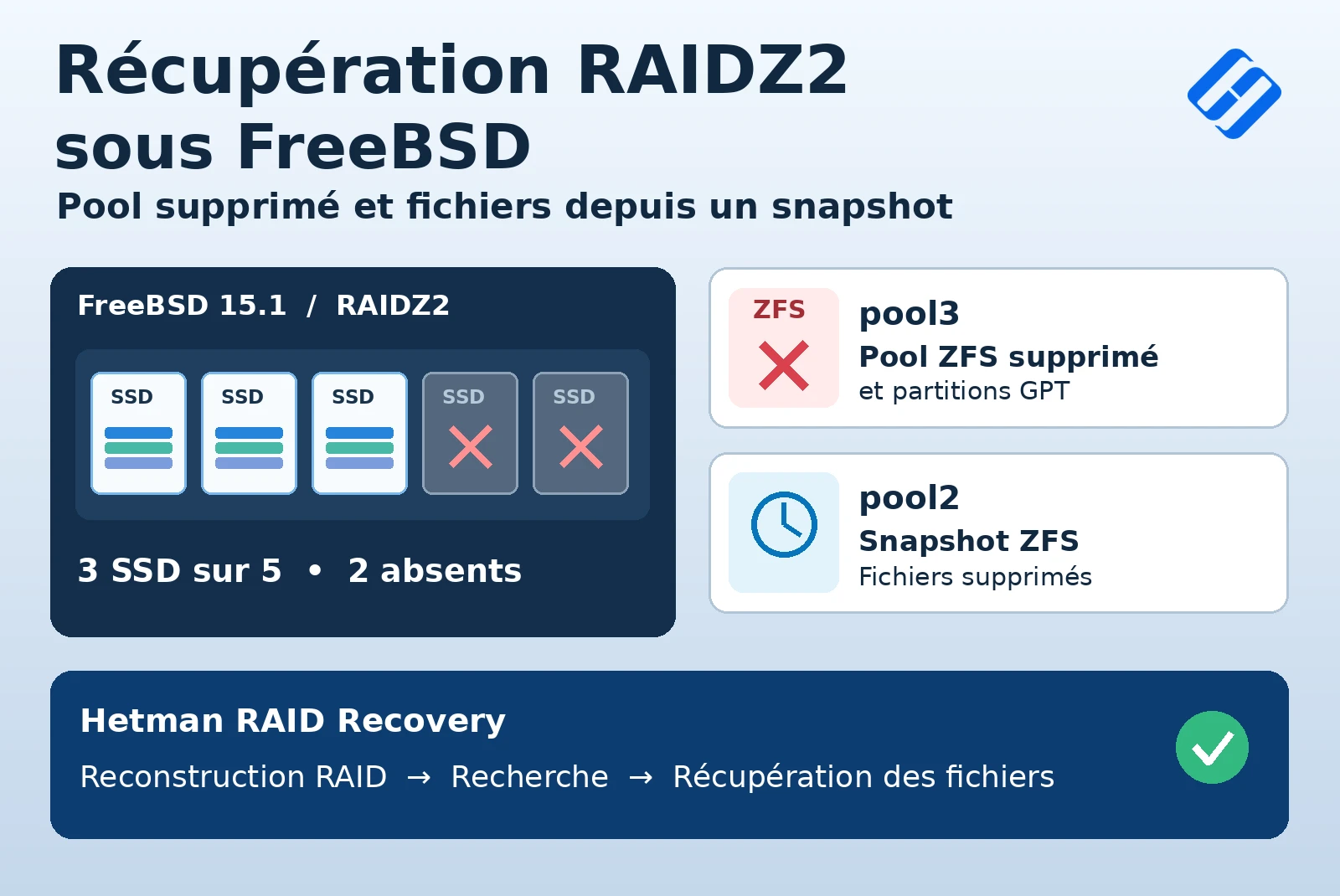
La suppression d’un pool ZFS, l’endommagement de la table de partitions GPT ou la perte de plusieurs disques peuvent priver un utilisateur de FreeBSD de l’accès à des fichiers importants. Cet article montre comment récupérer des données d’un pool RAIDZ2 supprimé avec seulement trois des cinq SSD disponibles et comment restaurer des fichiers supprimés à partir d’un snapshot ZFS avec Hetman RAID Recovery.
- Environnement de test FreeBSD et RAIDZ2
- Connexion des disques pour la récupération
- Reconstruction automatique d'un RAIDZ2 incomplet
- Comment récupérer des fichiers d'un pool ZFS supprimé
- Comment récupérer des fichiers supprimés depuis un snapshot ZFS
- Enregistrement des fichiers récupérés
- Conclusion
- Questions fréquemment posées
- Commentaires
RAIDZ2 utilise une double parité et tolère la panne de deux disques au sein d’un même vdev RAIDZ2. Cependant, cette redondance ne protège pas contre la suppression accidentelle de fichiers, d’un pool ou de partitions. La récupération nécessite que les blocs et métadonnées ZFS indispensables aient été préservés.
Nous examinerons deux scénarios : l’accès à un pool ZFS supprimé après la suppression de ses partitions GPT, puis la restauration de fichiers depuis un état antérieur d’un dataset conservé dans un snapshot. Dans les deux cas, nous utiliserons Hetman RAID Recovery.
La démonstration de récupération est réalisée sur un ordinateur Windows. Hetman RAID Recovery est également disponible pour Linux et macOS.

Récupération RAIDZ2 sous FreeBSD : pool supprimé et fichiers depuis un snapshot
Environnement de test FreeBSD et RAIDZ2
Pour l’expérience, nous avons utilisé un serveur Dell PowerEdge R710 sous FreeBSD 15.1. Nous avons créé des partitions GPT sur cinq SSD et constitué trois pools ZFS distincts. Chaque pool utilise son propre ensemble de partitions sur les cinq mêmes disques.
| Paramètre | Caractéristique |
|---|---|
| Serveur | Dell PowerEdge R710 |
| Système d’exploitation | FreeBSD 15.1 |
| Disques | 5 SSD |
| Table de partitions | GPT |
| Système de fichiers | ZFS |
| Configuration | RAIDZ2 (double parité) |
| Pools | pool1, pool2, pool3 |
| SSD disponibles pour la récupération | 3 sur 5 |

Scénarios de perte de données
Les trois pools contenaient les mêmes données. Nous avons préparé les scénarios de test suivants :
- pool1 — laissé intact.
- pool2 — création d’un snapshot ZFS récursif, puis suppression de certains fichiers dans des datasets et des répertoires ordinaires.
- pool3 — suppression du pool lui-même, puis des partitions GPT qui le constituaient.

La capture ci-dessous montre le résultat de la suppression d’une des partitions GPT de pool3 : de l’espace libre subsiste après les deux partitions des autres pools.

Après la préparation, nous avons arrêté normalement le serveur et retiré les disques. Pour la récupération, nous n’avons utilisé que trois des cinq SSD afin de tester le logiciel avec une configuration RAIDZ2 incomplète.
Connexion des disques pour la récupération
Pour l’analyse, connectez les disques membres de RAIDZ2 disponibles à l’ordinateur via des ports SATA ou SAS appropriés. Vous pouvez aussi utiliser des adaptateurs USB, des stations d’accueil ou des boîtiers externes pour les disques compatibles. Lors de notre test, trois SSD ont été physiquement connectés à un ordinateur Windows distinct.
Si les disques restent dans le serveur et sont lisibles, vous pouvez vous connecter au serveur via SSH dans Hetman RAID Recovery et analyser ses périphériques blocs à distance.
Pour travailler sur des copies des supports, sélectionnez un disque physique dans le logiciel, cliquez sur Save Disk et choisissez le mode Full. Il permet de sauvegarder tout le contenu accessible du disque, y compris les structures de métadonnées et l’espace libre. Enregistrez l’image sur un autre disque physique.

Pour monter des images existantes, utilisez Mount Disk, sélectionnez le type d’image (par exemple RAW disk images) et indiquez les fichiers correspondants. Vous pourrez ensuite les analyser à la place des disques d’origine.

N’initialisez pas les disques sources, ne créez pas de nouvelles partitions GPT ni de nouveaux pools ZFS sur ces disques et n’effectuez aucune autre opération d’écriture. Cela pourrait endommager les blocs et métadonnées nécessaires à la récupération.
Reconstruction automatique d’un RAIDZ2 incomplet
Lancez Hetman RAID Recovery. Le logiciel analyse les disques connectés et recherche les structures de métadonnées RAID et des systèmes de fichiers encore présentes. Les disques physiques apparaissent dans Physical Disks et les ensembles reconstruits dans RAID Volumes. Dans notre cas, Hetman RAID Recovery 3.1 a détecté automatiquement les trois pools de test : pool1, pool2 et pool3. Les autres disques et le volume storage visibles dans l’interface ne font pas partie de ces trois pools.

Sélectionnez un pool et consultez ses propriétés. Le champ File system indique ZFS et le champ RAID type, RAIDZ2. Dans RAID Disks, cinq positions sont visibles : trois membres disponibles et deux marquées Empty disk. Ces dernières représentent des disques absents et non des disques physiques vides.

Les tailles des membres disponibles indiquées dans les propriétés correspondent aux partitions du pool sélectionné et non à la capacité totale des SSD. L’ordre des membres et les positions manquantes ont été déterminés automatiquement, sans configuration manuelle.
Il est particulièrement important que pool3 figure lui aussi dans RAID Volumes. Malgré la suppression du pool et de ses partitions GPT, il restait suffisamment de métadonnées sur les disques accessibles pour reconstruire sa configuration.

Comment récupérer des fichiers d’un pool ZFS supprimé
Double-cliquez sur le volume reconstruit pool3. Dans l’assistant d’analyse, sélectionnez Fast scan. L’analyse rapide utilise les structures du système de fichiers et les métadonnées ZFS préservées. Si elles sont suffisamment intactes, elle permet de retrouver les fichiers sans analyser tout l’espace disponible.

Dans notre expérience, l’analyse rapide a suffi. L’assistant a indiqué avoir trouvé 39 répertoires et 1 403 fichiers sur pool3. Il s’agit du nombre d’objets trouvés, et non d’une confirmation de l’intégrité de chaque fichier.

Le logiciel a affiché la structure de pool3 avec les datasets ZFS et les répertoires ordinaires qui existaient avant la suppression du pool. Ouvrez les répertoires souhaités et vérifiez la présence des fichiers.

Si l’analyse rapide ne retrouve pas les données voulues ou si les structures de métadonnées sont plus gravement endommagées, lancez une analyse complète de ce volume. Le résultat dépend de l’état des métadonnées et des blocs de données.
Comment récupérer des fichiers supprimés depuis un snapshot ZFS
Ouvrez pool2 et exécutez Fast scan. Le snapshot récursif créé avant la suppression des fichiers conserve l’état du dataset sélectionné et de ses datasets enfants au moment de sa création. Il n’est donc pas nécessaire de rechercher séparément les objets supprimés dans ce cas.
À la racine du pool analysé, ouvrez le dossier Snapshots. Le logiciel affiche les états enregistrés des datasets avec les dates et heures de création des snapshots.

Sélectionnez l’état enregistré du dataset files et ouvrez le répertoire General. Dans l’état actuel de pool2, certains fichiers ont disparu, mais ils restent dans leurs répertoires dans le snapshot tels qu’ils étaient au moment de sa création.

Cette méthode permet d’enregistrer sélectivement les fichiers nécessaires depuis le snapshot sans ramener l’ensemble du dataset à un état antérieur.
Enregistrement des fichiers récupérés
La procédure d’enregistrement est identique pour pool3 supprimé et pour le snapshot de pool2. Avant la récupération, ouvrez dans la fenêtre d’aperçu quelques documents, photos ou autres fichiers connus que vous avez retrouvés.

L’affichage correct d’un fichier indique que le logiciel a pu lire au moins les données nécessaires à son aperçu. Ce contrôle est important pour les ensembles incomplets : la présence du nom d’un fichier dans un répertoire ne garantit pas à elle seule l’intégrité de tous ses blocs.
Sélectionnez les fichiers nécessaires ou des répertoires entiers avec leur contenu et cliquez sur Recovery. Dans l’assistant de récupération, choisissez Save to hard disk.

Indiquez un dossier de destination sur un disque physique distinct disposant de suffisamment d’espace libre. Dans notre exemple, il s’agit de D:\Recovered files 1. Lancez la copie avec le bouton Recovery.

N’enregistrez pas les fichiers récupérés sur les SSD sources à partir desquels RAIDZ2 a été reconstruit. De nouvelles écritures risquent d’écraser les données ou métadonnées nécessaires à d’autres récupérations.
Une fois la copie terminée, ouvrez le dossier de destination dans l’Explorateur de fichiers Windows, vérifiez la présence des fichiers et, si possible, ouvrez-les dans les applications correspondantes. Dans l’exemple présenté, trois fichiers sont apparus dans le dossier de destination : BMP, DOCX et RAR.

Enregistrez de la même façon les fichiers voulus du pool3 supprimé sur un disque distinct.
Conclusion
Lors de ce test, Hetman RAID Recovery a détecté automatiquement la configuration de trois pools ZFS RAIDZ2 sous FreeBSD avec seulement trois des cinq SSD. L’analyse rapide a permis d’accéder aux fichiers de pool3, supprimé avec ses partitions GPT, et de restaurer des fichiers depuis le snapshot de pool2.
La possibilité de récupération dépend de l’état des disques disponibles, des métadonnées et des blocs de données. RAIDZ2 et les snapshots ne remplacent pas une sauvegarde indépendante : conservez également les données importantes sur un support distinct.



