Как восстановить RAIDZ2 во FreeBSD: удалённый пул ZFS и файлы из снапшота
-
Автор:
Dmytriy Zhura
-
Редактор:
Andrey Mareev


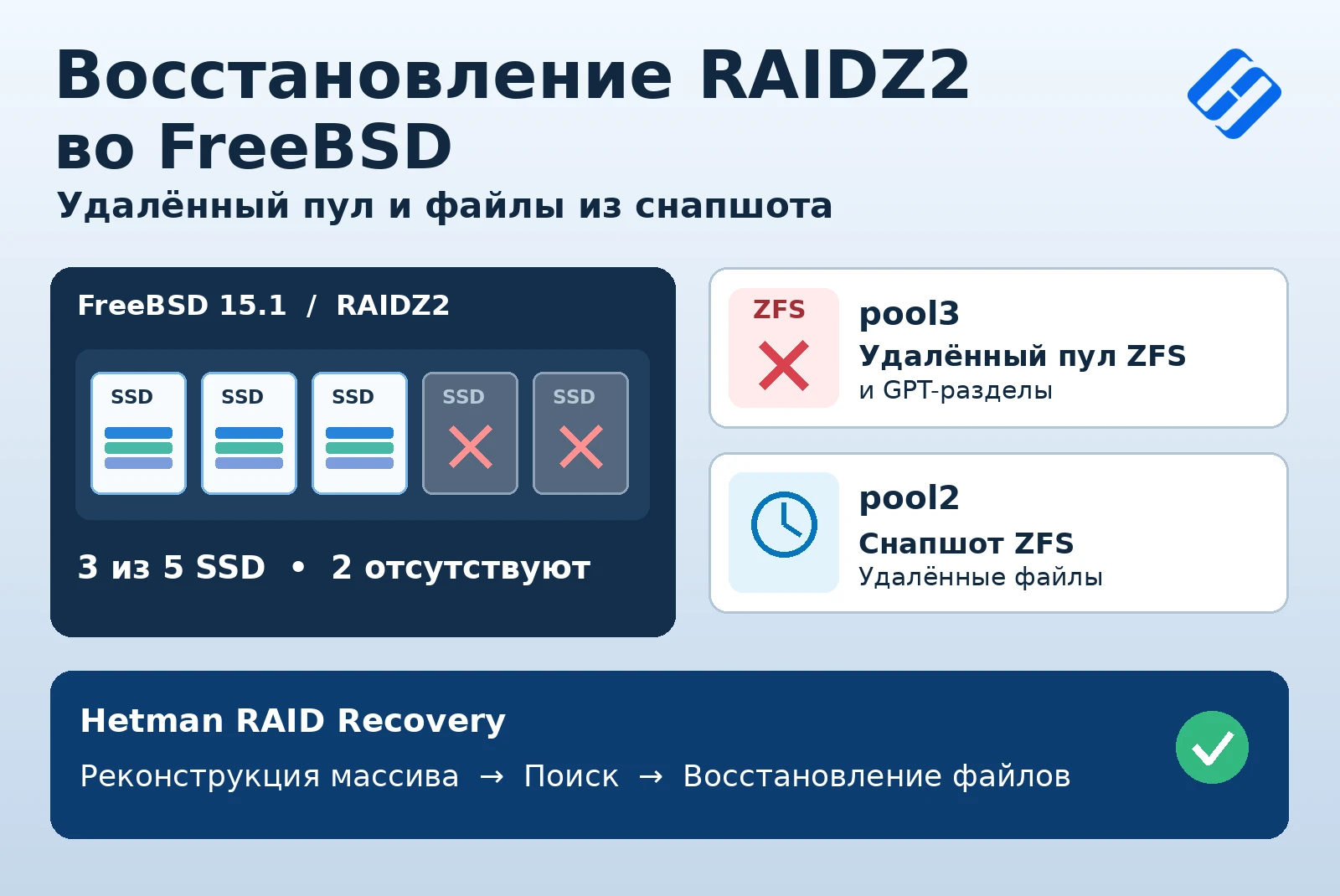
Удаление пула ZFS, повреждение таблицы разделов GPT или потеря нескольких дисков могут лишить пользователя FreeBSD доступа к важным файлам. В этой статье покажем, как восстановить данные из удалённого пула RAIDZ2, имея лишь три из пяти SSD, а также как вернуть удалённые файлы из снапшота ZFS с помощью Hetman RAID Recovery.
- Тестовая среда FreeBSD и RAIDZ2
- Подключение дисков для восстановления
- Автоматическая реконструкция неполного RAIDZ2
- Как восстановить файлы из удалённого пула ZFS
- Как восстановить удалённые файлы из снапшота ZFS
- Сохранение восстановленных файлов
- Заключение
- Часто задаваемые вопросы
- Комментарии
RAIDZ2 использует двойную чётность и допускает отказ двух дисков в пределах одного RAIDZ2 vdev. Однако такая избыточность не защищает от случайного удаления файлов, пула или разделов. Для восстановления данных важно, чтобы сохранились необходимые блоки и метаданные ZFS.
Рассмотрим два сценария: получение доступа к удалённому пулу ZFS после удаления его GPT-разделов и восстановление файлов из предыдущего состояния датасета, сохранённого в снапшоте. В обоих случаях воспользуемся Hetman RAID Recovery.
Восстановление продемонстрируем на компьютере с Windows. Hetman RAID Recovery также доступна для Linux и macOS.

Восстановление RAIDZ2 во FreeBSD: удалённый пул и файлы из снапшота
Тестовая среда FreeBSD и RAIDZ2
Для эксперимента использовали сервер Dell PowerEdge R710 с FreeBSD 15.1. На пяти SSD создали GPT-разделы, из которых собрали три отдельных пула ZFS. Каждый пул использует свой набор разделов на одних и тех же пяти накопителях.
| Параметр | Характеристика |
|---|---|
| Сервер | Dell PowerEdge R710 |
| Операционная система | FreeBSD 15.1 |
| Накопители | 5 SSD |
| Таблица разделов | GPT |
| Файловая система | ZFS |
| Конфигурация | RAIDZ2 (двойная чётность) |
| Пулы | pool1, pool2, pool3 |
| Доступные SSD при восстановлении | 3 из 5 |

Сценарии потери данных
На всех трёх пулах хранился одинаковый набор данных. Для тестирования подготовили следующие сценарии:
- pool1 — оставили без изменений.
- pool2 — создали рекурсивный снапшот ZFS, после чего удалили часть файлов из датасетов и обычных каталогов.
- pool3 — удалили сам пул, а затем и GPT-разделы, из которых он состоял.

На скриншоте ниже показан результат удаления одного из GPT-разделов pool3: после двух разделов других пулов осталось свободное пространство.

После подготовки сервер штатно выключили и извлекли накопители. Для восстановления использовали лишь три из пяти SSD, чтобы проверить работу программы с неполной конфигурацией RAIDZ2.
Подключение дисков для восстановления
Для анализа подключите доступные диски-участники RAIDZ2 к компьютеру через соответствующие порты SATA или SAS. Для совместимых накопителей можно также использовать USB-адаптеры, док-станции или внешние корпуса. В нашем тесте три SSD физически подключили к отдельному компьютеру с Windows.
Если диски остаются в сервере и доступны для чтения, можно подключиться к нему через SSH в Hetman RAID Recovery и анализировать блочные устройства удалённо.
Чтобы работать с копиями носителей, выберите физический диск в программе, нажмите Save Disk и укажите режим Full. Он позволяет сохранить всё доступное содержимое накопителя, включая служебные структуры и свободное пространство. Сохраните образ на другом физическом диске.

Для подключения готовых образов воспользуйтесь функцией Mount Disk, выберите тип образа (например, RAW disk images) и укажите соответствующие файлы. В дальнейшем их можно анализировать вместо исходных накопителей.

Не инициализируйте исходные накопители, не создавайте на них новые GPT-разделы или пулы ZFS и не выполняйте других операций записи. Это может повредить блоки и метаданные, необходимые для восстановления.
Автоматическая реконструкция неполного RAIDZ2
Запустите Hetman RAID Recovery. Программа проанализирует подключённые накопители и попытается найти сохранившиеся служебные структуры RAID и файловых систем. Физические накопители отображаются в разделе Physical Disks, а реконструированные массивы — в RAID Volumes. В нашем случае Hetman RAID Recovery 3.1 автоматически определила все три тестовых пула: pool1, pool2 и pool3. Другие накопители и том storage, видимые в интерфейсе, не относятся к этим трём тестовым пулам.

Выберите один из пулов и просмотрите его свойства. В поле File system отображается ZFS, а в поле RAID type — RAIDZ2. В разделе RAID Disks видны пять позиций: три доступных участника и две позиции с пометкой Empty disk. Последние соответствуют отсутствующим накопителям, а не пустым физическим дискам.

Размеры доступных участников в свойствах соответствуют разделам выбранного пула, а не полной ёмкости SSD. Порядок участников и отсутствующие позиции программа определила автоматически, без ручной настройки.
Особенно важно, что в списке RAID Volumes появился и pool3. Несмотря на удаление пула и его GPT-разделов, сохранившейся на доступных дисках служебной информации хватило для реконструкции его конфигурации.

Как восстановить файлы из удалённого пула ZFS
Дважды щёлкните по реконструированному тому pool3. В мастере анализа выберите Fast scan. Быстрое сканирование использует сохранившиеся структуры файловой системы и метаданные ZFS, поэтому при их достаточной целостности позволяет найти файлы без полного сканирования доступного пространства.

В нашем эксперименте быстрого анализа оказалось достаточно. Мастер сообщил, что на pool3 найдено 39 каталогов и 1 403 файла. Это количество найденных объектов, а не подтверждение целостности каждого файла.

Программа отобразила структуру pool3 с датасетами ZFS и обычными каталогами, существовавшими до удаления пула. Откройте нужные каталоги и проверьте наличие файлов.

Если быстрый анализ не находит нужных данных или служебные структуры повреждены сильнее, запустите полный анализ этого тома. Результат зависит от состояния метаданных и блоков данных.
Как восстановить удалённые файлы из снапшота ZFS
Откройте pool2 и выполните Fast scan. Рекурсивный снапшот, созданный до удаления файлов, сохраняет состояние выбранного датасета и его дочерних датасетов на момент создания. Поэтому в данном случае отдельно искать удалённые объекты не нужно.
В корне проанализированного пула откройте каталог Snapshots. Программа отображает сохранённые состояния датасетов с указанием времени создания снапшотов.

Выберите сохранённое состояние датасета files и откройте каталог General. В текущем состоянии pool2 части файлов уже нет, но в снапшоте они остались в своих каталогах в том виде, в котором были на момент его создания.

Этот способ позволяет выборочно сохранить нужные файлы из снапшота без возврата всего датасета к предыдущему состоянию.
Сохранение восстановленных файлов
Порядок сохранения данных одинаков для удалённого pool3 и снапшота pool2. Перед восстановлением откройте в окне предварительного просмотра несколько найденных документов, фотографий или других знакомых файлов.

Корректное отображение файла свидетельствует о том, что программе удалось прочитать по крайней мере данные, необходимые для его просмотра. Для неполных массивов это важная проверка: наличие имени файла в каталоге само по себе не гарантирует целостности всех его блоков.
Отметьте нужные файлы или целые каталоги вместе с вложенным содержимым и нажмите Recovery. В мастере восстановления выберите Save to hard disk.

Укажите папку назначения на отдельном физическом накопителе с достаточным объёмом свободного пространства. В нашем примере это папка D:\Recovered files 1. Запустите копирование кнопкой Recovery.

Не сохраняйте восстановленные файлы на исходные SSD, из которых реконструирован RAIDZ2. Новая запись может перезаписать данные или метаданные, нужные для дальнейшего восстановления.
После завершения копирования откройте папку назначения в Проводнике Windows, проверьте наличие файлов и, по возможности, откройте их в соответствующих программах. В показанном примере в папке назначения появились три файла: BMP, DOCX и RAR.

Таким же способом сохраните нужные файлы из удалённого pool3 на отдельный накопитель.
Заключение
В этом тесте Hetman RAID Recovery автоматически определила конфигурацию трёх пулов ZFS RAIDZ2 в FreeBSD, используя лишь три из пяти SSD. Быстрый анализ позволил получить доступ к файлам pool3, удалённого вместе с GPT-разделами, а также восстановить файлы из снапшота pool2.
Возможность восстановления зависит от состояния доступных накопителей, метаданных и блоков данных. RAIDZ2 и снапшоты не заменяют независимую резервную копию: храните важные данные также на отдельном носителе.