Як відновити RAIDZ2 у FreeBSD: видалений ZFS-пул і файли зі снапшота
-
Автор:
Valery Martyshko
-
Редактор:
Vladyslav Kupriyenko

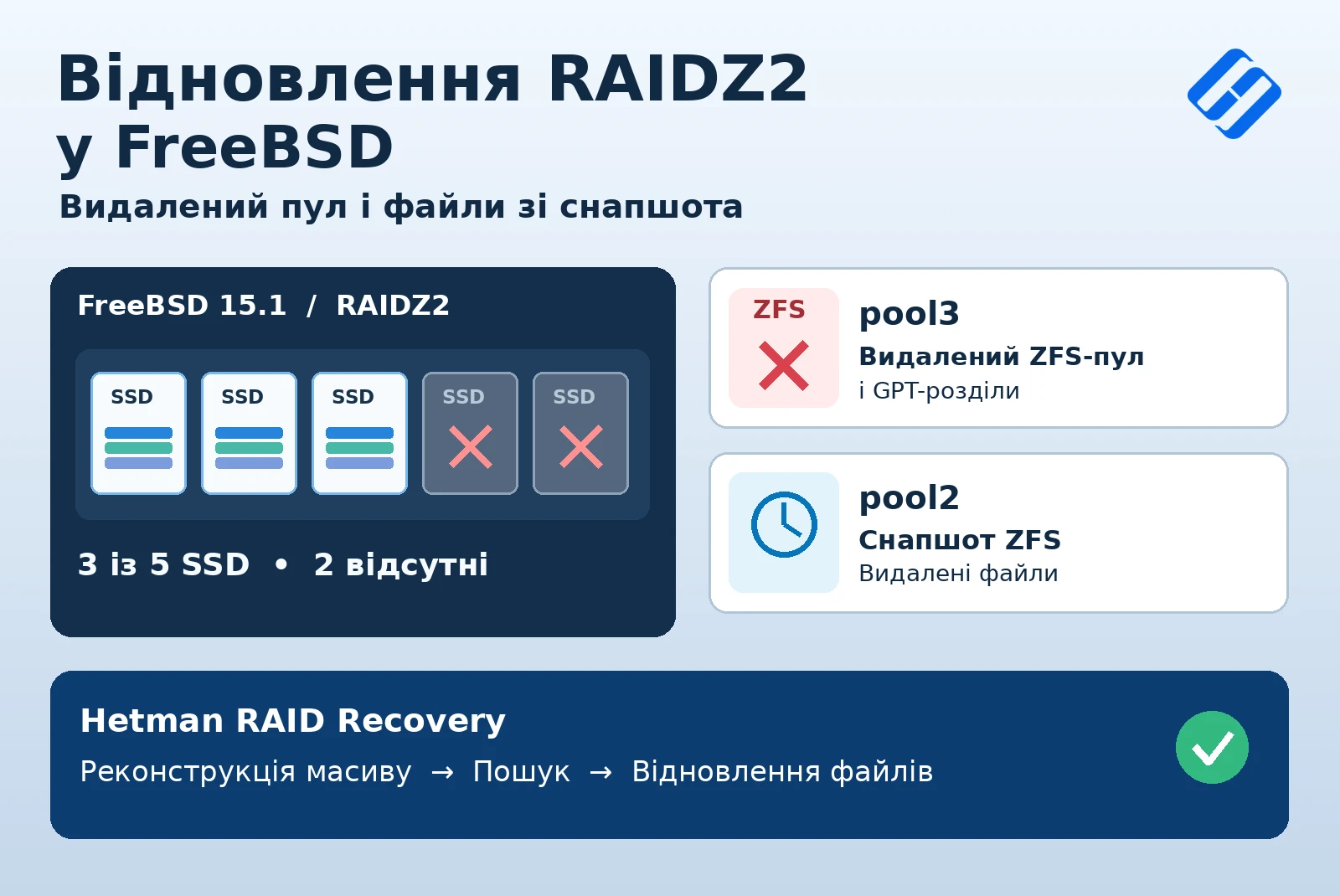
Видалення ZFS-пулу, пошкодження таблиці розділів GPT або втрата кількох дисків можуть залишити користувача FreeBSD без доступу до важливих файлів. У цій статті покажемо, як відновити дані з видаленого пулу RAIDZ2, маючи лише три з п’яти SSD, а також як повернути видалені файли зі снапшота ZFS за допомогою Hetman RAID Recovery.
- Тестове середовище FreeBSD і RAIDZ2
- Підключення дисків для відновлення
- Автоматична реконструкція неповного RAIDZ2
- Як відновити файли з видаленого ZFS-пулу
- Як відновити видалені файли зі снапшота ZFS
- Збереження відновлених файлів
- Висновок
- Поширені запитання
- Коментарі
RAIDZ2 використовує подвійну парність і допускає відмову двох дисків у межах одного RAIDZ2 vdev. Проте така надмірність не захищає від випадкового видалення файлів, пулу або розділів. Для повернення даних важливо, щоб збереглися необхідні блоки й метадані ZFS.
Розглянемо два сценарії: отримання доступу до видаленого ZFS-пулу після видалення його GPT-розділів і відновлення файлів із попереднього стану датасета, збереженого у снапшоті. В обох випадках використаємо Hetman RAID Recovery.
Відновлення продемонструємо на комп’ютері з Windows. Hetman RAID Recovery також доступна для Linux і macOS.

Відновлення RAIDZ2 у FreeBSD: видалений пул і файли зі снапшота
Тестове середовище FreeBSD і RAIDZ2
Для експерименту використали сервер Dell PowerEdge R710 із FreeBSD 15.1. На п’яти SSD створили GPT-розділи, з яких зібрали три окремі ZFS-пули. Кожен пул використовує власний набір розділів на тих самих п’яти накопичувачах.
| Параметр | Характеристика |
|---|---|
| Сервер | Dell PowerEdge R710 |
| Операційна система | FreeBSD 15.1 |
| Накопичувачі | 5 SSD |
| Таблиця розділів | GPT |
| Файлова система | ZFS |
| Конфігурація | RAIDZ2 (подвійна парність) |
| Пули | pool1, pool2, pool3 |
| Доступні SSD під час відновлення | 3 із 5 |

Сценарії втрати даних
На всіх трьох пулах зберігався однаковий набір даних. Для тестування підготували такі сценарії:
- pool1 — залишили без змін.
- pool2 — створили рекурсивний ZFS-снапшот, після чого видалили частину файлів із датасетів та звичайних каталогів.
- pool3 — видалили сам пул, а потім і GPT-розділи, з яких він складався.

На скріншоті нижче показано результат видалення одного з GPT-розділів pool3: після двох розділів інших пулів залишився вільний простір.

Після підготовки сервер штатно вимкнули та витягли накопичувачі. Для відновлення використали лише три з п’яти SSD, щоб перевірити роботу програми з неповною конфігурацією RAIDZ2.
Підключення дисків для відновлення
Для аналізу підключіть доступні диски-учасники RAIDZ2 до комп’ютера через відповідні SATA або SAS-порти. Для сумісних накопичувачів можна також використовувати USB-адаптери, док-станції або зовнішні корпуси. У нашому тесті три SSD фізично підключили до окремого комп’ютера з Windows.
Якщо диски залишаються у сервері й доступні для читання, можна підключитися до нього через SSH у Hetman RAID Recovery та аналізувати блокові пристрої віддалено.
Щоб працювати з копіями носіїв, у програмі виберіть фізичний диск, натисніть Save Disk і вкажіть режим Full. Він дає змогу зберегти весь доступний вміст накопичувача, зокрема службові структури й вільний простір. Збережіть образ на іншому фізичному диску.

Для підключення готових образів скористайтеся функцією Mount Disk, виберіть тип образу (наприклад, RAW disk images) і вкажіть відповідні файли. Надалі їх можна аналізувати замість оригінальних накопичувачів.

Не ініціалізуйте вихідні накопичувачі, не створюйте на них нові GPT-розділи чи ZFS-пули та не виконуйте інших операцій із записом. Це може пошкодити блоки й метадані, необхідні для відновлення.
Автоматична реконструкція неповного RAIDZ2
Запустіть Hetman RAID Recovery. Програма проаналізує підключені накопичувачі та спробує знайти збережені службові структури RAID і файлових систем. Фізичні накопичувачі відображаються у розділі Physical Disks, а реконструйовані масиви — у RAID Volumes. У нашому випадку Hetman RAID Recovery 3.1 автоматично визначила всі три тестові пули: pool1, pool2 та pool3. Інші накопичувачі й том storage, видимі в інтерфейсі, не належать до цих трьох тестових пулів.

Виберіть один із пулів і перегляньте його властивості. У полі File system відображається ZFS, а в полі RAID type — RAIDZ2. У розділі RAID Disks видно п’ять позицій: три доступні учасники та дві позиції з позначкою Empty disk. Останні відповідають відсутнім накопичувачам, а не порожнім фізичним дискам.

Розміри доступних учасників у властивостях відповідають розділам, що належать вибраному пулу, а не повній місткості SSD. Порядок учасників і відсутні позиції програма визначила автоматично, без ручного налаштування.
Особливо важливо, що у списку RAID Volumes з’явився й pool3. Попри видалення пулу та його GPT-розділів, збереженої на доступних дисках службової інформації вистачило для реконструкції його конфігурації.

Як відновити файли з видаленого ZFS-пулу
Двічі клацніть реконструйований том pool3. У майстрі аналізу виберіть Fast scan. Швидке сканування використовує збережені структури файлової системи й метадані ZFS, тому за їх достатньої цілісності дає змогу знайти файли без повного сканування доступного простору.

У нашому експерименті швидкого аналізу вистачило. Майстер повідомив, що знайдено 39 каталогів і 1 403 файли на pool3. Це кількість знайдених об’єктів, а не підтвердження цілісності кожного файла.

Програма відобразила структуру pool3 із ZFS-датасетами та звичайними каталогами, які існували до видалення пулу. Відкрийте потрібні каталоги та перевірте наявність файлів.

Якщо швидкий аналіз не знаходить потрібних даних або службові структури пошкоджені сильніше, запустіть повний аналіз цього тому. Результат залежить від стану метаданих і блоків даних.
Як відновити видалені файли зі снапшота ZFS
Відкрийте pool2 та виконайте Fast scan. Рекурсивний снапшот, створений до видалення файлів, зберігає стан вибраного датасета та його дочірніх датасетів на момент створення. Тому в цьому випадку шукати видалені об’єкти окремо не потрібно.
У корені проаналізованого пулу відкрийте каталог Snapshots. Програма відображає збережені стани датасетів із зазначенням часу створення снапшотів.

Виберіть збережений стан датасета files і відкрийте каталог General. У поточному стані pool2 частини файлів уже немає, але у снапшоті вони залишилися у своїх каталогах у тому вигляді, в якому були на момент його створення.

Цей спосіб дозволяє вибірково зберегти потрібні файли зі снапшота без повернення всього датасета до попереднього стану.
Збереження відновлених файлів
Порядок збереження даних однаковий для видаленого pool3 та снапшота pool2. Перед відновленням відкрийте кілька знайдених документів, фотографій або інших відомих файлів у вікні попереднього перегляду.

Коректне відображення файла свідчить про те, що програмі вдалося прочитати принаймні дані, необхідні для його перегляду. Для неповних масивів це важлива перевірка: наявність імені файла в каталозі сама по собі не гарантує цілісності всіх його блоків.
Позначте потрібні файли або цілі каталоги разом із вкладеним вмістом і натисніть Recovery. У майстрі відновлення виберіть Save to hard disk.

Укажіть папку призначення на окремому фізичному накопичувачі з достатнім обсягом вільного простору. У нашому прикладі це папка D:\Recovered files 1. Запустіть копіювання кнопкою Recovery.

Не зберігайте відновлені файли на вихідні SSD, з яких реконструйовано RAIDZ2. Новий запис може перезаписати дані або метадані, потрібні для подальшого відновлення.
Після завершення копіювання відкрийте папку призначення у Провіднику Windows, перевірте наявність файлів та, за можливості, відкрийте їх у відповідних програмах. У показаному прикладі в папці призначення з’явилися три файли: BMP, DOCX та RAR.

Таким самим способом збережіть потрібні файли з видаленого pool3 на окремий накопичувач.
Висновок
У цьому тесті Hetman RAID Recovery автоматично визначила конфігурацію трьох ZFS-пулів RAIDZ2 у FreeBSD, використовуючи лише три з п’яти SSD. Швидкий аналіз дав змогу отримати доступ до файлів pool3, видаленого разом із GPT-розділами, а також відновити файли зі снапшота pool2.
Можливість відновлення залежить від стану доступних накопичувачів, метаданих та блоків даних. RAIDZ2 і снапшоти не замінюють незалежної резервної копії: зберігайте важливі дані також на окремому носії.