Как восстановить данные с RAID 0, RAID 1 и RAID 5 на контроллере LSI 3ware 9750
-
Автор:
Dmytriy Zhura

-
Редактор:
Andrey Mareev



В этой статье мы рассмотрим как восстановить данные из RAID-массивов уровней 0, 1, 5 и 10, созданных на контроллере LSI 3ware 9750. Вы узнаете, что делать, если RAID перестал определяться, произошла ошибка при перестроении массива, контроллер вышел из строя или один или несколько дисков повреждены.
- Технические характеристики LSI 3ware 9750
- ШАГ 1. Как восстановить файлы с работающего RAID
- ШАГ 2. Подключение дисков
- ШАГ 3. Как создать образ диска
- ШАГ 4. Как работать с образом
- ШАГ 5. Автоматическое восстановление RAID
- ШАГ 6. Ручная реконструкция RAID-массива
- Заключение
- Часто задаваемые вопросы
- Комментарии
RAID-массивы широко используются для повышения производительности, надёжности и отказоустойчивости систем хранения. Контроллер LSI 3ware 9750 поддерживает создание массивов RAID 0, RAID 1 и RAID 5, обеспечивая эффективную работу серверов и сетевых хранилищ. Однако даже эти системы не застрахованы от сбоев: выход из строя одного или нескольких дисков, повреждение конфигурации RAID, ошибки контроллера или случайное удаление файлов могут привести к потере важных данных.
Демонстрация выполняется в среде Windows; тем не менее процесс восстановления аналогичен для Linux и macOS.

Как восстановить данные из RAID 0, 1, 5 на контроллере LSI 3ware 9750
Технические характеристики LSI 3ware 9750
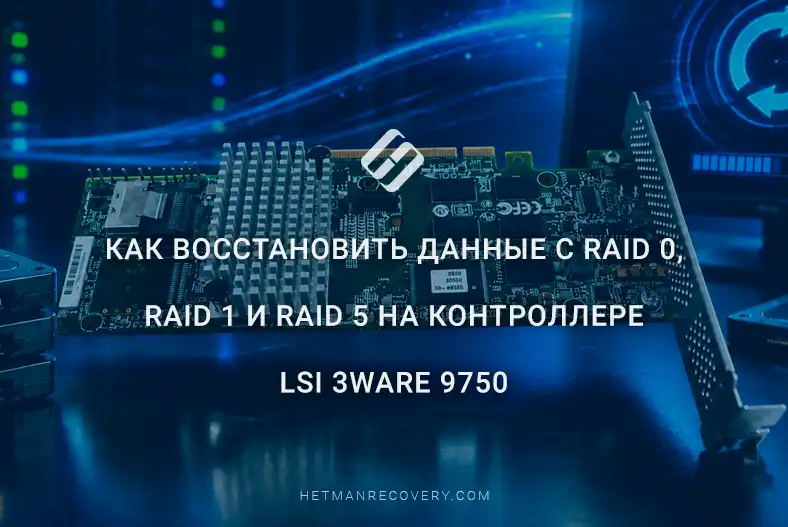
LSI 3ware 9750 — аппаратный RAID-контроллер, подключаемый через PCIe 2.0 x8 и оснащённый портами Mini‑SAS SFF‑8087. Поддерживает скорость до 6 Gbit/s на порт и работает с накопителями SAS и SATA (HDD и SSD). Совместим с уровнями RAID 0, 1, 5 и 10. Является оптимальным базовым решением для построения RAID-массивов и стабильного доступа к данным.

Перед началом восстановления подготовьте отдельный накопитель для сохранения восстановленных файлов. Не записывайте никаких данных на диски, с которых была утеряна информация, до завершения процесса восстановления.
| Характеристика | LSI 3ware 9750 |
|---|---|
| Производитель | LSI Corporation (3ware) |
| Серия | 3ware 9750 SAS/SATA RAID Controller |
| Интерфейс | PCI Express 2.0 x8 |
| RAID-процессор | LSISAS2108 RAID-on-Chip (ROC) |
| Тактовая частота процессора | 800 MHz |
| Кэш-память | 512 MB DDR2 SDRAM |
| Скорость интерфейса диска | SAS/SATA 6 Gbit/s |
| Поддерживаемые уровни RAID | RAID 0, 1, 5, 6, 10, 50, Single Disk |
| Максимальное число дисков | До 127 SAS/SATA устройств |
| Защита кэша | Поддержка BBU (Battery Backup Unit) |
| Поддержка SSD | Да |
| Онлайн-расширение ёмкости (OCE) | Да |
| Миграция уровня RAID (RLM) | Да |
| Hot Spare | Горячий запас (Hot Spare) |
| Интерфейс управления | BIOS Manager, 3DM2, CLI |
| Поддерживаемые операционные системы | Windows, Linux, FreeBSD, VMware ESXi, macOS |
| Предназначение | Сервера и системы хранения класса SMB |
ШАГ 1. Как восстановить файлы с работающего RAID
Если вы случайно удалили файлы с помощью Shift + Delete, очистили корзину, отформатировали диск или изменили разделы RAID, но сам массив остаётся работоспособным — используйте Hetman Partition Recovery. Программа обнаружит том и позволит восстановить данные, если том виден в Мой компьютер.
Запустите программу и выберите нужный RAID-диск.

Далее выберите тип анализа:
- Быстрое сканирование — подходит для восстановления файлов, удалённых через Shift + Delete или из корзины.
- Полное сканирование — используйте после форматирования, изменения файловой системы или операций с разделами.

После завершения сканирования нажмите Готово, и программа отобразит найденные файлы.

Перейдите в нужную папку, выберите необходимые элементы и нажмите Восстановить.

Для удобства доступны предпросмотр, поиск и фильтры, которые помогают быстро найти требуемые данные.
ШАГ 2. Подключение дисков
Перед началом восстановления RAID необходимо отключить диски от RAID-контроллера и подключить их напрямую к материнской плате.

Обязательно пронумеруйте диски, чтобы сохранить их исходный порядок. Это критично, так как контроллер записывает и читает данные в определённой последовательности. Изменение порядка при подключении к другой системе может сделать корректную реконструкцию структуры RAID и файловой системы невозможной.
Для восстановления RAID 5 допустима потеря одного диска (например, достаточно двух из трёх). В случае RAID 0 требуются все диски без исключений.
Рекомендуется использовать прямое подключение через SATA-порты материнской платы. Если это невозможно, допустимы USB–SATA адаптеры, но они могут повлиять на стабильность.

Если диск проявляет признаки нестабильности, физические ошибки или недостаточно портов для подключения, обязательно создайте образ диска перед началом анализа.
ШАГ 3. Как создать образ диска
Для создания образа диска используйте Hetman RAID Recovery или Hetman Partition Recovery.
В программе выберите нужный диск, щёлкните по нему правой кнопкой и выберите Сохранить диск.

Затем выберите опцию создания образа всего диска и нажмите Далее.

В следующем окне выберите сохранение на жёсткий диск и снова нажмите Далее.

После этого укажите место для сохранения образа и нажмите Сохранить.

Всегда сохраняйте образ на отдельное устройство хранения, отличное от того, с которого вы восстанавливаете данные.
ШАГ 4. Как работать с образом
Для начала работы с образом его необходимо смонтировать — только после этого программа сможет распознать его как отдельный том и выполнить анализ.
В программе нажмите Монтировать диск, выберите RAW-образы дисков и нажмите Далее.

В открывшемся окне перейдите в папку с образом, выберите файл и нажмите Открыть.

После этого образ появится в списке дисков как отдельное устройство и будет доступен для дальнейшей работы. Работа с образом полностью эквивалентна работе с физическим диском, поэтому можно выбрать любой удобный вариант.

ШАГ 5. Автоматическое восстановление RAID
Hetman RAID Recovery автоматически определяет структуру RAID даже в случаях отказа контроллера, множественных выходов дисков из строя, ошибок прошивки или прерванных процессов перестроения. Программа автоматически восстанавливает параметры для корректного чтения данных и быстрого доступа к утерянной информации.
В статье показан пример на RAID 5, но программа также корректно распознаёт массивы RAID 0, 1 и 10.
Для восстановления загрузите и запустите утилиту — она сразу просканирует все подключённые диски после запуска. В главном окне выберите автоматически распознанный RAID-массив, который будет отображён как единое логическое устройство благодаря службам чтения служебной информации.

Затем выполните Быстрое сканирование, чтобы оперативно отобразить папки и файлы, а при повреждении файловой системы — Полное сканирование.

После завершения сканирования просмотрите найденные файлы, выберите необходимые и нажмите Восстановить, указав другой диск для сохранения.

ШАГ 6. Ручная реконструкция RAID-массива
Ручная реконструкция в Hetman RAID Recovery используется в случаях, когда автоматическое определение параметров невозможно — например, из‑за критического повреждения метаданных или удаления конфигурации в BIOS (после изменения типа RAID или сбоя системы). В таких ситуациях пользователь вручную воспроизводит структуру массива, указывая необходимые параметры в конструкторе.
Запустите RAID Constructor.

Для успешной реконструкции в ручном режиме необходимо указать ключевые параметры массива: тип (например, RAID 0 или RAID 5), порядок дисков и размер блока.

Если параметры создания неизвестны, используйте типовые значения. Для контроллера LSI 3ware 9750 распространённый порядок чередования полос — Right Asynchronous, а стандартные размеры блока — 16, 64 или 256 КБ.
Добавьте диски, которые входили в состав RAID-массива.
После выбора дисков их последовательность в таблице конструктора должна быть указана правильно.
Если исходный порядок неизвестен, можно попробовать разные варианты: изменяйте позиции дисков и нажимайте Обновить, пока в окне предварительного просмотра не отобразится корректная структура файловой системы.

Определив правильную конфигурацию, нажмите Добавить — реконструированный массив появится в главном окне и будет готов к дальнейшей работе.

Финальный этап — анализ и сохранение данных: рекомендуется сначала выполнить Быстрое сканирование, чтобы оперативно найти файлы, а при повреждённой структуре папок — Полное сканирование.

После завершения сканирования отметьте необходимые элементы и нажмите Восстановить для их сохранения.
Заключение
Контроллер LSI 3ware 9750 обеспечивает надёжную работу RAID-массивов различных уровней, однако даже самые стабильные системы хранения могут столкнуться с отказами из‑за отказа дисков, ошибок конфигурации, неисправности контроллера или случайного удаления информации. В таких ситуациях важно не выполнять действий, которые могут перезаписать данные, и как можно скорее начать процедуру восстановления.
На практике возможно восстановить данные из RAID 0, RAID 1 и RAID 5, созданных на контроллере LSI 3ware 9750, даже после серьёзного повреждения массива. Специализированное программное обеспечение для восстановления данных может автоматически определить параметры RAID, реконструировать его структуру и предоставить доступ к утерянным файлам. Основные моменты — корректное подключение дисков, анализ массива и сохранение восстановленных данных на другом носителе.
Надеемся, это руководство помогло вам успешно восстановить информацию и лучше понять принципы работы RAID-массивов на базе контроллера LSI 3ware 9750. Если у вас есть вопросы или вы столкнулись с подобными ситуациями, поделитесь опытом в комментариях.