Як відновити дані з RAID 0, 1, 5 на контролері LSI 3ware 9750
-
Автор:
Valery Martyshko

-
Редактор:
Vladyslav Kupriyenko


У цій статті ми розглянемо, як відновити дані з RAID-масивів рівнів 0, 1, 5 і 10, створених на контролері LSI 3ware 9750. Ви дізнаєтесь, що робити, якщо RAID більше не визначається, виникла помилка під час перебудови масиву, вийшов з ладу контролер або пошкоджено один чи кілька дисків.
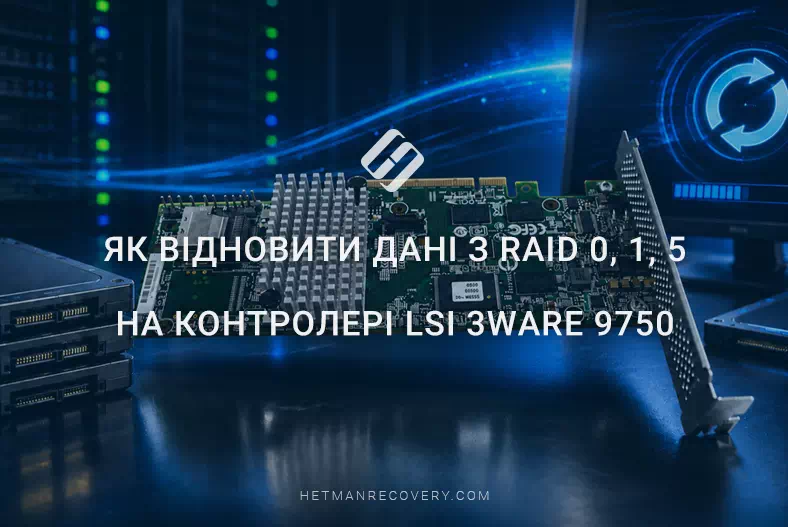
- Технічні характеристики LSI 3ware 9750
- КРОК 1. Як відновити файли з RAID, що працює
- КРОК 2. Під’єднання дисків
- КРОК 3. Як створити образ диску
- КРОК 4. Як використовувати образ
- КРОК 5. Відновлення RAID в автоматичному режимі
- КРОК 6. Реконструкція RAID-масиву в ручному режимі
- Висновок
- Поширені запитання
- Коментарі
RAID-масиви широко використовуються для підвищення продуктивності, надійності та відмовостійкості систем зберігання даних. Контролер LSI 3ware 9750 підтримує створення масивів RAID 0, RAID 1 та RAID 5, забезпечуючи ефективну роботу серверів і мережевих сховищ. Проте навіть такі системи не застраховані від збоїв: вихід з ладу одного або кількох дисків, пошкодження конфігурації RAID, помилки контролера чи випадкове видалення файлів можуть призвести до втрати важливих даних.
Демонстрація виконуватиметься в середовищі Windows, проте сам процес відновлення є аналогічним для Linux та macOS.

Як відновити дані з RAID 0, 1, 5 на контролері LSI 3ware 9750
Технічні характеристики LSI 3ware 9750
LSI 3ware 9750 — апаратний RAID-контролер, що підключається через PCIe 2.0 x8 та оснащений портами Mini-SAS SFF-8087. Підтримує швидкість до 6 Гбіт/с на порт і роботу з дисками SAS і SATA (HDD та SSD). Сумісний із рівнями RAID 0, 1, 5 і 10. Це оптимальне базове рішення для побудови RAID-масивів і стабільного доступу до даних.

Перед початком відновлення підготуйте окремий носій для збереження відновлених файлів. Не записуйте жодних даних на диски, з яких було втрачено інформацію, до завершення процесу відновлення.
| Характеристика | LSI 3ware 9750 |
|---|---|
| Виробник | LSI Corporation (3ware) |
| Серія | 3ware 9750 SAS/SATA RAID Controller |
| Інтерфейс підключення | PCI Express 2.0 x8 |
| RAID-процесор | LSISAS2108 RAID-on-Chip (ROC) |
| Тактова частота процесора | 800 МГц |
| Кеш-пам’ять | 512 МБ DDR2 SDRAM |
| Швидкість інтерфейсу дисків | SAS/SATA 6 Гбіт/с |
| Підтримувані RAID | RAID 0, 1, 5, 6, 10, 50, Single Disk |
| Максимальна кількість дисків | До 127 SAS/SATA пристроїв |
| Захист кешу | Підтримка BBU (Battery Backup Unit) |
| Підтримка SSD | Так |
| Онлайн-розширення масиву (OCE) | Так |
| Міграція рівнів RAID (RLM) | Так |
| Гаряча заміна дисків (Hot Spare) | Так |
| Інтерфейс керування | BIOS Manager, 3DM2, CLI |
| Підтримувані ОС | Windows, Linux, FreeBSD, VMware ESXi, macOS |
| Призначення | Сервери та системи зберігання даних SMB-класу |
КРОК 1. Як відновити файли з RAID, що працює
Якщо ви випадково видалили файли за допомогою Shift + Delete, очистили Кошик, відформатували диск або внесли зміни до розділів RAID, але сам массив залишається працездатним — скористайтесь Hetman Partition Recovery. Програма визначить накопичувач і дозволить відновити дані, якщо він відображається в Мій комп’ютер.
Запустіть програму та оберіть потрібний RAID-диск.

Далі, вкажіть тип аналізу:
- Швидкий аналіз — підходить для відновлення файлів, видалених через Shift + Delete або з Кошика.
- Повний аналіз — використовуйте після форматування, зміни файлової системи або операцій із розділами.

Після завершення сканування натисніть Готово і програма відобразить знайдені файли.

Перейдіть до потрібної папки, позначте необхідні об’єкти та натисніть Відновити.

Для зручності доступні попередній перегляд, пошук і фільтри, які допоможуть швидко знайти потрібні дані.
КРОК 2. Під’єднання дисків
Перед початком відновлення RAID массиву необхідно від’єднати диски від RAID-контролера та підключити їх безпосередньо до материнської плати.

Обов’язково пронумеруйте накопичувачі, щоб зберегти їхній початковий порядок. Це критично, оскільки контролер записує та зчитує дані у визначеній послідовності. Порушення порядку під час підключення до іншої системи може унеможливити коректне відновлення структури RAID і файлової системи.
Для відновлення RAID 5 допускається відсутність одного диска (наприклад, із трьох достатньо двох). У випадку RAID 0 необхідна наявність усіх дисків без винятку.
Рекомендується використовувати пряме підключення через SATA-порти материнської плати. Якщо це неможливо, допускається застосування USB–SATA адаптерів, однак це може вплинути на стабільність роботи.

Якщо диск має ознаки нестабільності, фізичних помилок або бракує портів для підключення, перед початком аналізу обов’язково створіть його образ.
КРОК 3. Як створити образ диску
Для створення образу диска скористайтеся Hetman RAID Recovery або Hetman Partition Recovery.
У програмі оберіть потрібний диск, клацніть по ньому правою кнопкою миші та виберіть пункт Save disk.

Далі вкажіть опцію створення образу всього диска та натисніть Next.

У наступному вікні оберіть збереження на жорсткий диск і знову натисніть Next.

Після цього вкажіть місце для збереження образу та натисніть Save.

Обов’язково зберігайте образ на окремий носій, відмінний від того, з якого виконується відновлення даних.
КРОК 4. Як використовувати образ
Щоб розпочати роботу з образом, його необхідно змонтувати — лише після цього програма зможе визначити його як окремий накопичувач і виконати аналіз.
У програмі натисніть Mount Disk, оберіть Raw disk images та натисніть Next.

У вікні, що відкриється, перейдіть до папки з образом, виберіть файл і натисніть Open.

Після цього образ з’явиться у списку дисків як окремий носій і буде доступний для подальшої роботи. Робота з образом повністю еквівалентна роботі з фізичним диском, тому ви можете обрати будь-який зручний варіант.

КРОК 5. Відновлення RAID в автоматичному режимі
Hetman RAID Recovery автоматично визначає структуру RAID навіть у разі виходу з ладу контролера, відмови кількох дисків, помилок прошивки або переривання процесу перебудови масиву. Програма самостійно відновлює параметри для коректного зчитування даних і швидкого доступу до втраченої інформації.
В статті продемонстровано приклад RAID 5, проте програма так само коректно розпізнає масиви RAID 0, 1 та 10.
Для відновлення достатньо завантажити та запустити утиліту — одразу після старту вона просканує всі підключені диски. У головному вікні оберіть автоматично розпізнаний RAID-масив, який відображатиметься як єдиний логічний пристрій завдяки зчитаній службовій інформації.

Далі запустіть Швидкий аналіз для швидкого відображення папок і файлів, а у разі пошкодження файлової системи — Повний аналіз.

Після завершення сканування перегляньте знайдені файли, оберіть необхідні та натисніть Відновити, вказавши інший носій для їх збереження.

КРОК 6. Реконструкція RAID-масиву в ручному режимі
Ручна реконструкція в Hetman RAID Recovery застосовується у випадках, коли автоматичне визначення параметрів неможливе — наприклад, через критичне пошкодження метаданих або видалення конфігурації в BIOS (після зміни типу RAID чи системного збою). У таких ситуаціях користувач самостійно відтворює структуру масиву, задаючи необхідні параметри в конструкторі.
Запустіть RAID Constructor.

Для успішної реконструкції в ручному режимі потрібно вказати ключові параметри масиву: тип (наприклад, RAID 0 або RAID 5), порядок дисків і розмір блоку.

Якщо параметри створення RAID невідомі, використовуйте типові значення. Для контролера LSI 3ware 9750 характерний порядок блоків Right Asynchronous, а також стандартні розміри блоку: 16, 64 або 256 KB.
Додайте диски, що входили до складу RAID-масиву.
Після вибору накопичувачів необхідно правильно визначити їхню послідовність у таблиці конструктора.
Якщо початковий порядок невідомий, допускається підбір варіантів: змінюйте розташування дисків і натискайте Оновити, доки у вікні попереднього перегляду не з’явиться коректна структура файлової системи.

Після визначення правильної конфігурації натисніть Додати – відтворений масив з’явиться у головному вікні програми та буде готовий до подальшої роботи.

Завершальним етапом є аналіз і збереження даних: спочатку рекомендується виконати Швидкий аналіз для оперативного пошуку файлів, а у разі пошкодження структури папок – Повний аналіз.

Після завершення сканування позначте потрібні об’єкти та натисніть Відновити для їх збереження.
Висновок
Контролер LSI 3ware 9750 забезпечує надійне функціонування RAID-масивів різних рівнів, проте навіть найстабільніші системи зберігання даних можуть зіткнутися зі збоями через відмову накопичувачів, помилки конфігурації, несправність контролера або випадкове видалення інформації. У таких ситуаціях важливо не виконувати дій, які можуть призвести до перезапису даних, а якнайшвидше розпочати процедуру відновлення.
Як показує практика, відновити дані з RAID 0, RAID 1 та RAID 5, створених на контролері LSI 3ware 9750, можливо навіть після серйозних пошкоджень масиву. Спеціалізовані програми для відновлення даних здатні автоматично визначити параметри RAID, реконструювати його структуру та надати доступ до втрачених файлів. Головне — правильно підключити диски, виконати аналіз масиву та зберегти відновлені дані на інший носій.
Сподіваємося, що ця інструкція допомогла вам успішно відновити інформацію та краще зрозуміти принципи роботи RAID-масивів на базі контролера LSI 3ware 9750. Якщо у вас залишилися питання або ви стикалися з подібними ситуаціями, поділіться своїм досвідом у коментарях.